

管理人が初めてVPNに触れたときに感じた「何が何だか分からない」を解消するための完全ガイド。
専門用語を噛み砕き、設定で躓きやすいポイントや実践的な選び方までまとめています。これ1本でVPNの全体像がつかめます。
VPNって何?初心者に一番伝えたいこと

管理人は最初、VPNという言葉を聞いて「なんだか難しそう」と感じました。
結論から言うと、VPNは「インターネットの中に自分専用のトンネルを作る仕組み」です。これにより、自宅や外出先のWi-Fiを使っても通信が外部から見えにくくなり、安全にネットを使えるようになります。
この記事では「用語の意味」「使うと何が変わるか」「初心者が設定で失敗しやすいポイント」を順を追って、具体例や図で説明します。
安心してください、面倒くさがりな管理人でも設定できた手順を分かりやすく示します。
VPNの基本用語をやさしく理解する
プロトコル(VPNで使われる通信方式)とは
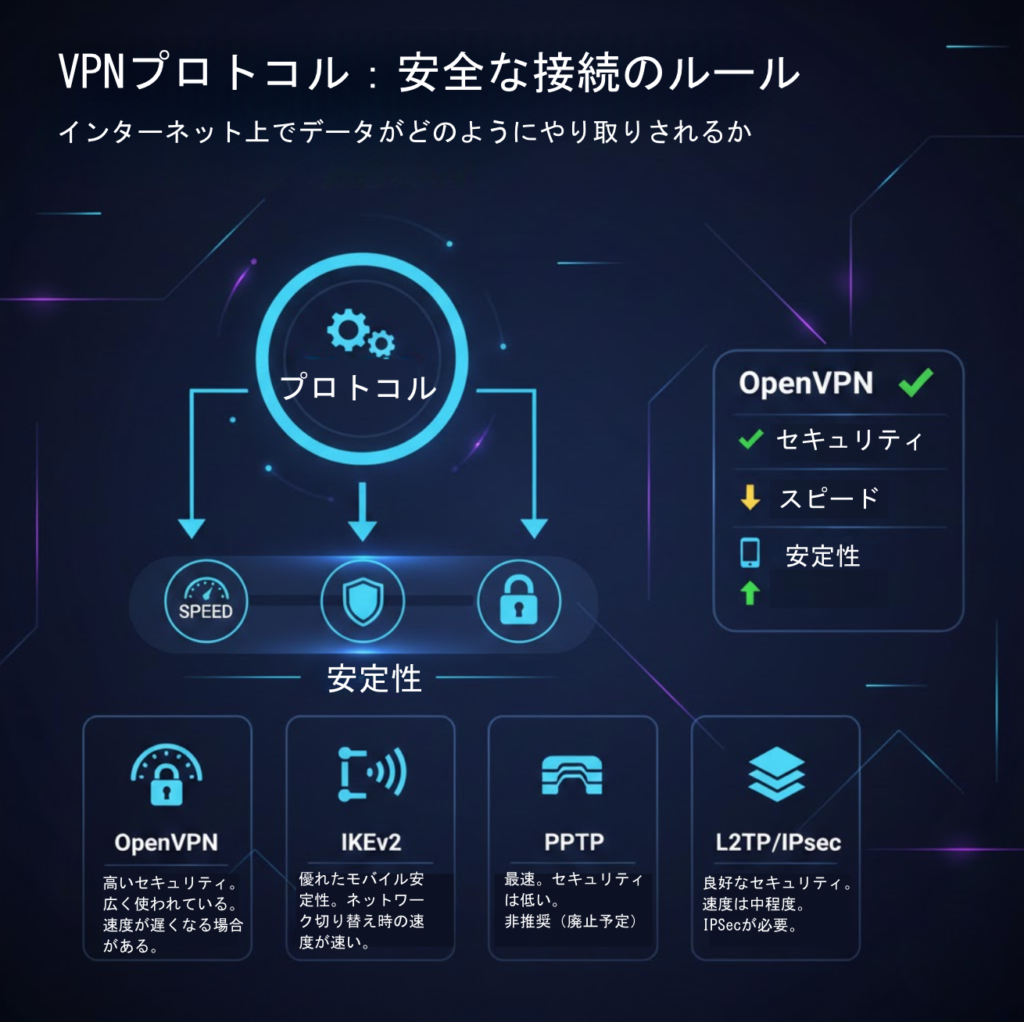
「プロトコル」は、ネット上でデータをどうやってやり取りするかを決める約束事です。
VPNでは代表的にOpenVPN、IKEv2、PPTP、L2TPなどがあります。違いは「速さ」「安定性」「セキュリティの強さ」にあります。
例えば、OpenVPNは安全性が高く広く使われていますが、設定や対応機器によっては若干遅く感じることがあります。一方でIKEv2はモバイル環境で接続が安定しやすく、回線切替が多いスマホ利用者に向きます。
管理人の経験では「最初はIKEv2で使い勝手を試し、問題がなければOpenVPNに切り替えて安定性とセキュリティを重視する」という運用が現実的でした。
IPアドレスとは(グローバルIPとプライベートIPの違い)
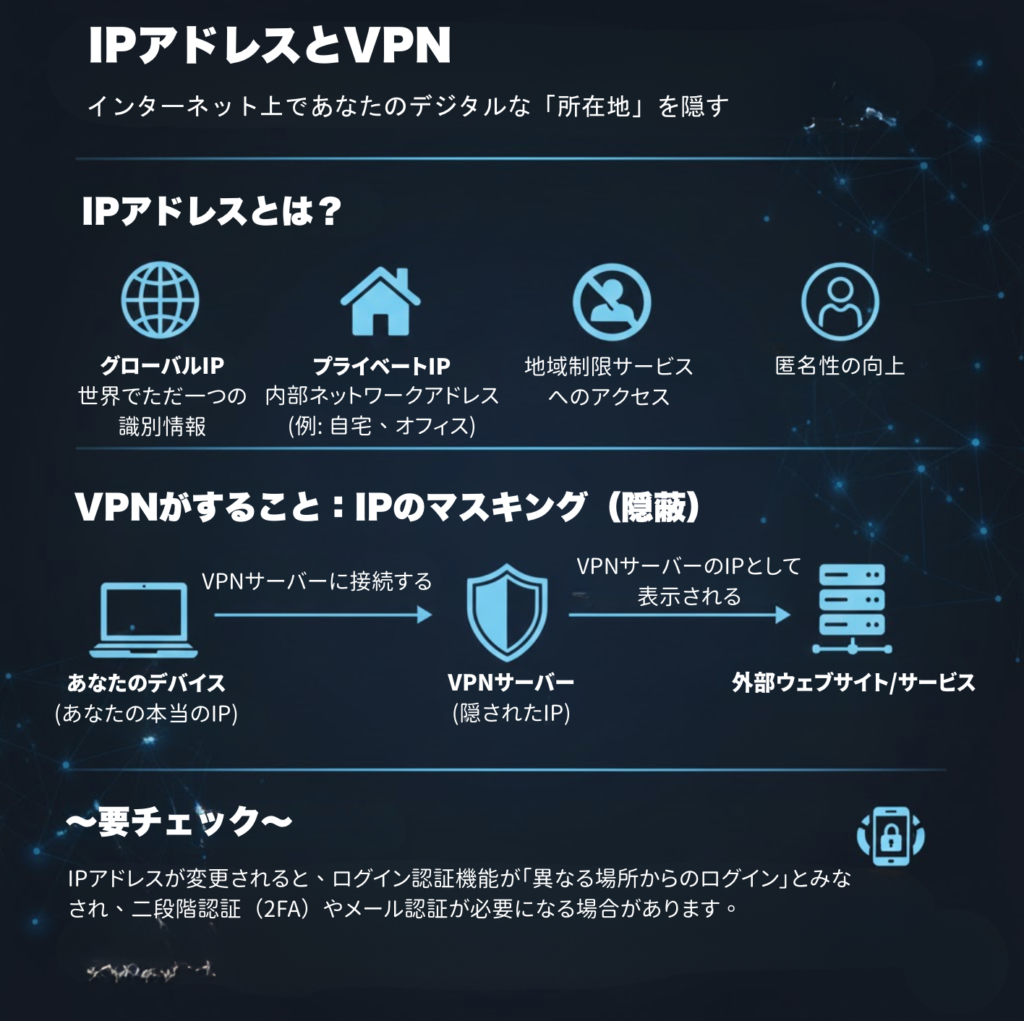
IPアドレスはインターネット上の「住所」です。
グローバルIPはインターネット全体で一意の住所、プライベートIPは家庭や企業内で使う住所(外からは直接見えない)です。
VPNを使うと、自分の端末がVPNサーバのIPアドレスで外部に見えるため、「今どこの国からアクセスしているか」を偽装できます。これは地域制限サービスの視聴や匿名性向上に役立ちます。
注意点として、IPが変わるとログイン認証で「別の場所からのログイン」と見なされる場合があり、二段階認証やメール確認が必要になるケースがあります。
管理人も海外の公共Wi-Fiからログインした際、IPが変わって認証メールを受け取った経験があります。セキュリティがしっかりとしているアプリやサービスはこういったことがありました。
ポートって何?
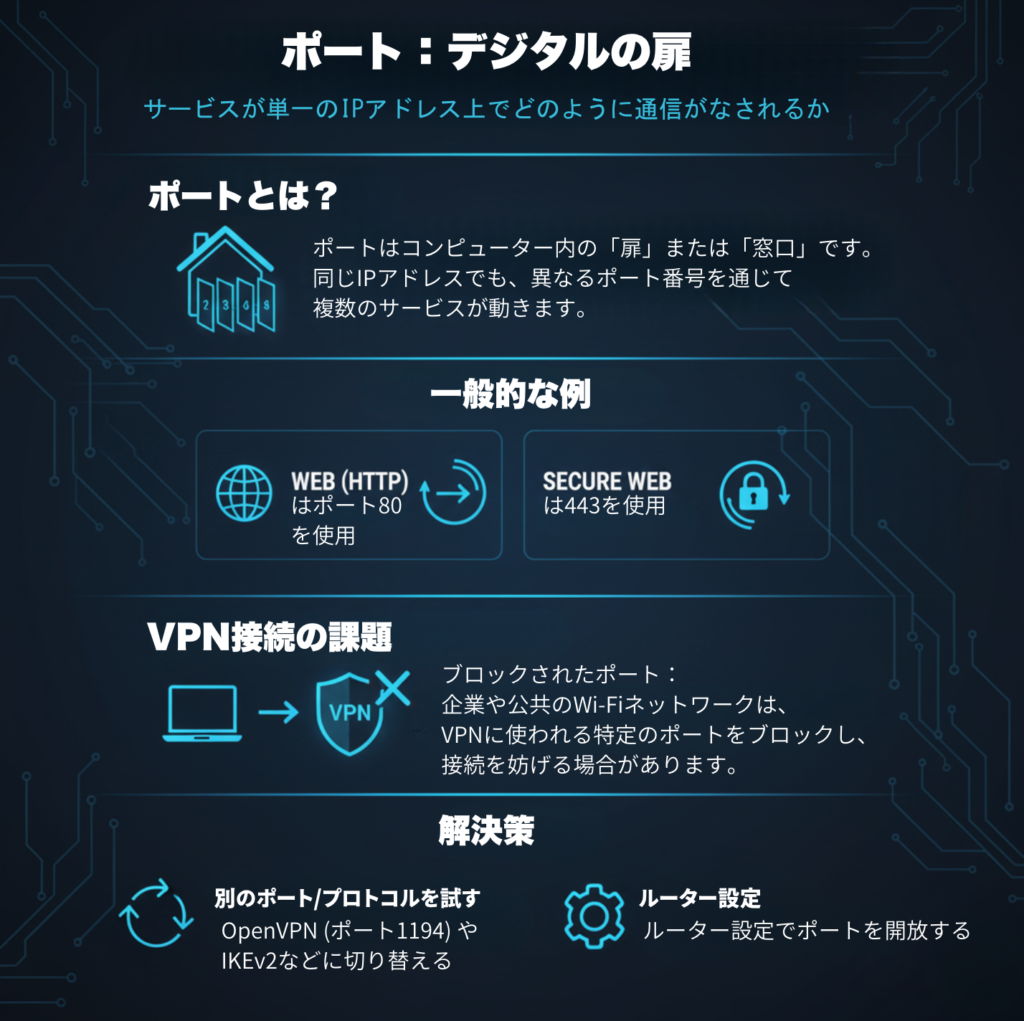
ポートはコンピュータの中の「扉」や「窓口」です。
同じIPアドレスでも、異なるポート番号を通じて複数のサービスが動きます。
例:ウェブ(HTTP)はポート80、HTTPSは443。
VPN接続では特定のポートを使うため、会社のネットワークや一部の公共Wi-Fiでそのポートが塞がれていると接続できません。対処法は「別ポートや別プロトコルを試す」「ルーター設定でポート開放」を検討すること。
管理人は職場のルーター設定でポート制限に阻まれたことがあり、そのときは別のプロトコルへ切り替えて回避しました(面倒でしたが学びになりました)。
ゲートウェイとサーバの役割(ネットワークの案内役)
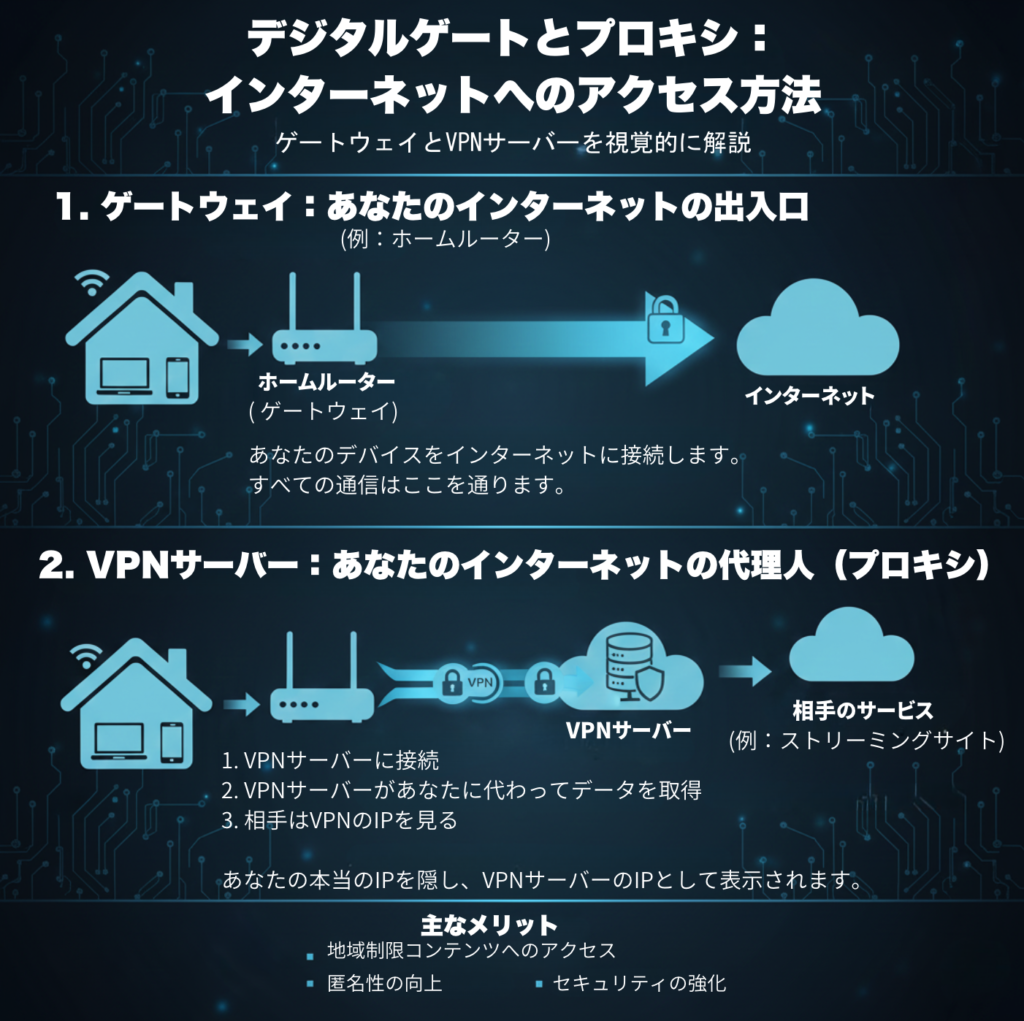
ゲートウェイは、あなたの端末とインターネットの間の「出入口」のようなもの。
家庭用ルーターがその役割を果たしています。
VPNサーバは「代理で通信するコンピュータ」で、あなたがアクセスしたいサービスへ代わりに接続し、その結果をあなたに返します。つまり、あなたの通信は一度VPNサーバ経由で行くため、訪問先からは「VPNサーバの住所(IP)」が見えます。
企業や個人でVPNを使う理由はこの「代理接続」によるプライバシー保護や地域制限回避、社内リソースへの安全なアクセスです。
「金盾(グレートファイアウォール)」って何?中国での課題
「金盾(グレートファイアウォール)」は中国のインターネット検閲の仕組み(通称)で、特定のサービスや通信を遮断します。中国でVPNを使う際は、この規制をどう回避するかが重要です。
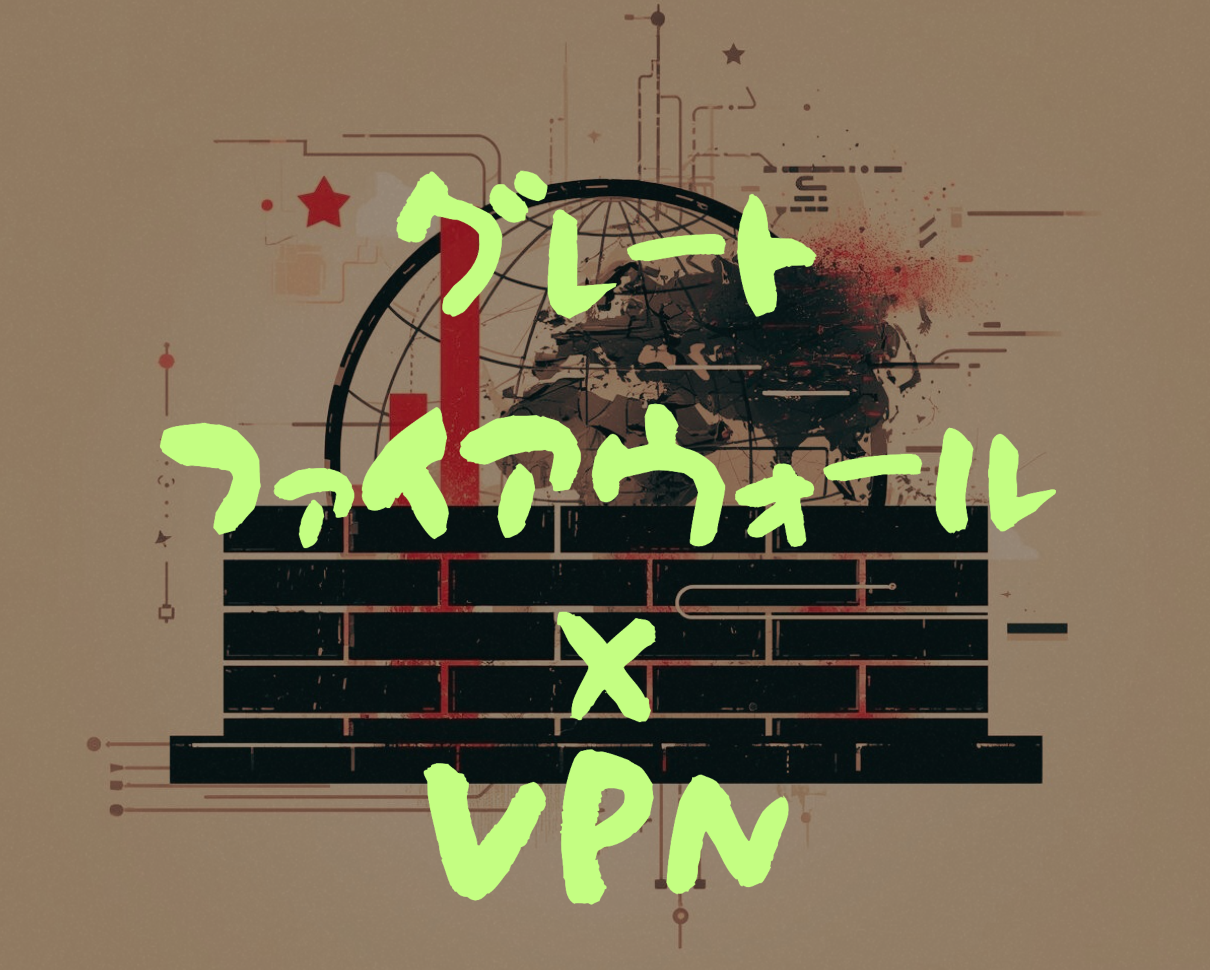
対応方法には「ステルス機能」「プロトコルの切替」「複数のサーバを試す」などがあり、常に状況が変わるため最新情報をチェックする必要があります。
管理人も中国滞在時にある日突然繋がらなくなり、別プロトコルで復旧した経験があります。現地で役立つ具体的な設定は後述の「OS別接続手順」で詳述します。
OS・ブラウザとVPNの関係(設定で注意するポイント)
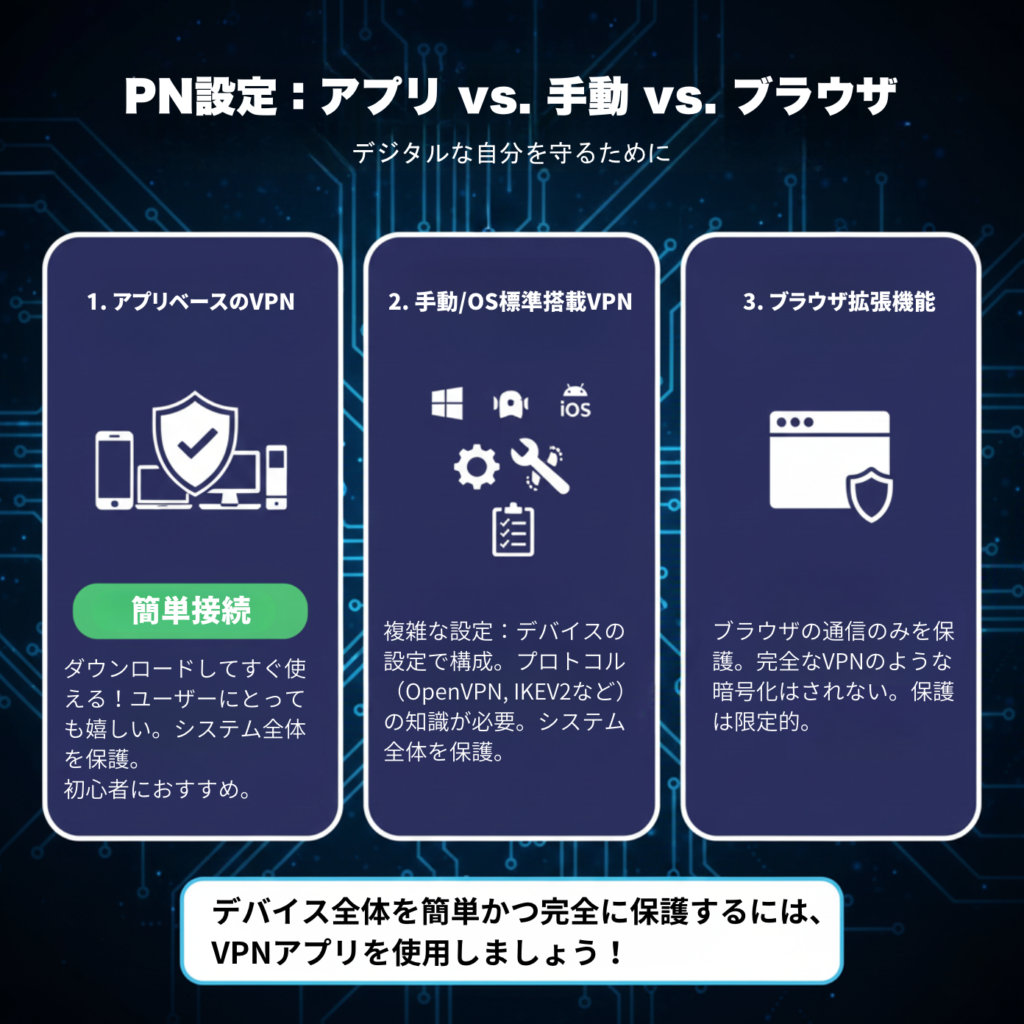
VPNの設定はOS(Windows / macOS / Android / iOS)によって手順が異なります。
アプリで簡単に接続できるサービスもあれば、OS標準機能を使って手動で設定する方法もあります。
ブラウザは通信の閲覧窓なので、ブラウザ拡張のVPN(プロキシ型)とシステム全体を保護するVPNは別物です。
初心者はまずアプリ方式で全体を保護することをおすすめします。
管理人はブラウザ拡張だけで満足していた時期があり、アプリ方式に切り替えてから「アプリは全トラフィックを保護する」という安心感が得られました。(笑)
初心者がよく直面するトラブルと対処法(必読)
接続できない・認証エラーの原因と簡単な直し方
「接続できない」という問題で最も多い原因は、以下のとおりです。
管理人が公共Wi-Fiで接続できなかった際、モバイル回線に切り替えたら繋がった、という経験があります。
これだけで原因の切り分けができます。
さらに細かい手順としては、ログの確認(アプリ内にある接続ログ)→プロバイダのサポートへ問い合わせ、という流れが有効です。
速度が遅いと感じたら試す基本5ステップ
速度低下の主な原因は「サーバの混雑」「遠距離サーバの利用」「プロトコルの特性」「端末側の処理」「回線自体の品質」です。
管理人が実測したときは、夜間に国内サーバを選んだだけで体感速度が改善しました。
セキュリティで注意すべきポイント(ログ・暗号化・信頼性)
VPNを選ぶ際は
「ログポリシー(接続情報を保持するか)」
「暗号化の強度(AES-256など)」
「運営元の信頼性」
を確認しましょう。特に重要なのは「どの情報をサービス側が保持しているか」です。
無名の無料サービスはログ取りや挙動が不透明な場合があるため、個人情報や金融取引を保護したいなら有料の信頼できるサービスを選ぶべきです。管理人は価格よりも「運営歴」と「透明性」を重視して選んだ結果、長期的な安心を得られました。
はっきり言うと、無料だとリスクが高いことが多いです。
OS別・端末別の簡単接続手順(初心者向け)

Windowsでの接続(アプリ使用の最短手順)
1)公式サイトからアプリをダウンロード
2)インストールしてログイン
3)推奨サーバ(速度優先/安定性優先)
を選び「接続」をクリック。
これだけでシステム全体の通信が保護されます。
トラブル時はアプリの「接続ログ」→「サポートへ送信」を使うとサポートが原因を把握しやすくなります。
管理人は最初、手動設定で無駄に時間を使いましたが、アプリ方式にしてからはほぼワンクリックで解決しました。面倒くさがりでも大丈夫です。
macOS / iPhone / Androidでの簡単接続ポイント
モバイル機器では「モバイル回線の切替」「アプリの自動再接続設定」が重要です。
iPhoneは設定→VPNでプロファイルを確認、Androidはアプリの自動最適化権限を許可すると接続の安定性が上がります。
特にiPhoneでは省電力モードが動作に影響することがあるため、接続が切れる場合は省電力設定を見直してみましょう。
管理人は通勤中に接続が途切れる問題を、アプリの「常時接続」設定で解消しました。
初心者が知っておきたい「選び方」と「料金の見方」

何を重視して選ぶべきか(用途別の優先順位)
目的別に優先順位を決めると選びやすいです。プライバシー重視なら「ログなしポリシー」「強い暗号化」、動画視聴や地域制限回避なら「高速サーバと多くの国のサーバ」、モバイル利用が多いなら「モバイル向けプロトコルと自動再接続」。
管理人は普段使い(SNSや銀行)と海外渡航用を兼ねるため「バランス重視」のプランを選んでいます。とはいえ、迷ったら「トライアルがあるサービス」を選び、自分の回線で試してみるのが一番確実です。
料金プランの読み方(無料 vs 有料の比較)
無料VPNはコストゼロが魅力ですが、データ制限、速度制限、広告表示、ログの取り扱いが問題になることがあります。
有料VPNは月額課金や年額割引が一般的で、価格差に応じて「速度・サーバ数・同時接続数・サポート品質」が変わることが多いです。
管理人は「年額で割安+30日返金保証」のあるプランを推奨します。理由は「長期的に使う前提でコスパが良く、万一合わなければ返金できる」からです。
FAQ
Q1:VPNを入れるとすべての個人情報が守られますか?
A:いいえ。VPNは通信中の盗聴や追跡を防ぐのに有効ですが、端末自体にマルウェアが入っている場合や、ログインしているサイト側で情報を公開している場合は保護対象外です。端末のセキュリティや二段階認証の併用が重要です。
Q2:無料VPNは安全ですか?
A:一部は安全ですが、多くの無料VPNは制限や広告、データ販売のリスクがあるため注意が必要です。重要な取引には有料の信頼できるサービスを使うのが無難です。
管理人のおすすめアクション(今すぐやること3つ)

- まずは特定のサービスの一番安いプランを自分の回線で試す。
- OS別の簡易設定を用意して手順通りに接続してみる(アプリ推奨)。
- 使い始めて1週間は速度と接続安定性をチェックし、問題があればプロトコルやサーバを切り替える。
まずは試してみてください。管理人も最初は不安でしたが、実際に使ってみて「使える」ことを実感しました。
中国で使う場合、例えばお勧めしているUCSSでは、Liteプランが一番安価です。これで使えればそのままそのプランを使うか、または、よりスペックアップしたプラン(standard等)に乗り換えれば安全です。
正直、迷っている時間がもったいないです。
高速VPNにすぐにアクセス!
※日本人スタッフによる日本語サポートあり/まずはLiteプラン(月契約)からお試しいただけます
最初からしっかりプランを選びたいよ、という方はこちらの記事もどうぞ

まとめ:管理人の結論と一言
結論から言うと、VPNは初心者でも導入すべきツールです。
プライバシー保護、公共Wi-Fiの安全性向上、地域制限の回避など実益があります。
最初は設定で戸惑うかもしれませんが、アプリを使って簡単に始められます。管理人は幾つか試した結果、サポートが親切なサービスを選び、長く安定して使えています。正直に言うと、最初は何度も失敗しましたが、それがあるからこそ今は誰にでも説明できるようになりました。あなたもまずは「試す」ことから始めましょう。
今すぐ安全にインターネットを始めましょう。迷っている間にもリスクは存在します。まずはお試しください。管理人もこれで安心して使えるようになりました。







コメント