

上記の記事でExpressVPNの購入について説明しました。
まだ購入が完了していない方は、下記の公式サイトから申し込みを済ませてしまいましょう。
この記事では、ExpressVPNをすでに購入済みの状態から、Androidで実際に使えるようになるまで必要な操作だけを、順番に・理由つきで解説します。
「今この画面にいる人」が、迷わず次に進めるための実用ガイドです。
Androidでの設定は「アプリ → 初期設定」の2ステップだけ

結論から言うと、Androidでの設定は驚くほどシンプルです。
1.Android版ExpressVPNアプリをダウンロード・インストール
2.登録済のメールアドレスとパスワードを入力
管理人は最初、「どこかで細かいネットワーク設定が必要なのでは?」と思っていました。でも実際には、専門知識が必要な操作は一切ありません。
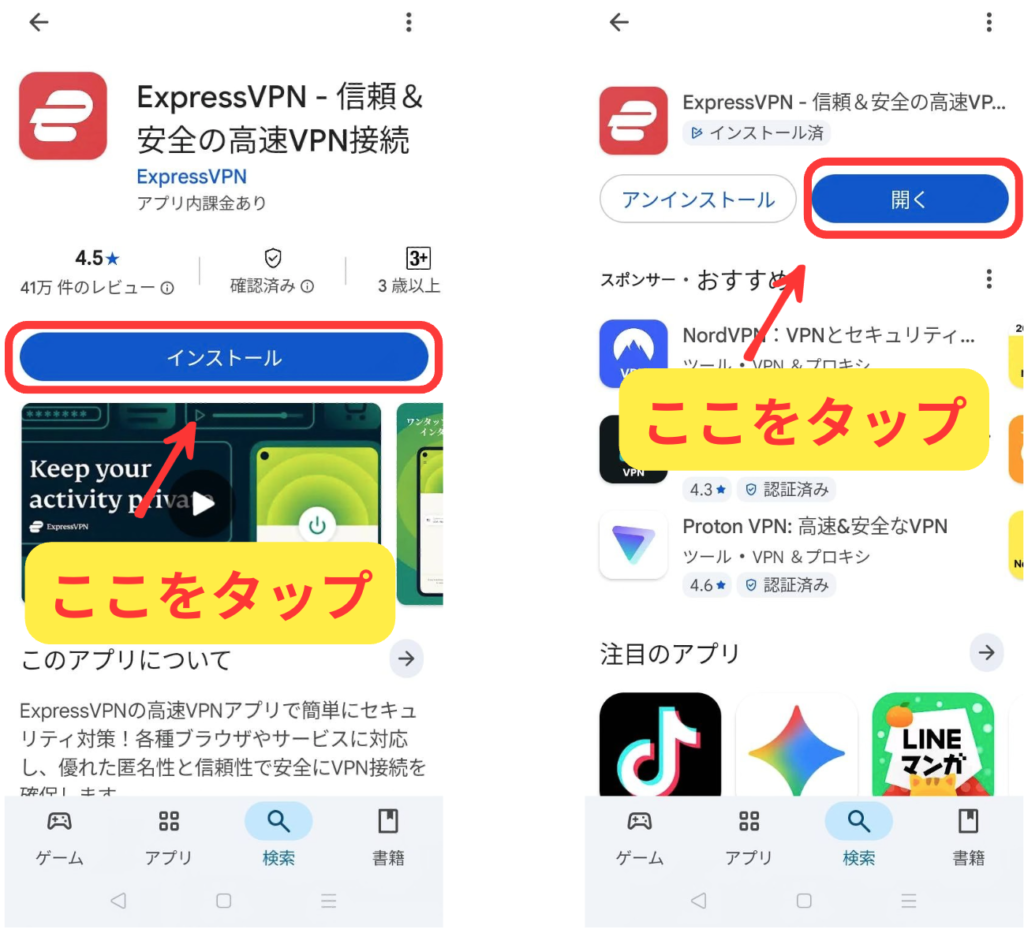
Android版ExpressVPNアプリをダウンロード、インストールする
まずは以下のリンクからアプリをダウンロードできます。「Android用アプリはこちら」をタップしてください。

アプリストアが表示されるので、アプリをダウンロードします。
ダウンロードされたら「開く」をタップします。
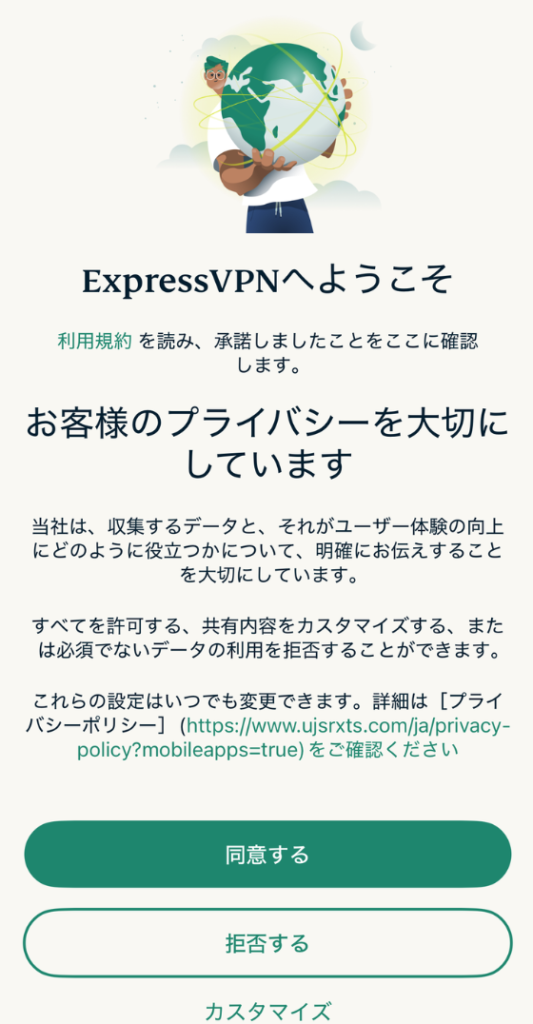
どちらでも良いですが、拒否をしても問題ありません。管理人は何に使われるかよくわからないので、「拒否する」にしています。
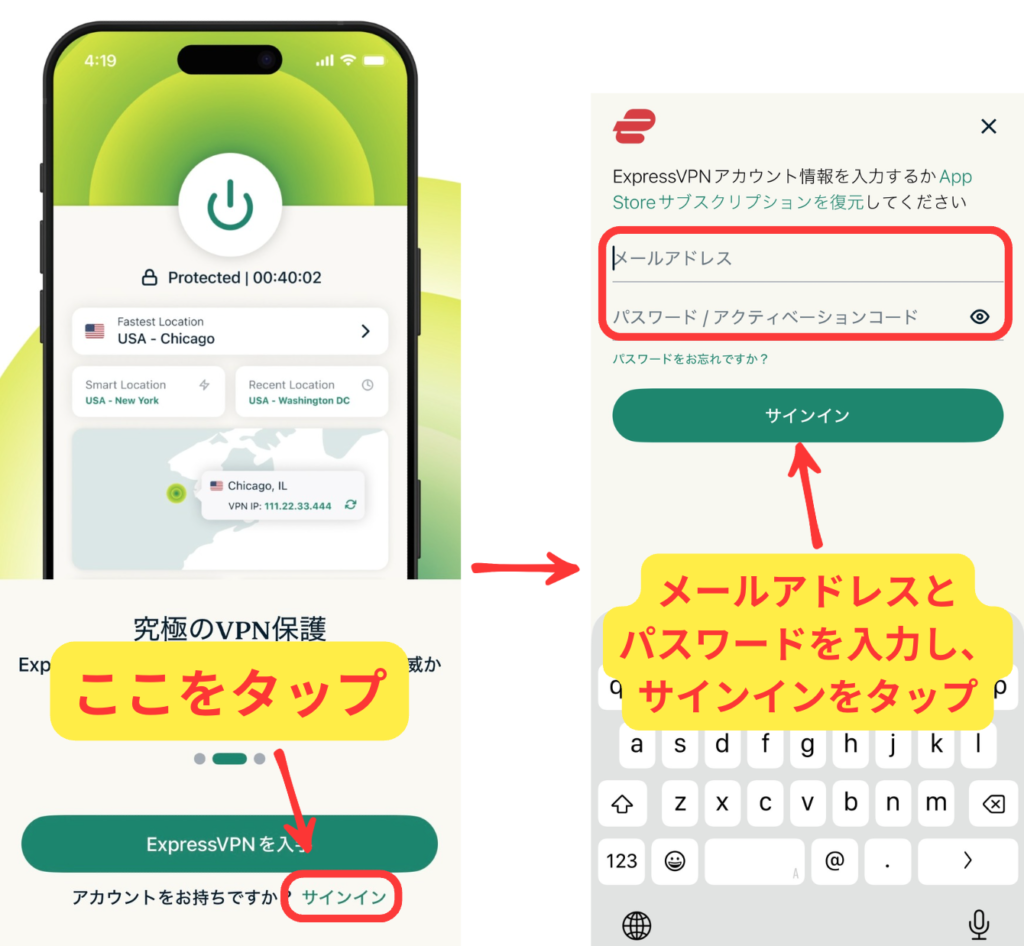
画面下の「サインイン」をタップすると、ログイン画面が表示されます。
登録時に設定したメールアドレスとパスワードを入力してサインインしましょう。
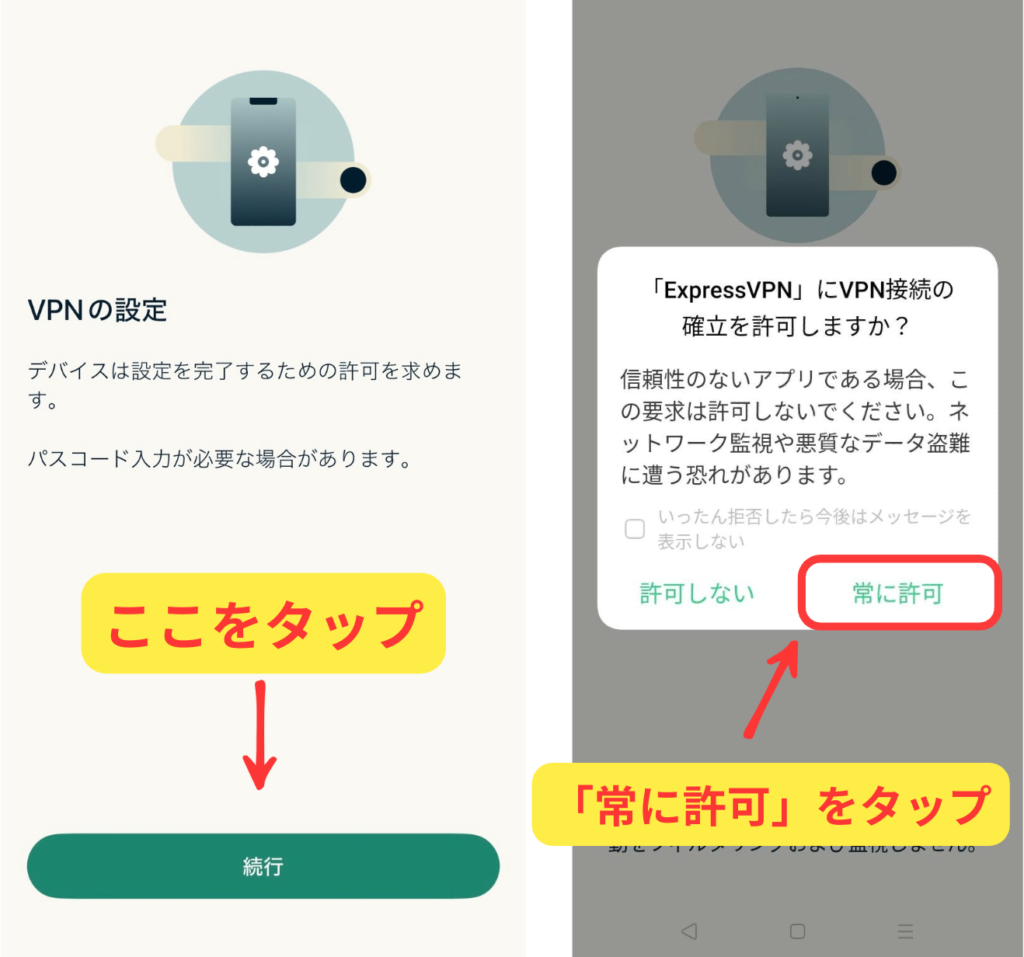
どちらかご都合の良い方で構いません。Androidのデバイスの種類によっても表示される項目が異なります。
通知の許可が求められます。どちらでも構いませんが、煩わしいのが嫌な方は「許可しない」が良いと思います。
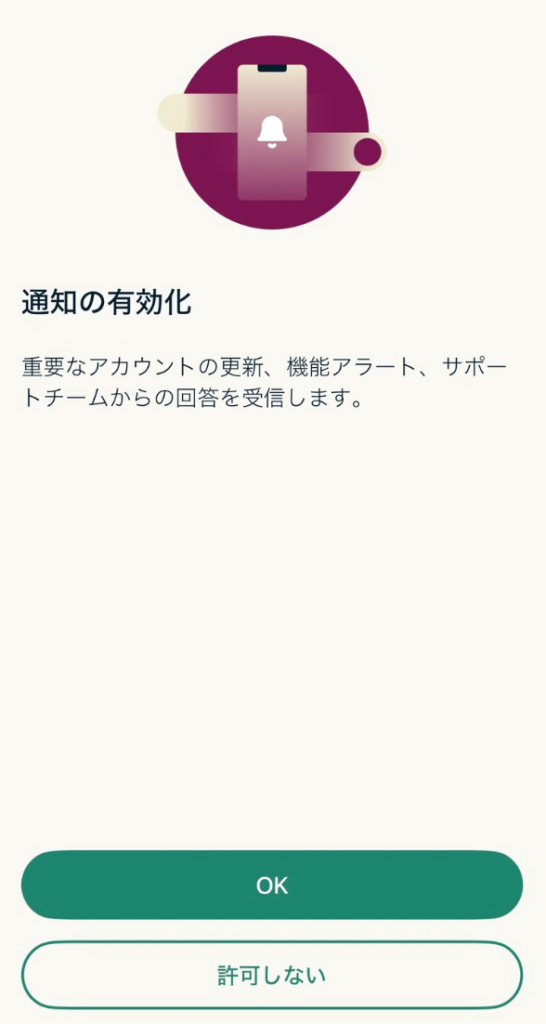
Android版アプリのダウンロード後は、画面の指示に従って進めるだけです。途中で表示される「このアプリをインストールしてもよいですか?」「許可」「続ける」「インストール」といった確認画面は、すべて正常な流れなので安心してください。
正直に言うと、管理人はここで一瞬不安になりましたが、問題はありません。
AndroidでVPNを使う際、「VPN接続の確立を許可しますか」という確認が出るのは、アプリが通信の通り道を「安全な専用ルート」に切り替える許可を得るためです。
Androidには、アプリが勝手に通信を監視・制御できないよう保護する仕組みがあります。そのため、持ち主であるあなたに「このアプリに通信を任せてもいいですか?」と確認しているのです。自分でアプリを操作している時なら、安心して「許可」を押して進めてください。接続後は画面上に鍵マークが表示されます。
Androidでの基本的な使い方|接続・切断・サーバー変更・トラブル解決
設定が終われば、使い方は本当に簡単です。
ExpressVPNの接続の方法
基本的には以下の点を実施すれば接続が完了します。
- 電源ボタンをクリック
- 接続完了
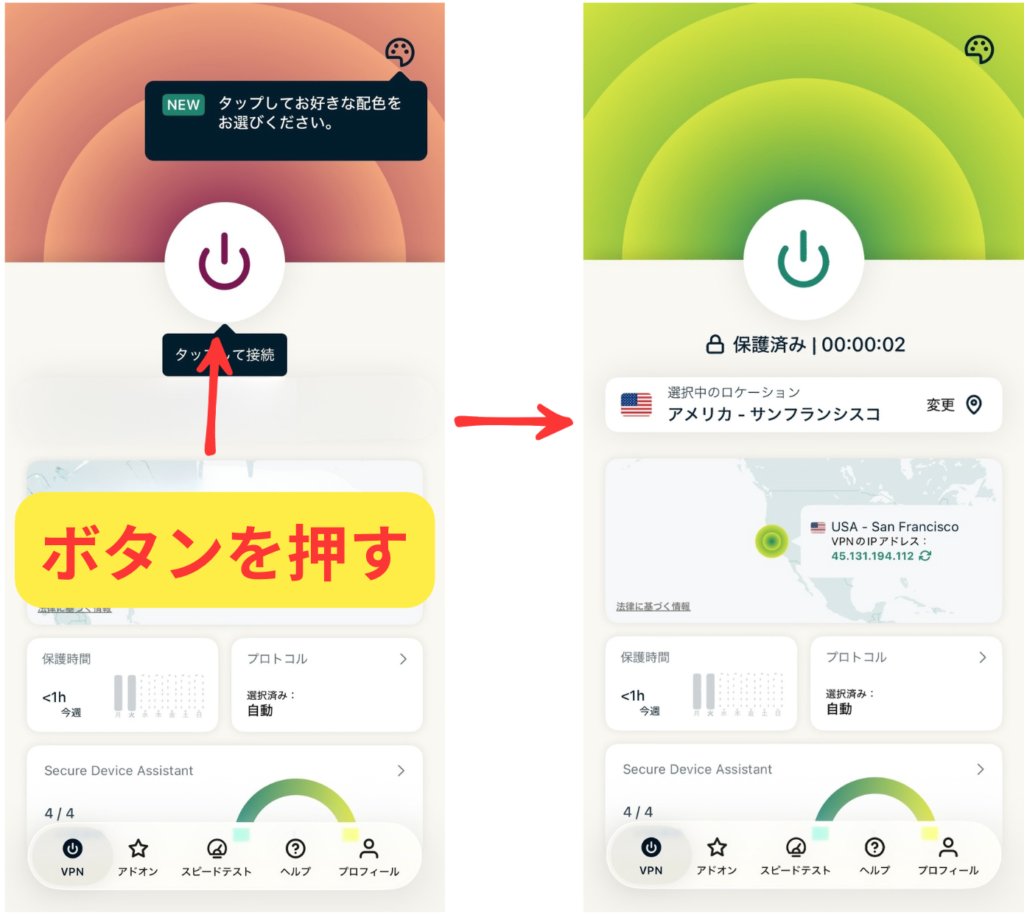
設定が完了し、初めて「接続ボタン(電源ボタン)」を押したとき、Androidから「“ExpressVPN”がVPN構成の追加を求めています」という確認画面が表示される場合があります。
これも、Androidの通信をExpressVPNが保護するために必要な最後の手続きです。「許可」をクリックして進めてください。これを許可しないと、VPN接続が完了しません。
※この確認が出るのは最初の一回だけです。
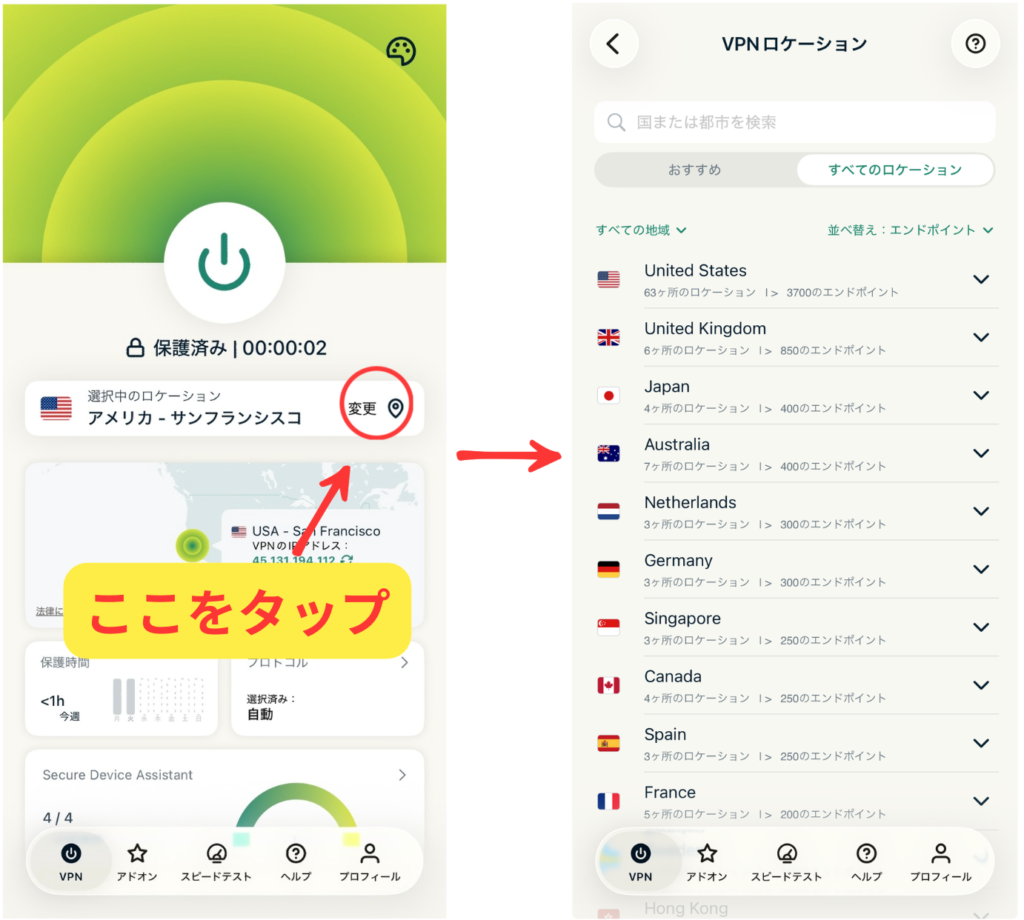
ロケーションの選択について
画像にある位置からロケーションを変更できます。それぞれの国から選ぶこともできますし、「おすすめ」のタブから最適なロケーションを選ぶこともできます。
トラブル解決|ExpressVPNが遅いと感じた場合
もし「遅いな」と感じたら、同じ国の別サーバーに切り替えてみてください。管理人の経験上、それだけで体感速度が改善するケースは多いです。VPNは「1回つないで終わり」ではなく、状況に合わせて接続先を変えるだけで快適さが変わります。
例えばアメリカにはたくさんのサーバーがありますが、サーバーによって速度も若干異なります。時間帯や一定の条件下ではさらに顕著な違いが出る場合もあり得ます。
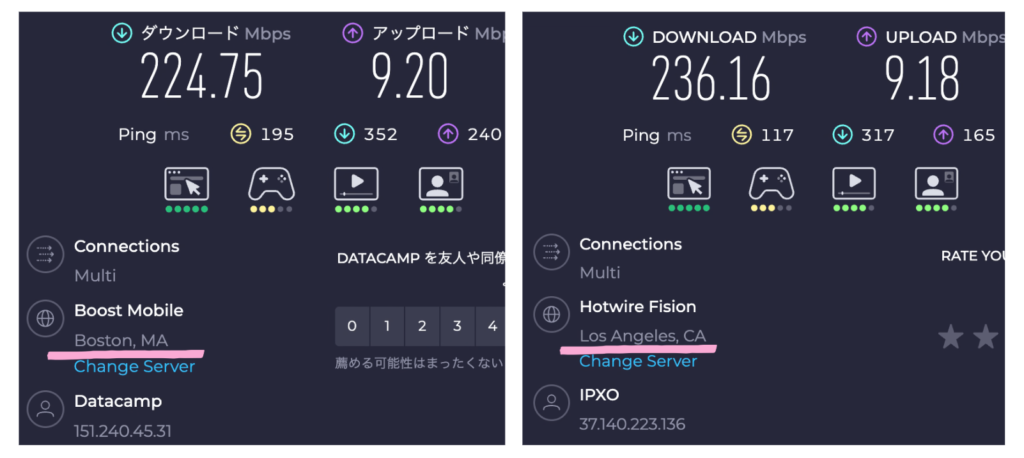
最新の通信テスト結果を比較すると、ロサンゼルス経由(右側)の環境が総合的に優れていることがはっきり分かります。
ダウンロード速度は 236.16Mbps と十分に高速で、もう一方の接続よりもスムーズな通信が可能でした。
特に差が出たのが応答速度(Ping値)です。
上側の接続が195msだったのに対し、ロサンゼルス経由では 117ms まで短縮されており、体感的にもページの表示や操作の反応が明らかに軽く感じられます。
大容量データの通信速度だけでなく、接続時の安定感や遅延の少なさを含めて考えると、普段使いの快適さではロサンゼルス経由が一歩リードしている印象です。
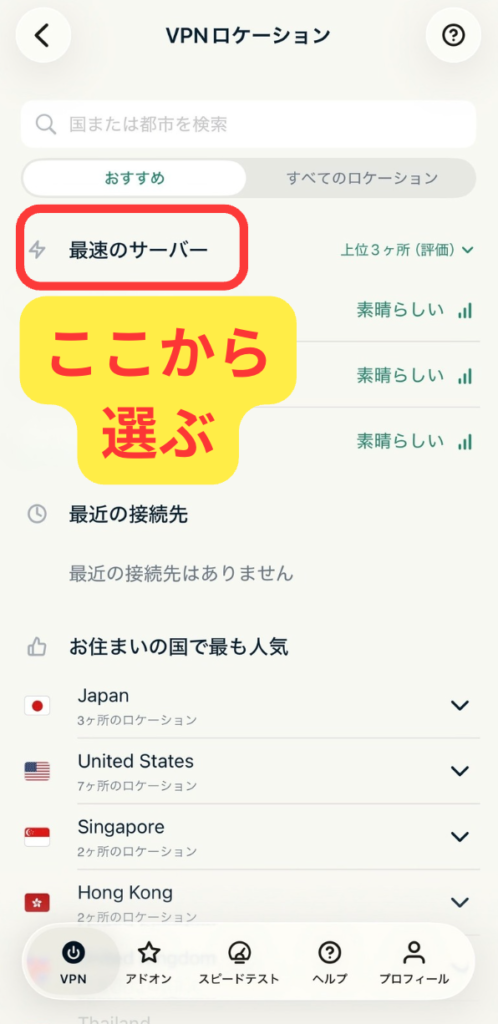
特にこだわりがない場合は、アプリ上でおすすめされている「最速のサーバー」というところのサーバーを選択すると、最適なサーバーが選択されます。
また、接続を解除したいときは、もう一度電源ボタンを押すだけ。VPNの仕組み上、接続中は速度が落ちることがあるため、使わないときは切断するのがおすすめです。
AndroidでExpressVPNを使うときの注意点(初心者がハマる罠)

最後に、管理人が一番伝えたいことです。VPNは「一度つなげば放置」で使うものではありません。
- 使わないときは切断する
- 遅いときはサーバーを変える
- 他のVPNアプリを同時に使わない(以前使っていたVPNがある場合は、アンインストールしておくのがベストです)
これを守るだけで、トラブルの9割は防げます。管理人もいろいろ試しましたが、結局いちばん安定したのは「必要なときだけ接続する」使い方でした。ここだけの話ですが、つなぎっぱなしにしていると、体感が重くなったり、接続が不安定になったりして余計に不安になります。
もし「つながらない」「ボタンが反応しない」などの症状が出たら、まずは落ち着いて、次を順番に試してください。
1.アプリを一度終了して起動し直す
2.別のロケーション(同じ国でもOK)へ切り替える
3.他のVPNアプリがバックグラウンドで動いていないか確認する
まとめ:購入後の設定さえ終われば、Androidでの利用は拍子抜けするほど簡単
ExpressVPNは、登録よりも「購入後の設定」で迷う人が多いサービスです。でも、この記事の手順どおり進めれば、Androidで使えない理由はありません。設定が終わった今、あとは「使うか・使わないか」だけです。
迷っている時間が一番のコストです。ここまで読んだなら、もう準備は整っています。まずは公式サイトのマイアカウントから、Androidの設定画面を開いて進めてください。
ExpressVPNをもっと詳しく!
世界100万人以上に選ばれている安心のサービス!
ExpressVPNの申し込み方法
ExpressVPNのレビュー








コメント