
あなたも今、「かべネコVPNをWindowsで設定したいのに、どこから手をつければいいの…?」と悩んでいませんか?安心してください。この記事では、管理人が実際に試しながらまとめた“つまずきやすいポイントを避ける方法”を交えつつ、OpenConnectの使い方を一番わかりやすく解説します。
かべネコVPNをOpenConnectで使うメリット(初心者向けに解説)

正直に言うと、管理人も最初は「なんで専用アプリじゃなくてOpenConnectなの?」と思っていました(笑)。とはいえ、ちょっとだけ理由を整理してみると、実は初心者にもメリットが多いんです。
OpenConnectの特徴と、かべネコVPNが推奨する理由
OpenConnectは“通信が安定しやすい方式”を使えるので、特にネット規制が強い地域では効果を発揮します。管理人も色々試しましたが、最終的に「一番安定した接続ができた」のがOpenConnectでした。
どんな人に向いている?
- 接続の安定性を重視したい方
- Windowsで軽いVPNクライアントを使いたい方
- 初めてのVPNで、手順通りに設定すれば確実に動くものがいい方
「設定が難しそう…」と思うかもしれませんが、この記事の手順通りにやれば迷わずできます。
かべネコVPNをもっと詳しく!
安心の日本企業。必要なのはメールアドレスだけ!
OpenConnectを使う前の事前確認(かべネコVPN必要項目)
さて、まずは“設定に絶対必要な情報”を確認しましょう。ここが抜けていると、あとで何度やっても接続できません。ぶっちゃけ、管理人はここで何度かつまずきました。完全に管理人の勘違いでしたが(笑)
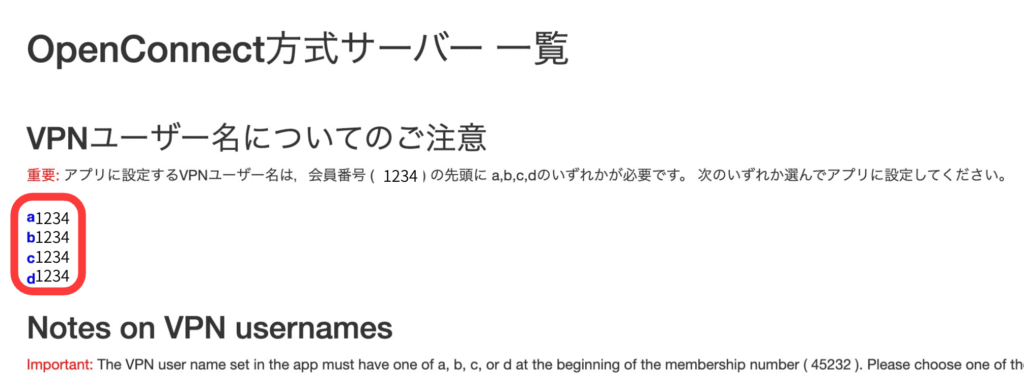
VPNユーザー名の確認方法
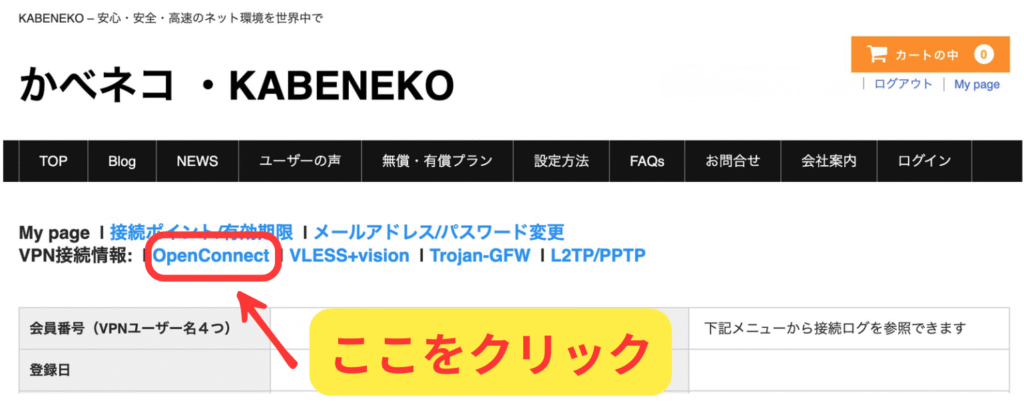
かべネコVPNのマイページで「OpenConnect」をクリックすると、VPNユーザー名が表示されます。一般的なログイン用メールアドレスとは違うので注意してください。
- かべネコVPNの公式サイトにログイン。
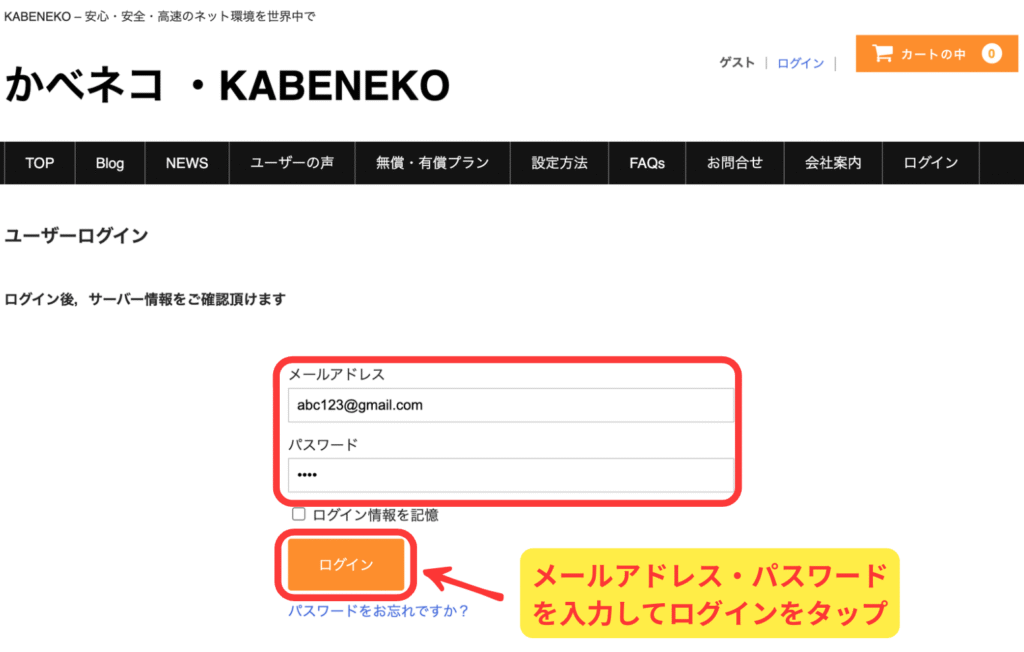
最初、ログイン用メールを入れて全くつながらず…完全に私のミスでした。
2.「OpenConnect」をクリック
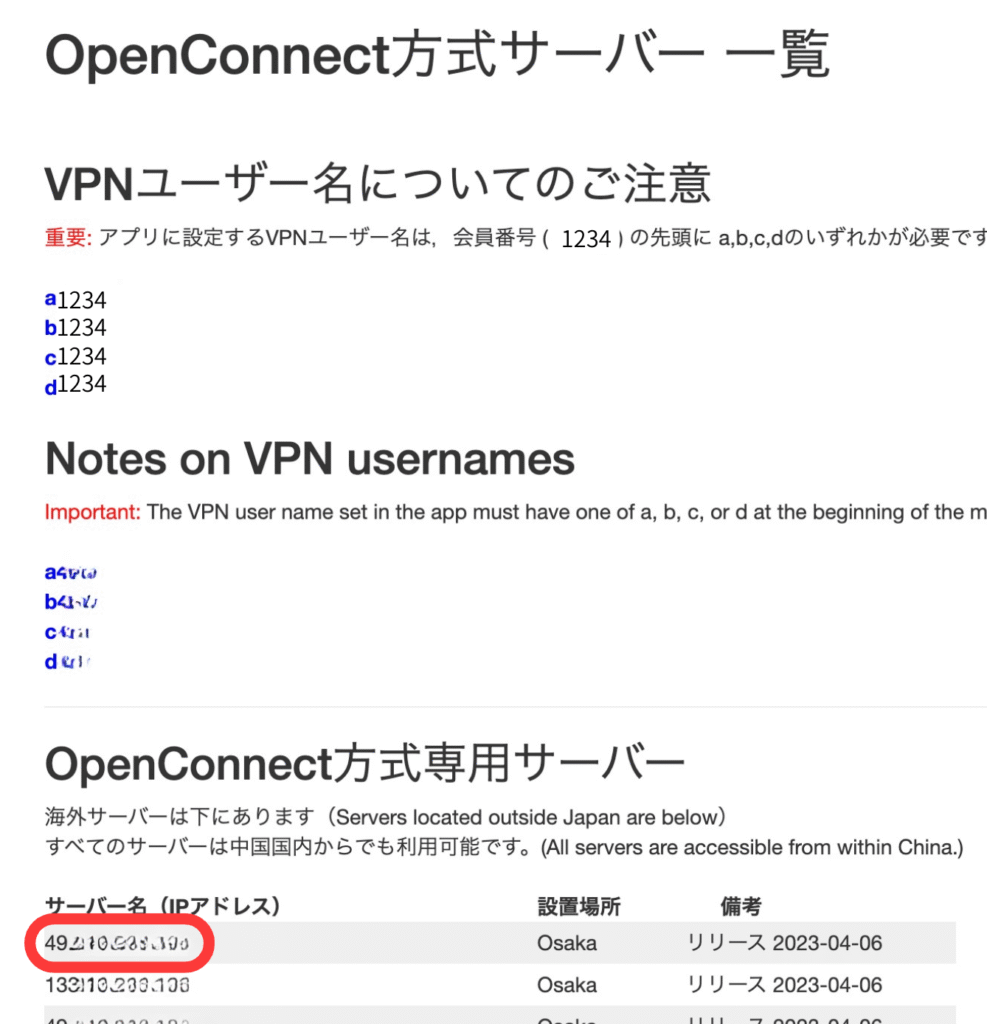
3.a,b,c,dから始まるもののどれかをコピーしておきます。例では1234としています。「a1234」で大丈夫です。
OpenConnect専用サーバー名の確認
同じくマイページで“OpenConnect専用サーバー名”をコピーします。これを間違えると接続は100%失敗します。管理人はここで一文字違いに気づかず30分ほど悩んだことがあります(涙)。
OpenConnectアプリのダウンロード方法
ここから、実際にアプリを入れていきます。あなたも「どのファイルを選べばいいの?」と不安だと思います。安心してください、必要なのはひとつだけです。
Windows用OpenConnectの入手方法
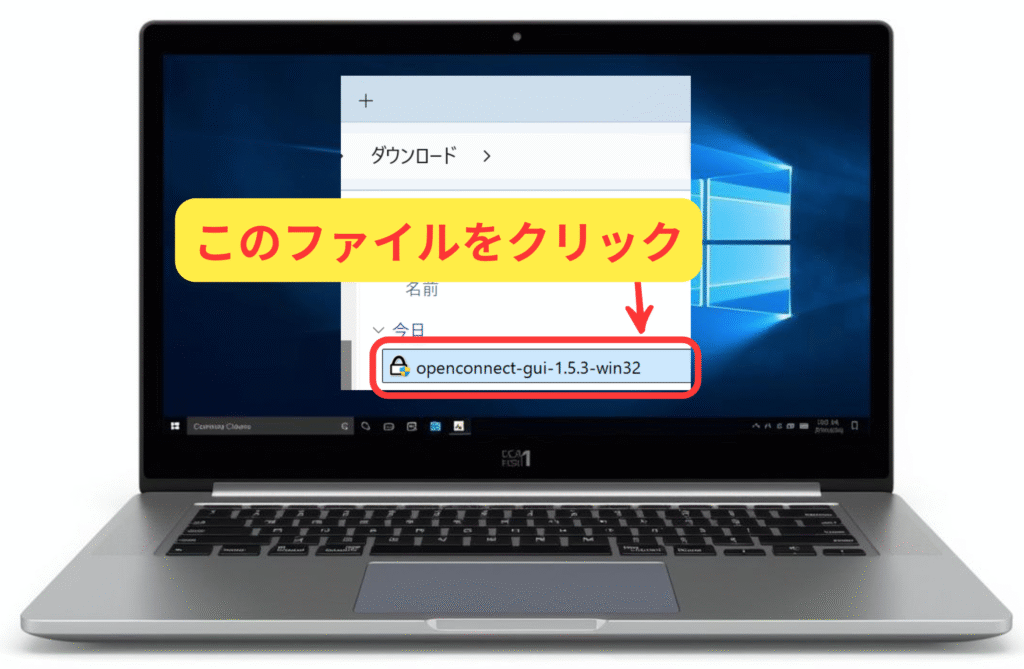
かべネコVPNが案内している公式ダウンロードページから、Windows版のOpenConnect-GUIをダウンロードします。
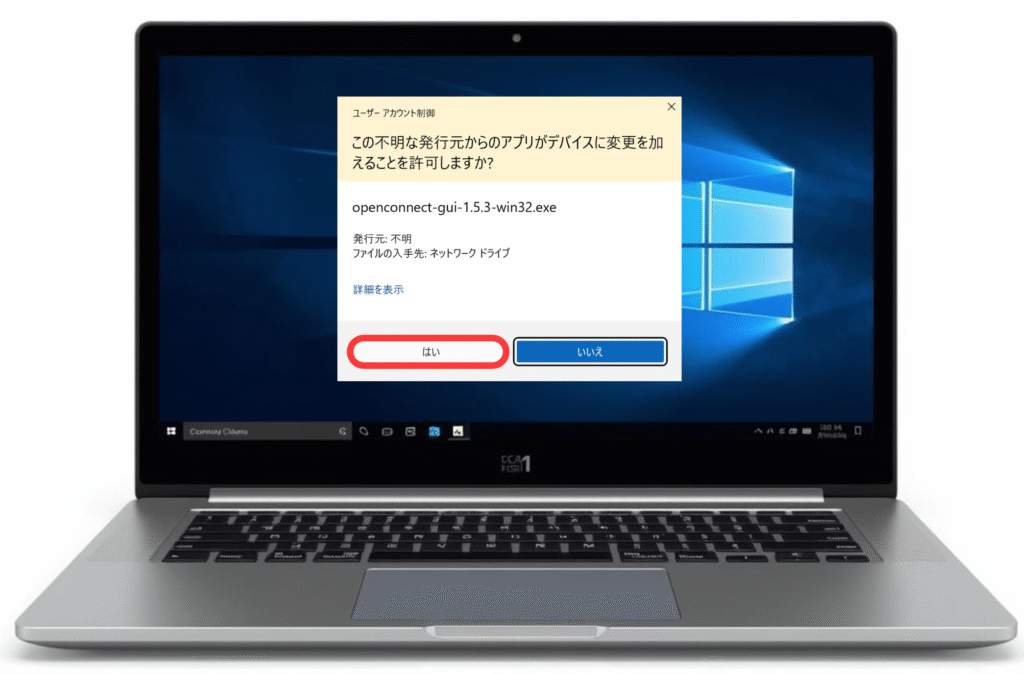
アプリを開く際に「不明な発行元から〜」という警告が出ることがありますが、これはWindowsの仕様で問題ありません。正直、この画面が出るとちょっと不安になりますよね。管理人も毎回ドキッとします(笑)。
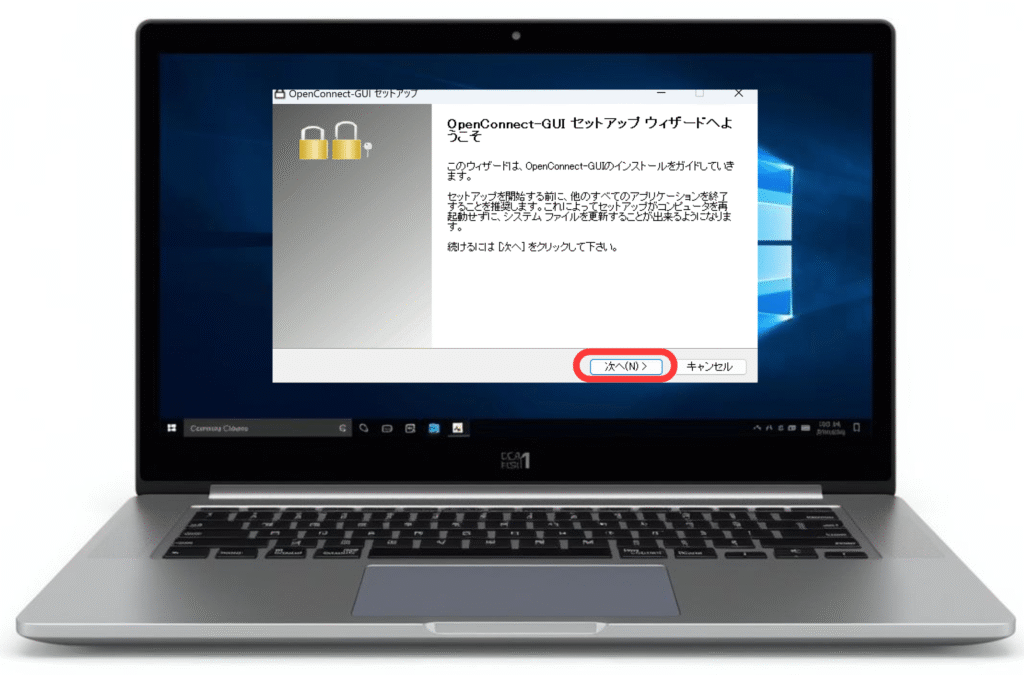
インストール時の注意点
- 途中で何もカスタマイズする必要なし
- 基本的に「次へ」を押して進めばOK
- 数十秒で完了します
初めて触る時は“どこを押すのが正解?”と緊張しましたが、拍子抜けするほど簡単でした
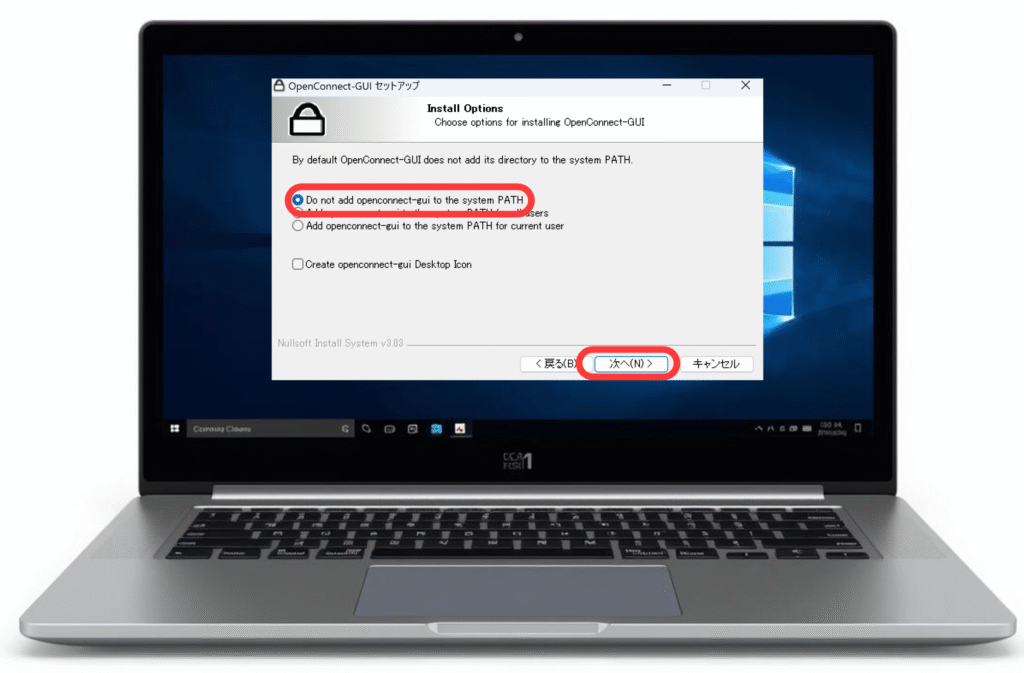
OpenConnectの初期設定(かべネコVPN用プロファイルの作成)
インストールが終わったら、いよいよ接続準備に入ります。ここが一番つまずきやすいので、わかりやすく進めますね。
新しいプロファイルの作成方法
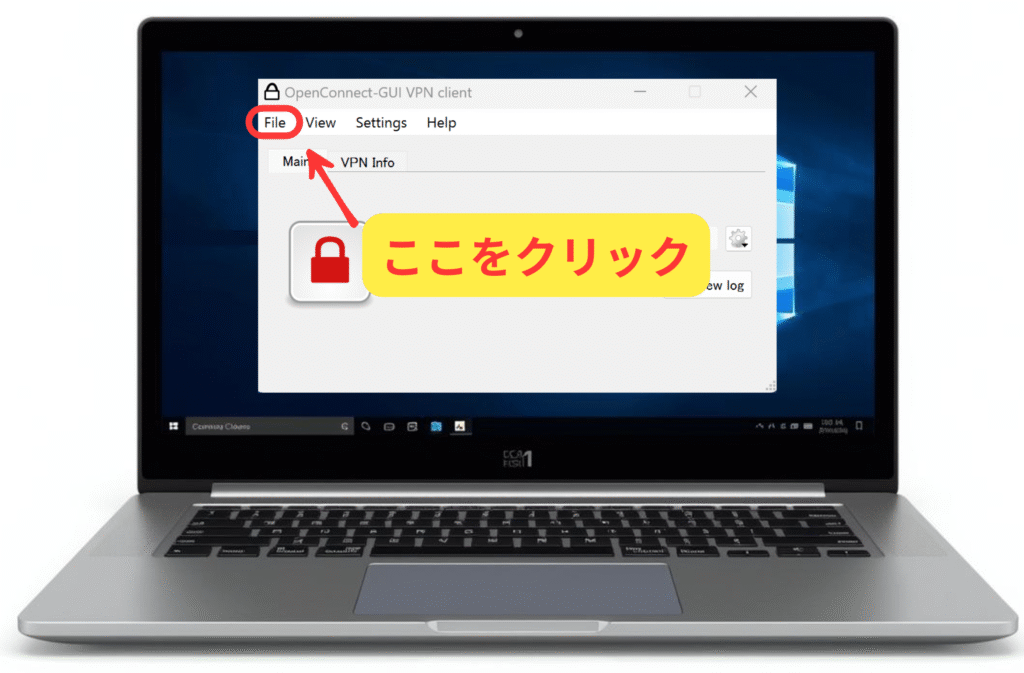
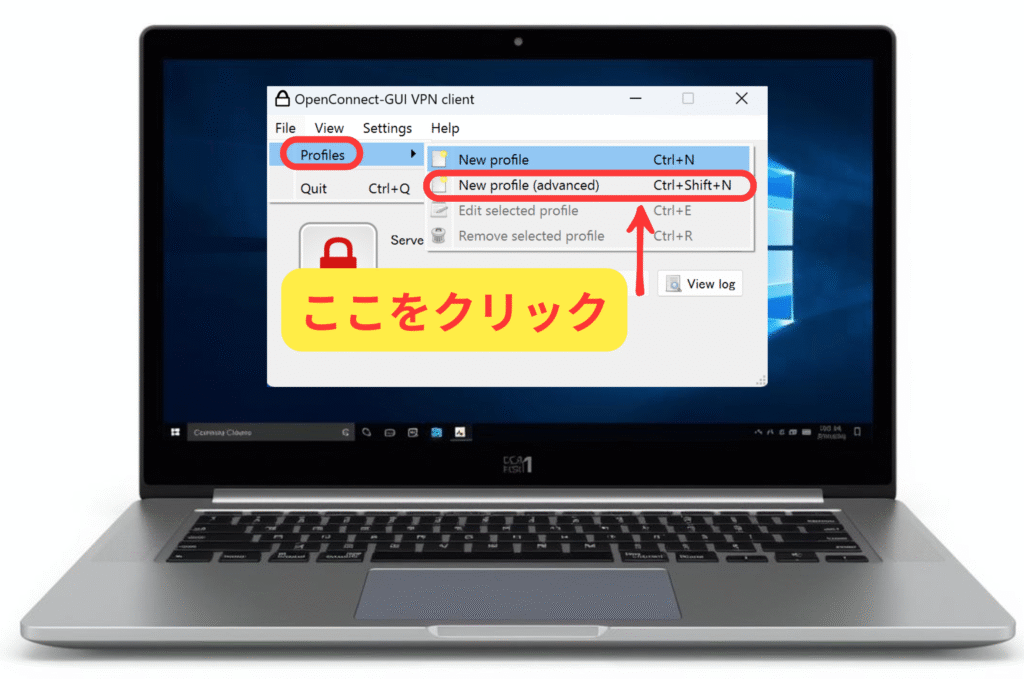
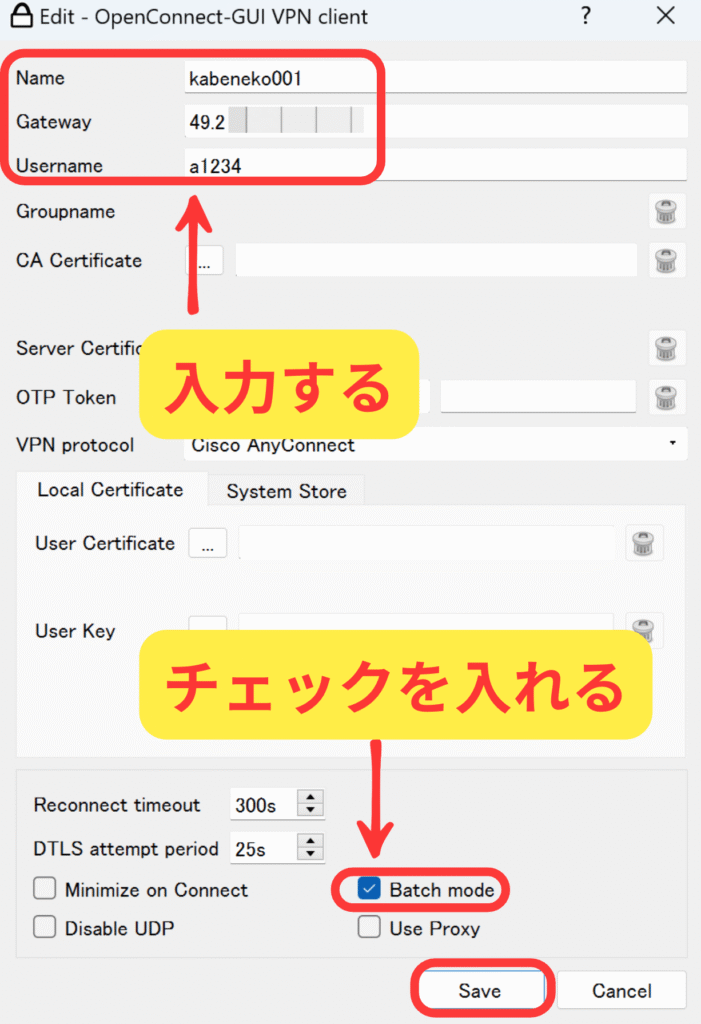
・Name:好きな名前(例:kabeneko001)
・Gateway:OpenConnect専用サーバー名
・Username:VPNユーザー名
ここだけの話ですが、このBatch modeにチェックを入れ忘れると、接続時に余計な確認画面が出てイライラします。
接続テストとパスワード入力
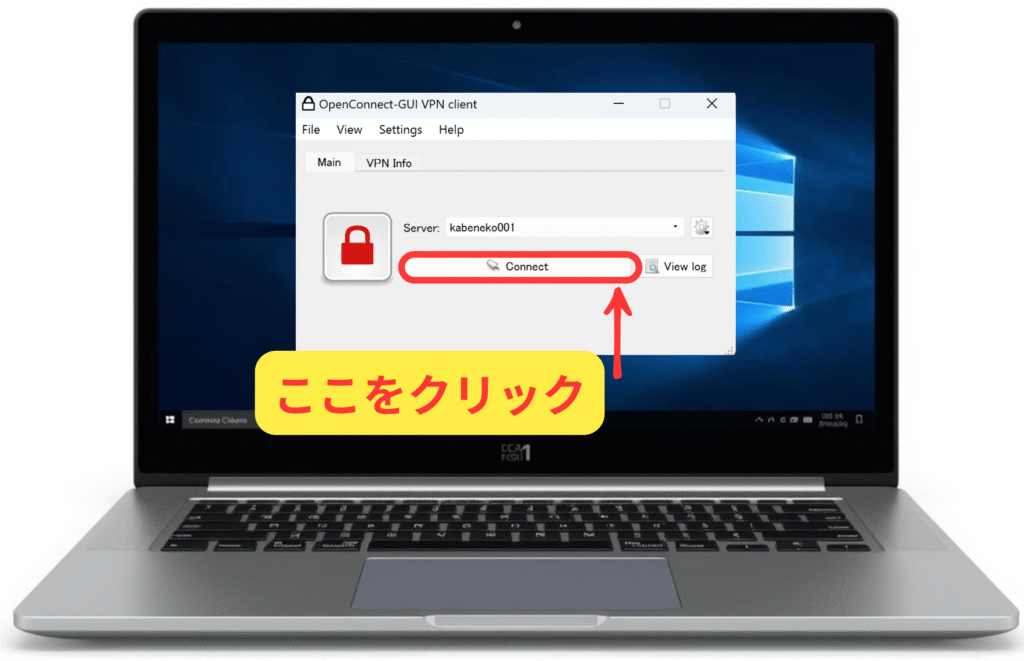
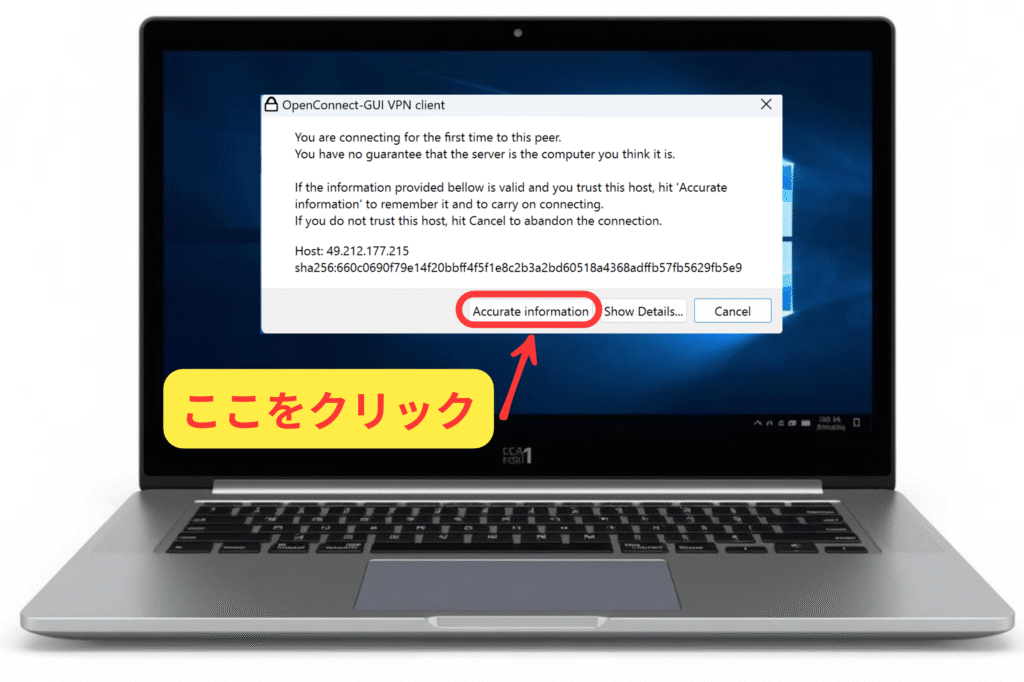
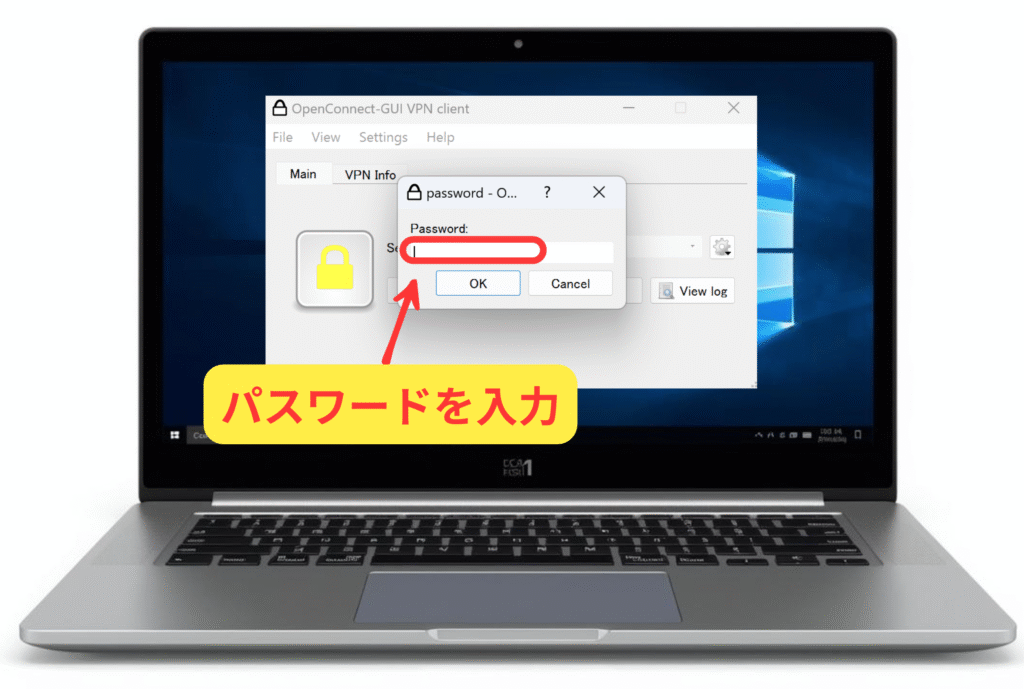
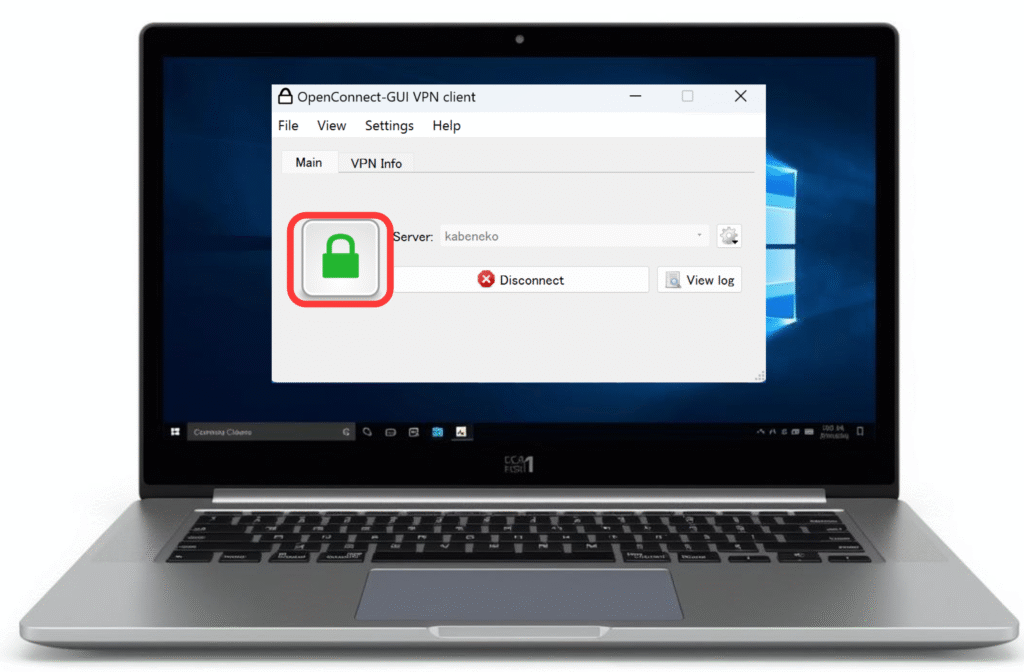
できた時の、あの解放感!(笑)
OpenConnectでVPNを切断する方法
使い終わったら切断します。やり方はとてもシンプルです。
切断操作の手順
- OpenConnect-GUIの画面で「Disconnect」をクリックするだけ
- 鍵マークが赤色になったら切断完了
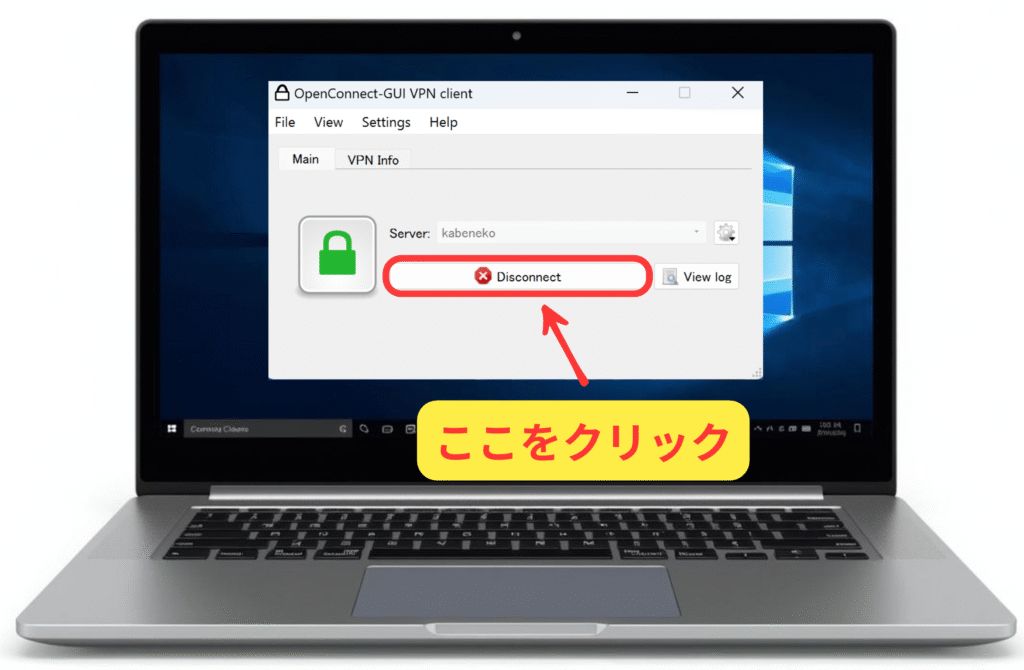
管理人は慣れない頃、切断し忘れてそのまま作業してしまったこともあります。気づいた時には「あれ?なんか遅いな…」という状態に(笑)。
OpenConnectで起こりがちなトラブルと解決策(初心者向け)
あなたも今、このどれかに当てはまっていませんか?
パスワードを入れても接続できない
- 使っているのが「VPNユーザー名」か確認
- 英字の見落としに注意(管理人も何度もやりました)
接続が途中で止まる/タイムアウトする
- Gateway(サーバー名)が1文字でも違うと接続不可
- 別のサーバーに変えると改善することも
- Wi-Fiが不安定なケースも多い
設定がうまくいかないサーバーもありました。うまくいかない場合は他のサーバーを使うと良いです。
インストールしてもアプリが起動しない
- セキュリティソフトがブロックしている場合あり
- 再インストールで改善することが多い
- Windows Updateが古すぎると失敗することも
管理人が感じたOpenConnectの使い心地(独自レビュー)
忘れもしない、初めてOpenConnectを触った日。当時は何もわかっていなくて、ただの“難しそうなツール”だと思っていました。
でも、何度か使ううちにこう思うようになりました。
「結局これが一番安定する」
特にネット規制が厳しい地域で作業している時はその差がハッキリわかりました。接続が途切れず、作業が中断されるストレスが激減したんです。
個人的には、初心者こそOpenConnectを使ってほしいと強く推したいですね。
まとめ|OpenConnectは初心者でも扱える“安定重視の選択肢”
はっきり言います。OpenConnectは初見だととっつきにくいですが、慣れると他より安定しやすい強力な選択肢です。
この記事で一番伝えたかったのは、順番通り進めれば絶対に設定できるということ。
そして、あなたと同じように悩んだ経験を管理人も必ずしています。この記事が、あなたの「つながらない…」「どうしたらいいの?」という不安を少しでも軽くできたら嬉しいです。
かべネコVPNをもっと詳しく!
安心の日本企業。必要なのはメールアドレスだけ!







コメント