
「iPhoneでVPNを使いたいけれど、設定が難しそう…」と不安に思っていませんか?
この記事では、SurfsharkをiPhoneやiPad(iOS)で使いこなすための手順を、全画面キャプチャ画像付きでどこよりも分かりやすく解説します。
VPNの初期設定では、iPhone特有の「パスワード入力」や「許可」の画面が出てきますが、実はこれ、知識ゼロでも3分あれば完了するほど簡単です。
- iPhone版アプリの初期設定ガイド(画像付き)
- 通信速度を落とさないための「サーバー選び」のコツ
- 「繋がらない」「遅い」を解決する3つの鉄則
「機械は苦手」という方でも迷わないよう、すべての操作に「なぜその操作が必要なのか」という理由を添えて説明しました。

上記の記事でSurfsharkの購入について説明しています。
まだ購入が完了していない方は、まずは下記の公式サイトから申し込みを済ませておきましょう。
それでは、iPhoneを安全な爆速通信に切り替える設定をスタートしましょう!
SurfsharkのiPhone設定ガイド|アプリ導入からログインまでの2ステップ
※iPadでも操作手順は全く同じですので、iPadユーザーの方もこのまま読み進めてください
結論から言うと、iOSでの設定は驚くほどシンプルです。
ステップ1: iOS版アプリをダウンロード
ステップ2: 登録済のメールアドレスとパスワードでログイン
管理人は最初、「どこかで細かいネットワーク設定が必要なのでは?」と思っていました。でも実際には、専門知識が必要な操作は一切ありません。
iPhoneにSurfsharkアプリをインストールする
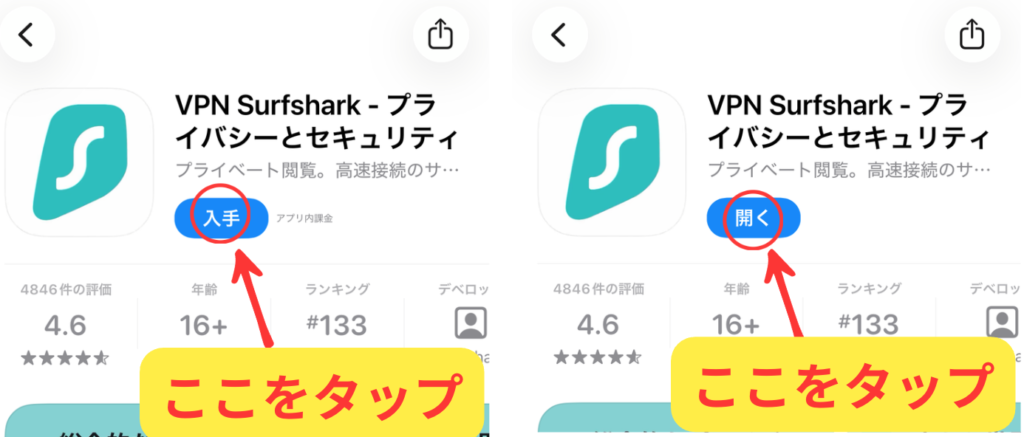
まずは以下のリンクからアプリをダウンロードできます。「iOS用アプリはこちら」をタップしてください。

アプリストアが表示されるので、アプリをダウンロードします。
ダウンロードされたら「開く」をタップします。
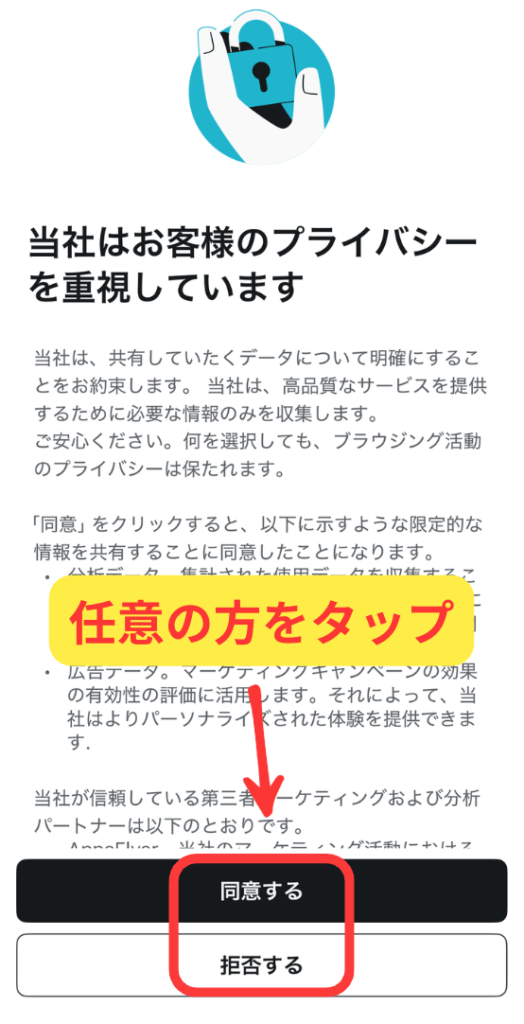
これはどちらでも大丈夫です。管理人は深い意味はありませんが、「拒否する」にしています。
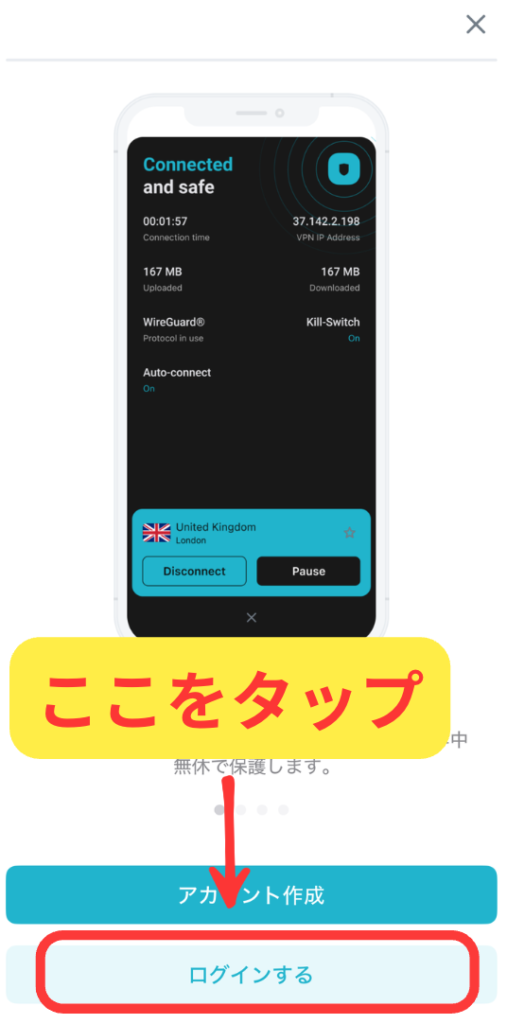
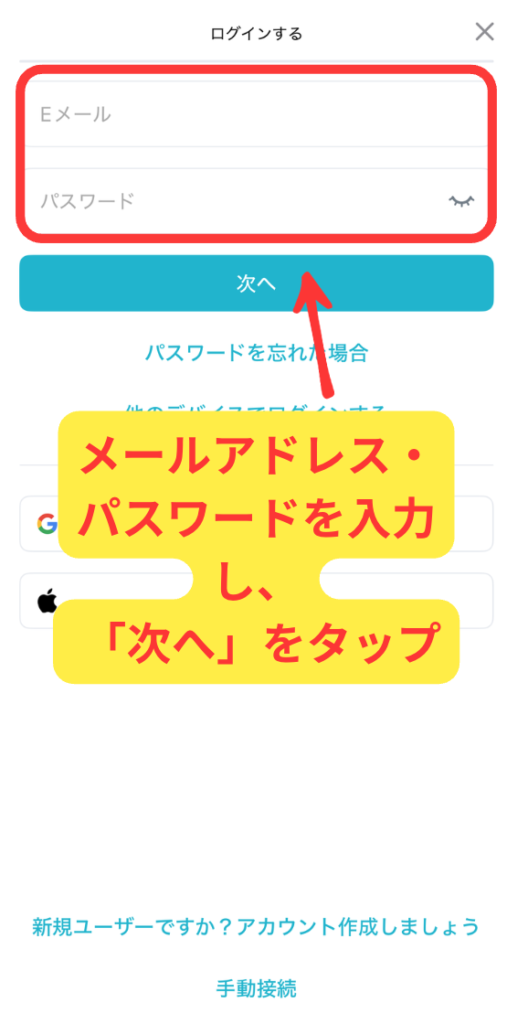
画面下の「ログイン」をタップすると、ログイン画面が表示されます。
メールアドレスとパスワードを入力してから、その下にある「次へ」をタップしましょう。
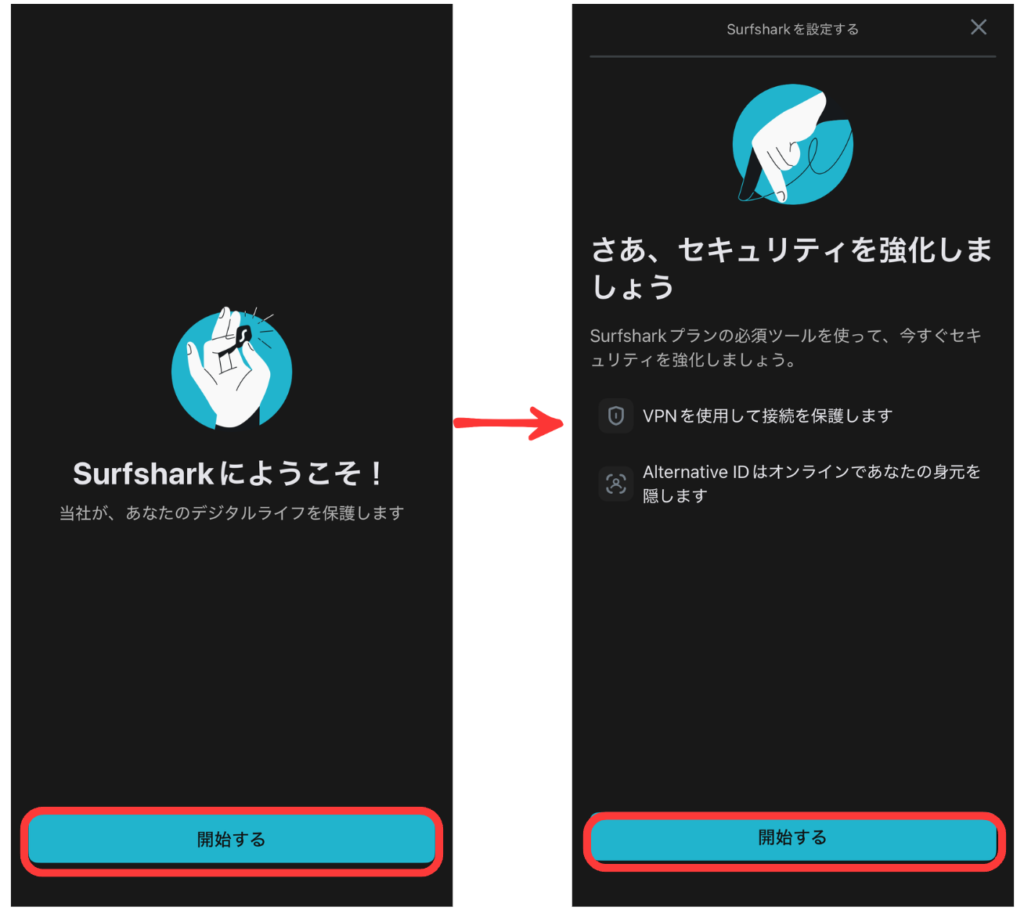
基本的には画面に沿って進めていきます。いくつか画面が切り替わりますが、全て「開始する」をタップしましょう。
ヘルプ画面が出ていますが、その通りに進めていきます。
ポップアップが出ましたら、「許可」をタップします。
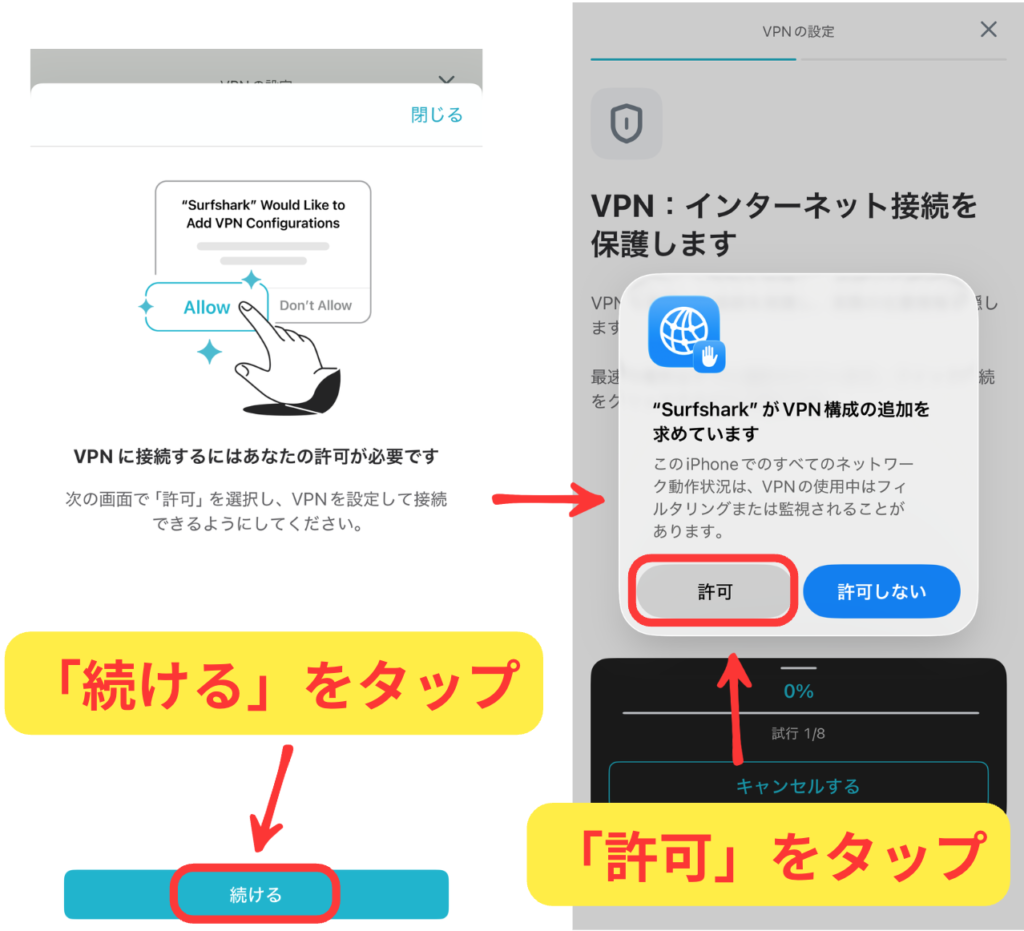
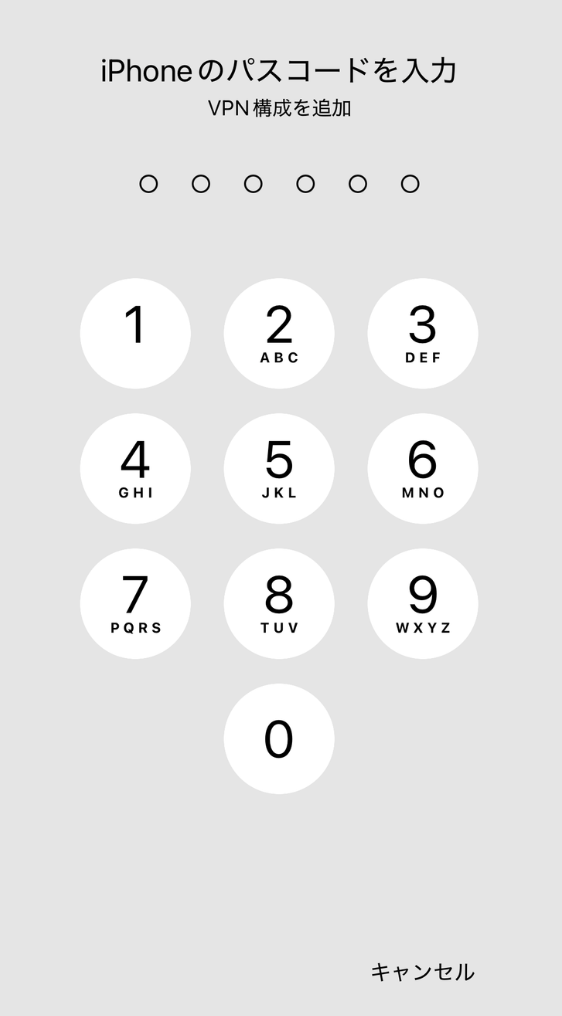
iOS版アプリのダウンロード後は、画面の指示に従って進めるだけです。途中で表示される「このアプリをインストールしてもよいですか?」「許可」「続ける」「インストール」といった確認画面は、すべて正常な流れなので安心してください。
正直に言うと、管理人はここで一瞬不安になりましたが、問題はありません。
iPhoneでVPNを繋ぐ際、「VPN構成の追加」という確認が出るのは、アプリが通信の通り道を「安全な専用ルート」に切り替える許可を得るためです。
iPhoneはセキュリティが非常に高く、アプリが勝手に通信設定を変えられない仕組みになっています。そのため、持ち主であるあなたに「設定を変えてもいいですか?」と確認しているのです。あくまで安全な設定のための許可画面になります。
自分でアプリを操作している時なら、安心して「許可」を押して進めて大丈夫です。
※この確認が出るのは最初の一回だけです。
iPhone/iPadでのSurfsharkの使い方|接続・切断・サーバー選択のコツ
設定が終われば、使い方は本当に簡単です。
ワンタップで完了!SurfsharkのVPN接続方法
基本的には以下の点を実施すれば接続が完了します。
- コネクトボタンをクリック
- 接続完了
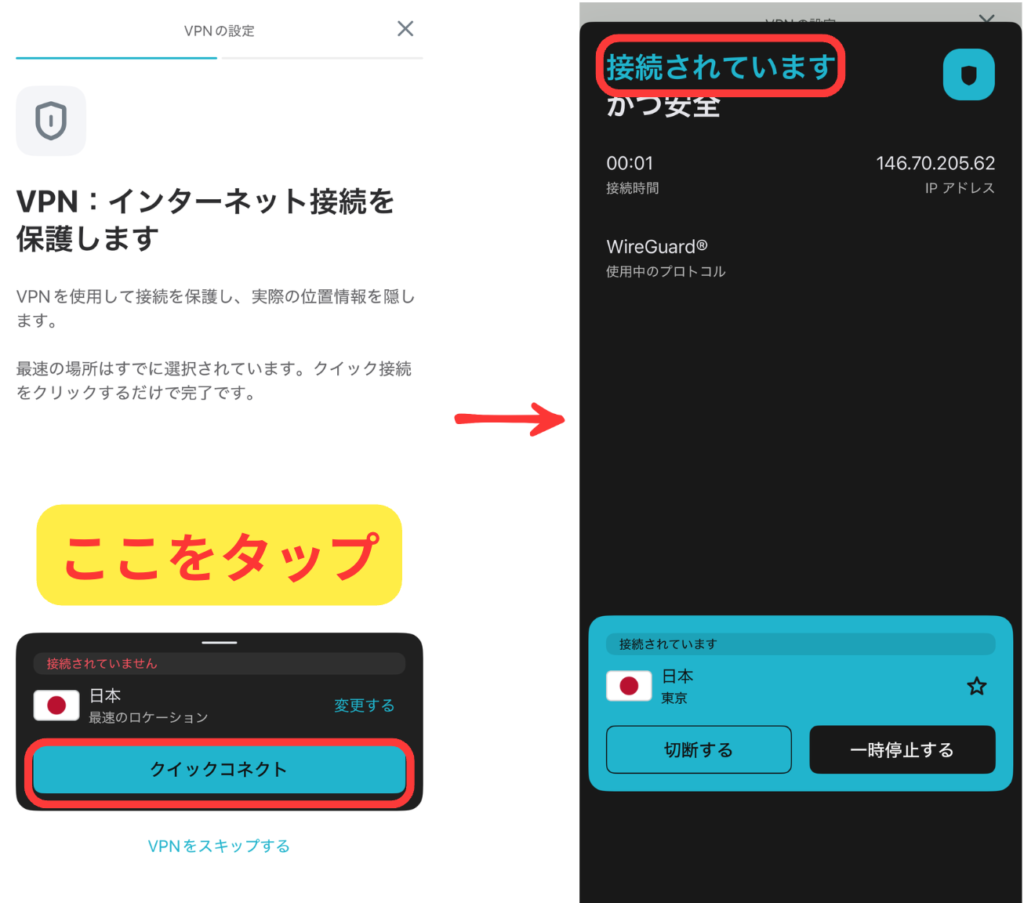
最初に接続する際に、初期設定の続きの画面が表示されます。
VPN以外の設定についてはこちらでは紹介しません。スキップを選択して、SurfsharkのVPN機能を使っていきます。
通知などその他の項目については下記の画像を参考にしてください。
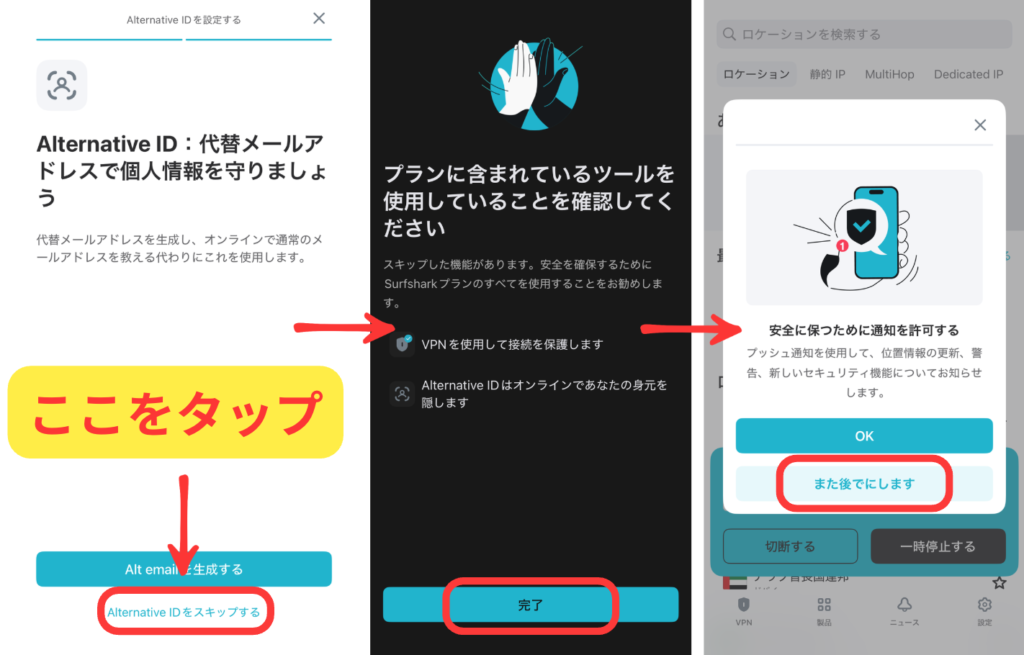
※この確認が出るのは最初の一回だけです。
最適なサーバー(ロケーション)の選び方と「最速」設定の活用
画像にある位置からロケーションを変更できます。それぞれの国から選ぶこともできますし、「おすすめ」のタブから最適なロケーションを選ぶこともできます。
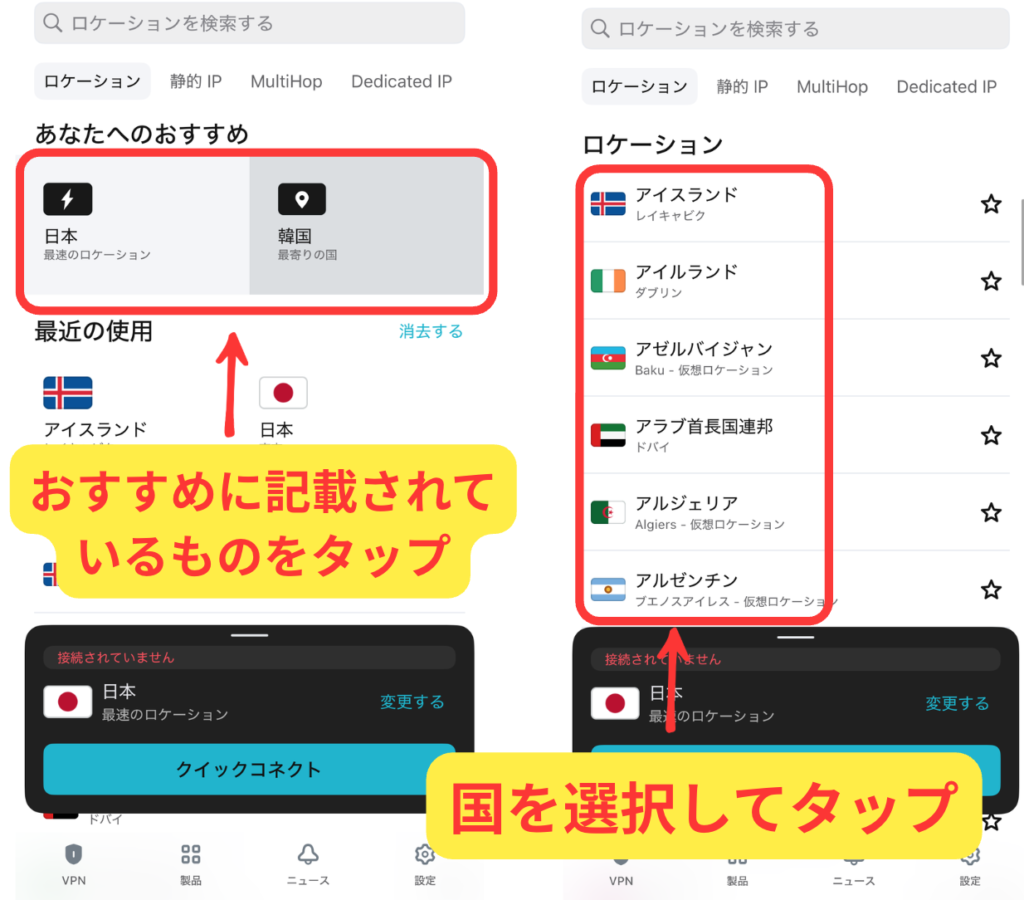
または、手動で任意の国に設定することもできます。Surfsharkはこの点が少し特殊です。
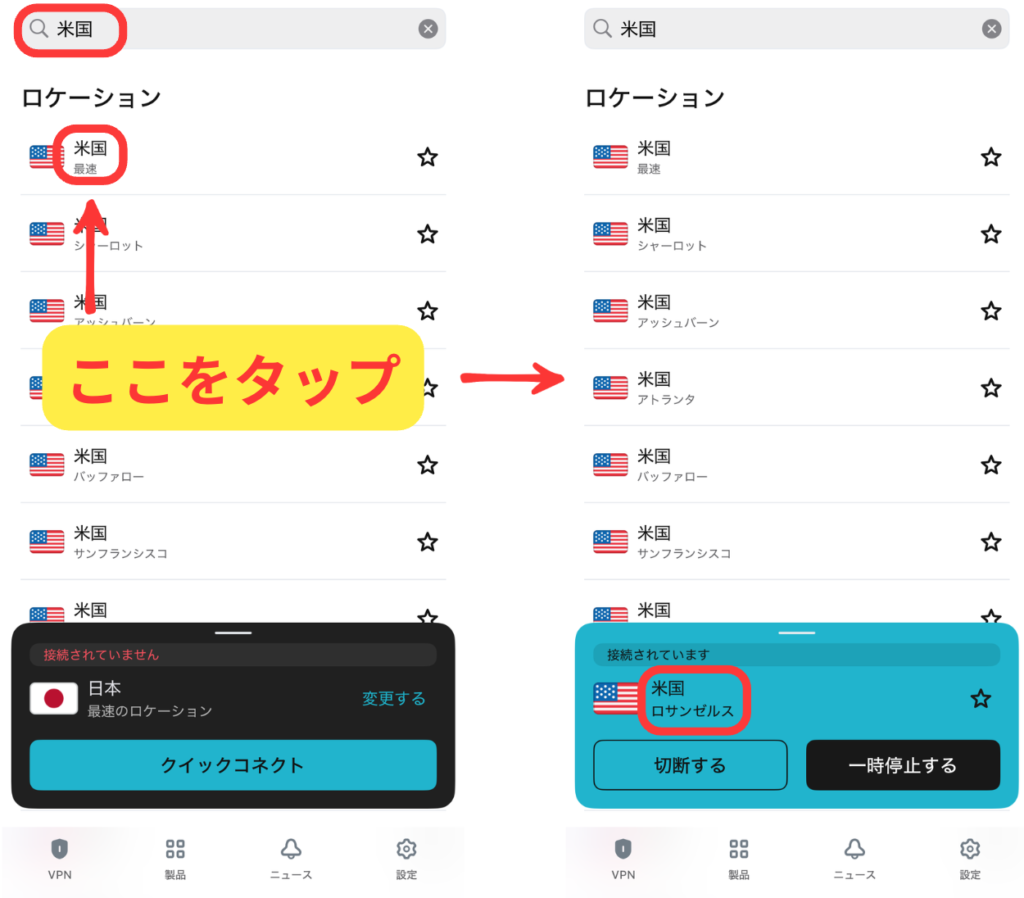
アメリカに繋ぎたい場合を例に取って説明します。
検索の窓で米国と入力します。そうすると、米国の様々な都市のロケーションが出てきます。
一番上に出てくるものに「最速」と表示されています。そこをタップすると、米国の中で最速のロケーションが自動的に選ばれ接続されます。
上記の方法で選択したところ、撮影時の管理人の環境で一番優れたロケーションはロサンゼルスだったようです。
少しタイミングを変えて接続したところ、他の場所が選ばれていたので、しっかりとボタンを押した時点で一番優れたロケーションが割り当てられていることがわかります。
【トラブル解決】Surfsharkの速度が遅い時の対処法
もし「遅いな」と感じたら、同じ国の別サーバーに切り替えてみてください。管理人の経験上、それだけで体感速度が改善するケースは多いです。VPNは「1回つないで終わり」ではなく、状況に合わせて接続先を変えるだけで快適さが変わります。
例えばアメリカにはたくさんのサーバーがありますが、サーバーによって速度も若干異なります。時間帯や一定の条件下ではさらに顕著な違いが出る場合もあり得ます。
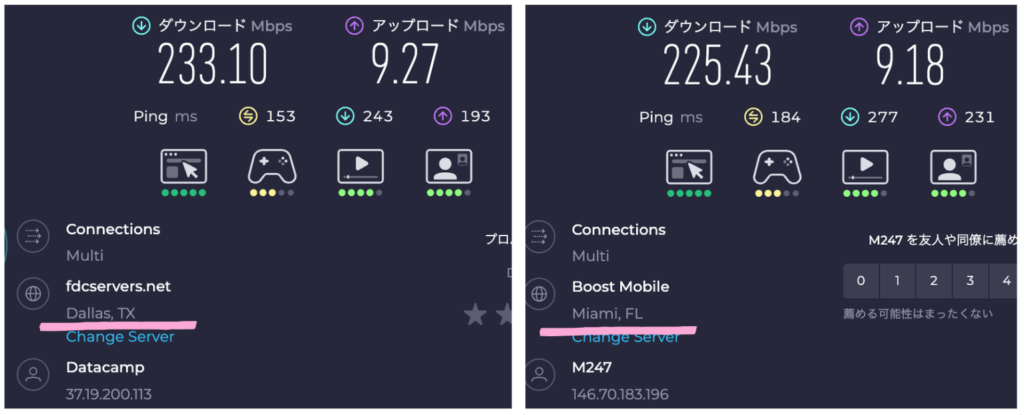
自動的に最適なサーバーとして選択されたのはダラスでした。もう一つは適当にマイアミを選択してスピードチェックをしてみました。
| 接続先 | ダウンロード速度 | Ping値(応答速度) | 判定 |
| ダラス(自動選択) | 標準 | 153ms (速い) | 最適! |
| マイアミ(手動) | わずかに速い | 184ms (遅い) | – |
アプリの自動選択がいかに「正解」かを、実測値が証明しています。自動で選ばれたダラスは、手動のマイアミよりダウンロード速度でわずかに劣るものの、より体感に影響を及ぼすPing値(応答速度)は31ms速い153msを記録しました。
この違いはそれほど大きくはありませんが、Surfsharkが距離や負荷を正確に判断し、常に「最速の1台」を導き出している証拠です。知識不要でワンクリックするだけで、常に最高の結果が得られます。
SurfsharkのVPN切断方法
接続を解除したいときは、画面に表示されている「切断する」を押します。
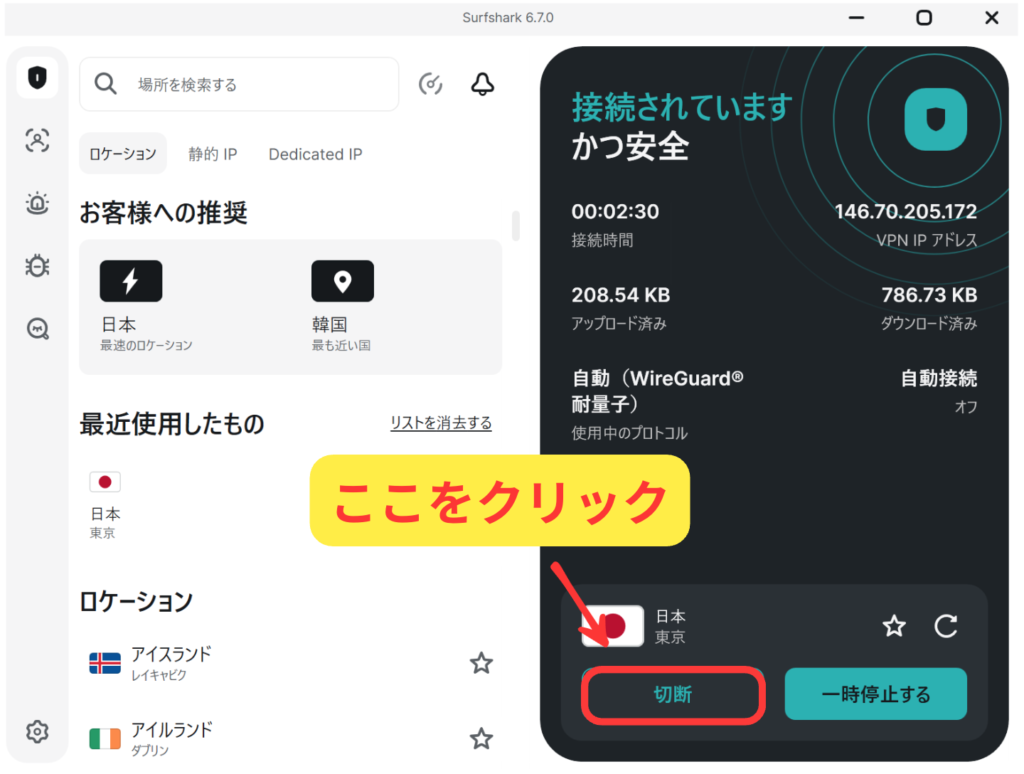
一時停止について選択が出てきますが、通常は「切断する」を選びます。
VPNの仕組み上、接続中は速度が落ちることがあるため、使わないときは切断するのがおすすめです。
iPhoneでSurfsharkを快適に使いこなすための「3つの鉄則」

| 項目 | 快適に使うためのルール |
| 接続の切り替え | 使わないときはこまめに「切断」する |
| 速度が遅い時 | 別のサーバー(「最速」をクリックし直せばOK)に切り替える |
| 競合回避 | 他のVPNアプリは事前にアンインストールする |
| 不具合の解消 | つながらない時はアプリを再起動する |
iOSで快適に使うための「3つの鉄則」
最後に、管理人が実際に使ってわかった「これだけは守ってほしい」ポイントを3つにまとめました。これを知っているだけで、トラブルの9割は防げます。
- 使わないときはこまめに「切断」する
- VPNは通信を保護する仕組み上、どうしても速度が落ちることがあります。常時オンにするのではなく、必要な時だけつなぐのが一番安定します。
- 「遅い」と感じたらすぐにサーバーを変える
- 同じ国でもサーバーによって混雑状況が違います。ワンクリックで切り替えられるので、我慢せずに別のロケーションを試しましょう。
- 他のVPNアプリは削除(アンインストール)しておく
- これが意外と盲点です。他のVPNを使っていると、Surfsharkの機能がブロックされて無効化されるケースがありました。
最後の点ですが、管理人が試したところ、他のVPNアプリを使っている状態でSurfsharkをオンにすると、Surfsharkの機能が無効化されていました。
管理人の本音: 正直、つなぎっぱなしにすると動作が重く感じることがあります。「必要なときだけON」が、iOSで最も快適にVPNを使いこなすコツです。
万が一「つながらない」「反応しない」時の3ステップ
もしボタンを押しても反応がなかったり、接続エラーが出たりした場合は、焦らずに以下の順番で試してみてください。これだけでほとんどのトラブルが解決します。
- アプリの再起動:一度アプリを完全に終了させてから、もう一度開き直す。
- サーバーの切り替え:一度切断し、「最速」ボタンを押し直して別のロケーションへ繋ぎ直す。
- 他社VPNの確認:以前使っていた他のVPNアプリが「オン」になっていないか、またはバックグラウンドで動いていないか確認する。
それでもダメな場合は、iPhone自体の再起動を試すと、ネットワーク設定がリセットされて正常に動くようになります。
まとめ:SurfsharkでiPhoneの通信を今すぐ安全にしよう!
Surfsharkは、登録よりも「購入後の設定」で迷う人が多いサービスです。でも、この記事の手順どおり進めれば、iOSで使えない理由はありません。設定が終わった今、あとは「使うか・使わないか」だけです。
迷っている時間が一番のコストです。ここまで読んだなら、もう準備は整っています。まずは公式サイトのマイアカウントから、iOS用の設定画面を開いて進めてください。
Surfsharkをもっと詳しく!
インターネット体験を一変させる大手VPNサービス!
Surfsharkの申し込み方法
Surfsharkのレビュー






コメント