
「VPNを契約したけど、英語の画面で止まってしまった…」
「Windowsの設定を変えて、PCが重くなったら嫌だな…」
安心してください。12VPXの設定は、実は「3分」で終わります。 難しいネットワークの知識は1ミリもいりません。本記事では、初心者が必ずと言っていいほどハマる「ログインの罠」を回避しながら、爆速でネットを繋ぐ全手順を公開します。
上記の記事で12VPXの購入について説明しました。
まだ購入が完了していない方は、下記の公式サイトから申し込みを済ませてしまいましょう。
12VPXをすでに購入済みの状態から、Windowsで実際に使えるようになるまで必要な操作だけを、順番に・理由つきで解説します。
12VPXをWindowsで使う設定方法|最短3ステップのインストール手順

結論から言うと、Windowsでの設定は驚くほどシンプルです。
1.公式サイトのマイアカウントからWindows用設定を開く
2.Windows版12VPXアプリをダウンロード・インストール
3.ユーザーネームとパスワードを入力してログイン
管理人は最初、「どこかで細かいネットワーク設定が必要なのでは?」と思っていました。でも実際には、専門知識が必要な操作は一切ありません。ただし一つだけ重要なのは、順番を飛ばさないことです。
1.【公式サイト】Windows版専用アプリをダウンロードする
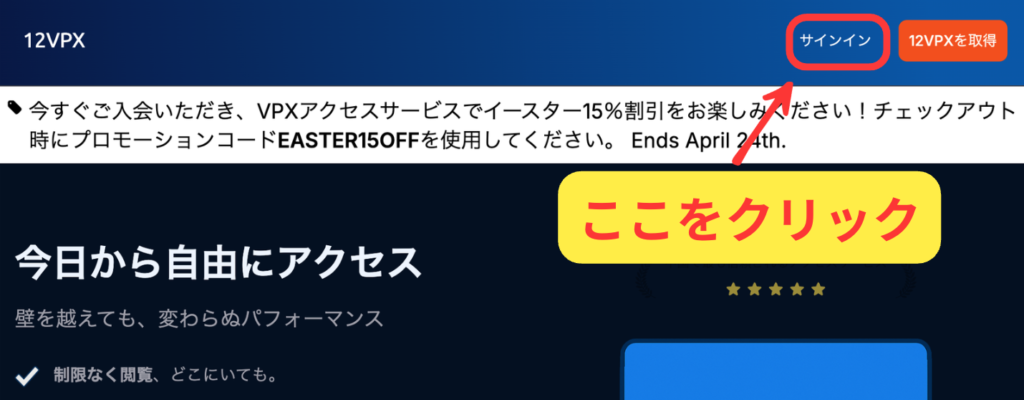
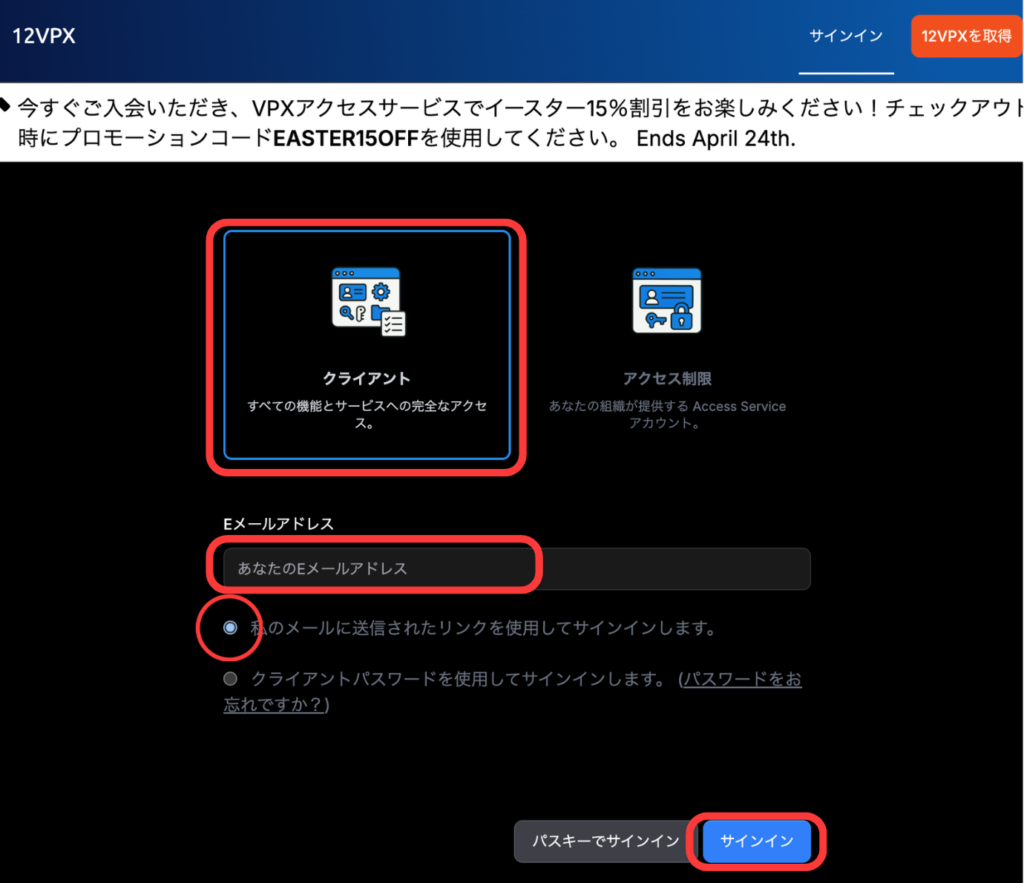
ダッシュボードからWindowsの箇所を開きます。
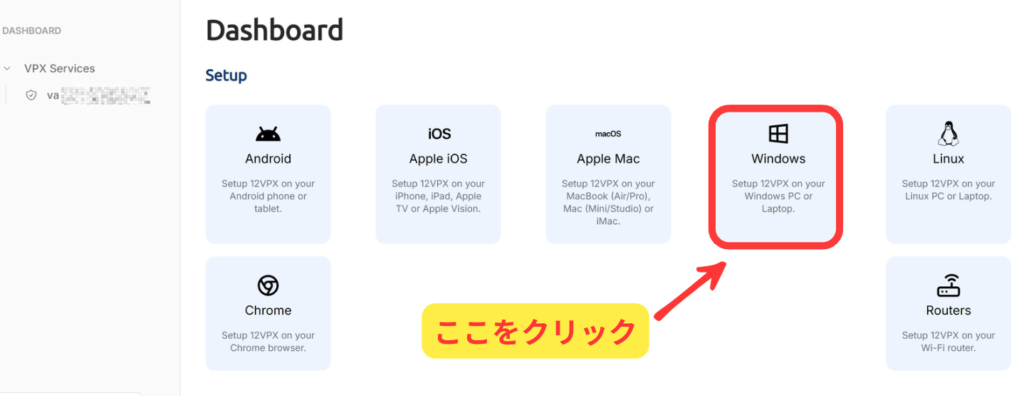
Windowsの画面を開くと、さらに選択肢が出てきます。画像にある「12VPX for Windows」というところを開きます。
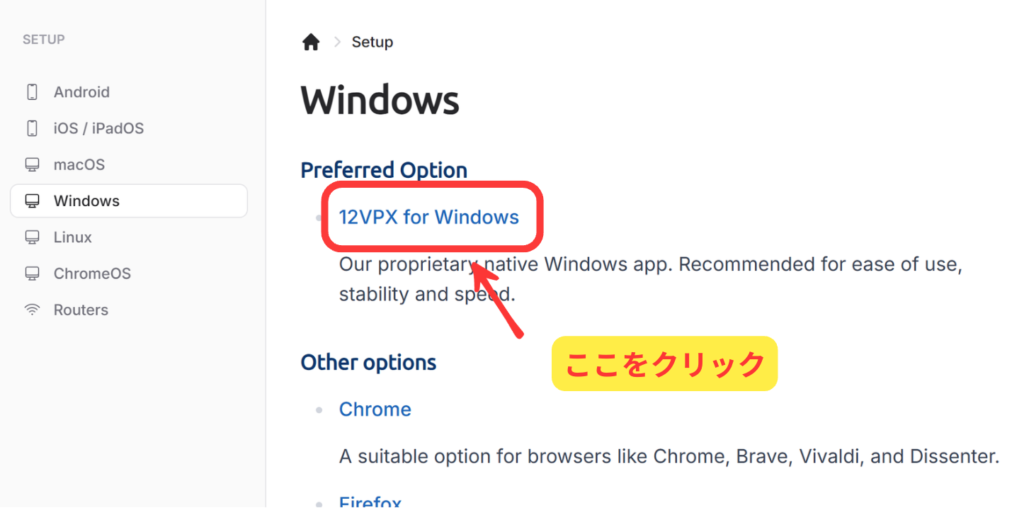
その先に出てくる12vpx.exeをクリックします。
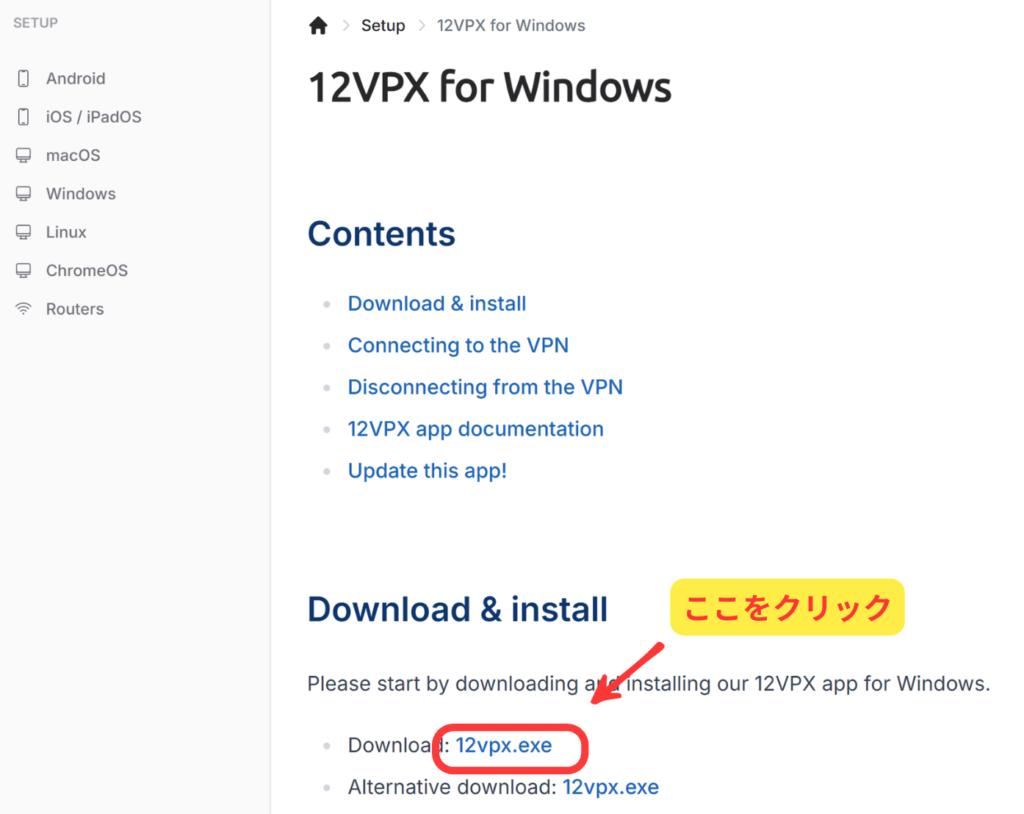
「ダウンロード」の横をクリックすると、ソフトのダウンロードが始まります。
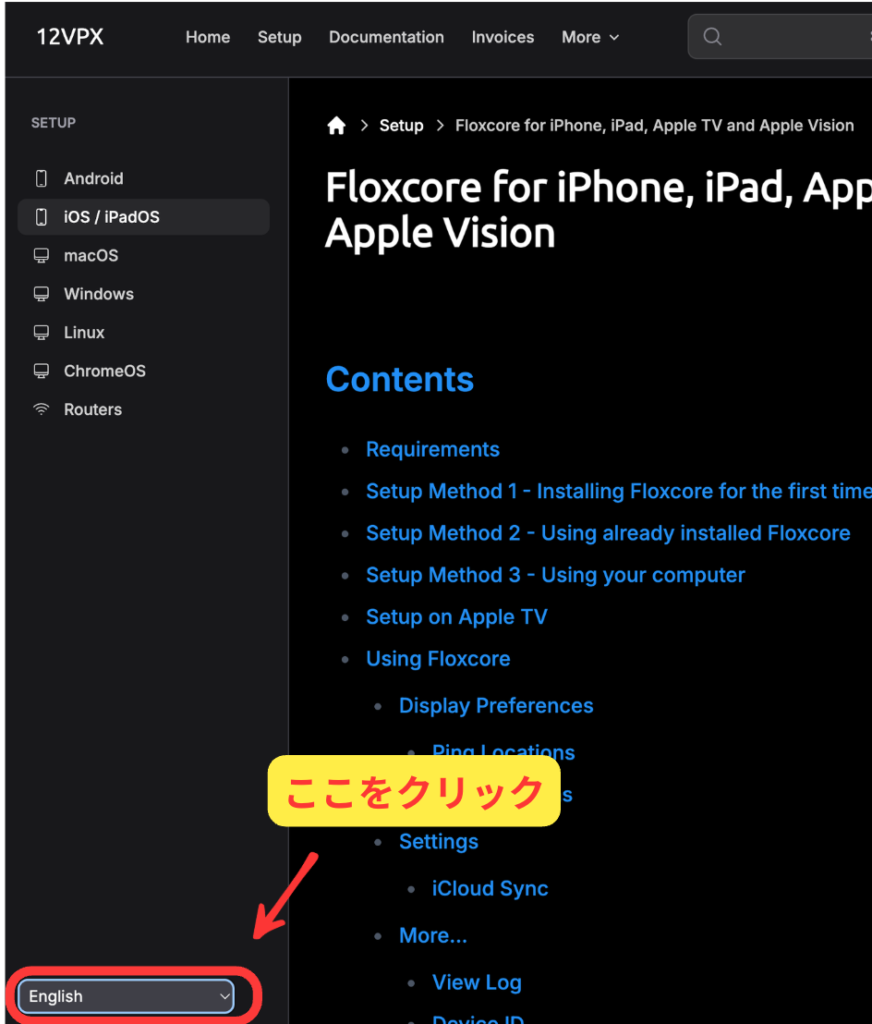
最初に12VPNのサイトを開いた時に英語表記だった場合、公式ページの基本的なページは日本語に翻訳されているので、日本語にした方が楽だと思います。
切り替えはページの左下で行えます。
2.Windows版アプリのインストールと実行許可の手順
前の手順でダウンロードしたファイルをWindowsのダウンロードのフォルダから見つけてクリックします。
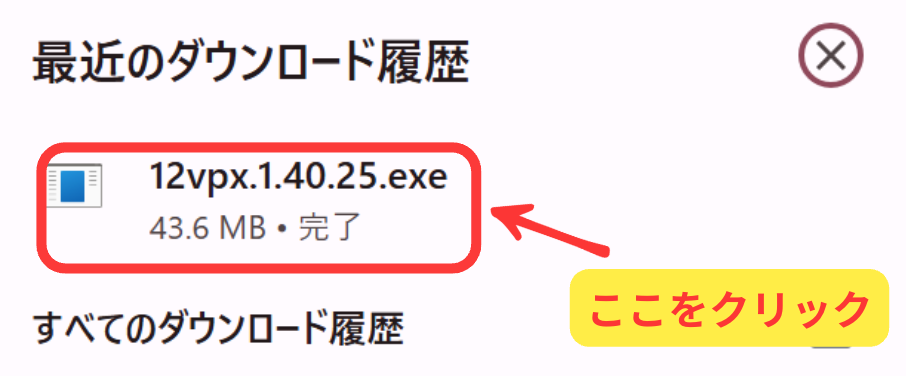
インストーラーが開くので、指示のまま進めます。
最後の画像のところのパスワードはデバイスのパスワードになります。
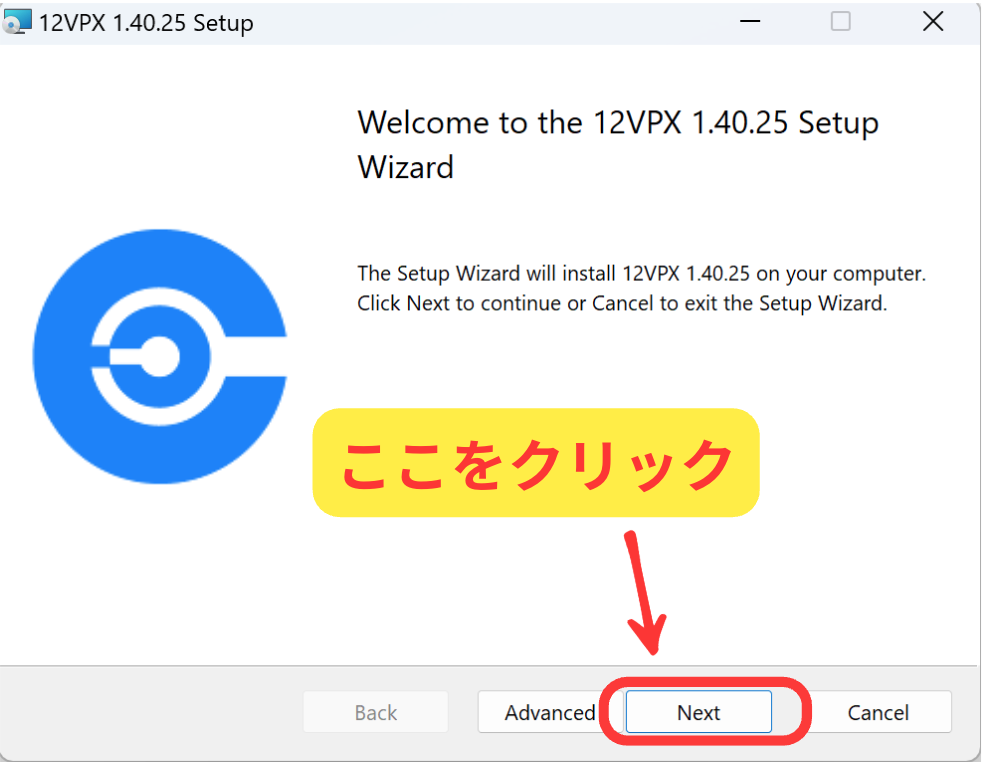
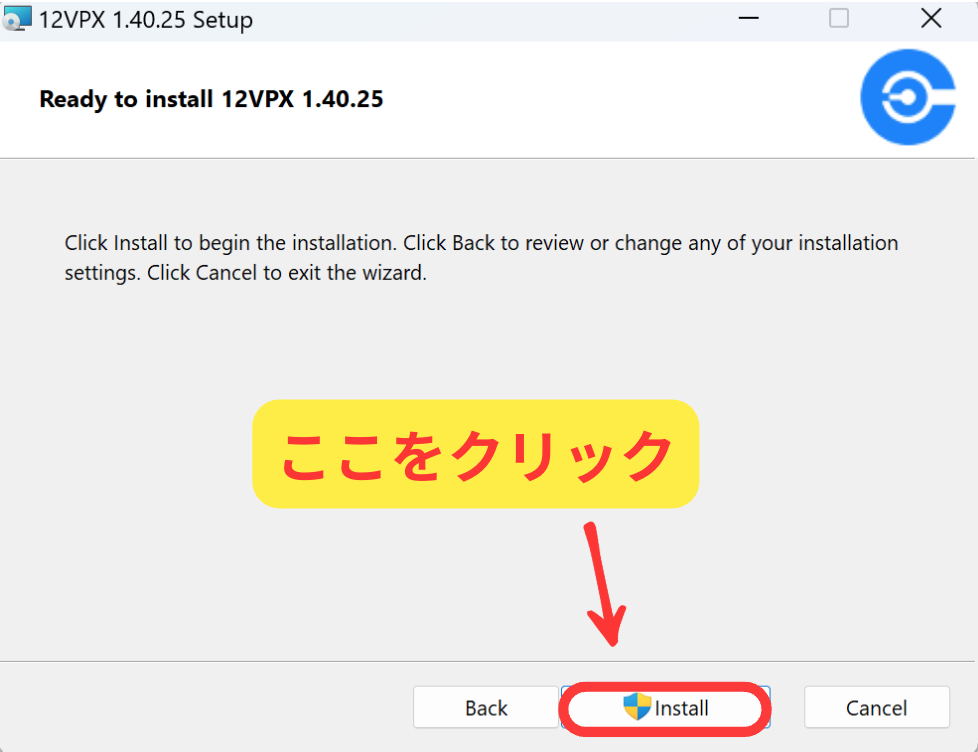
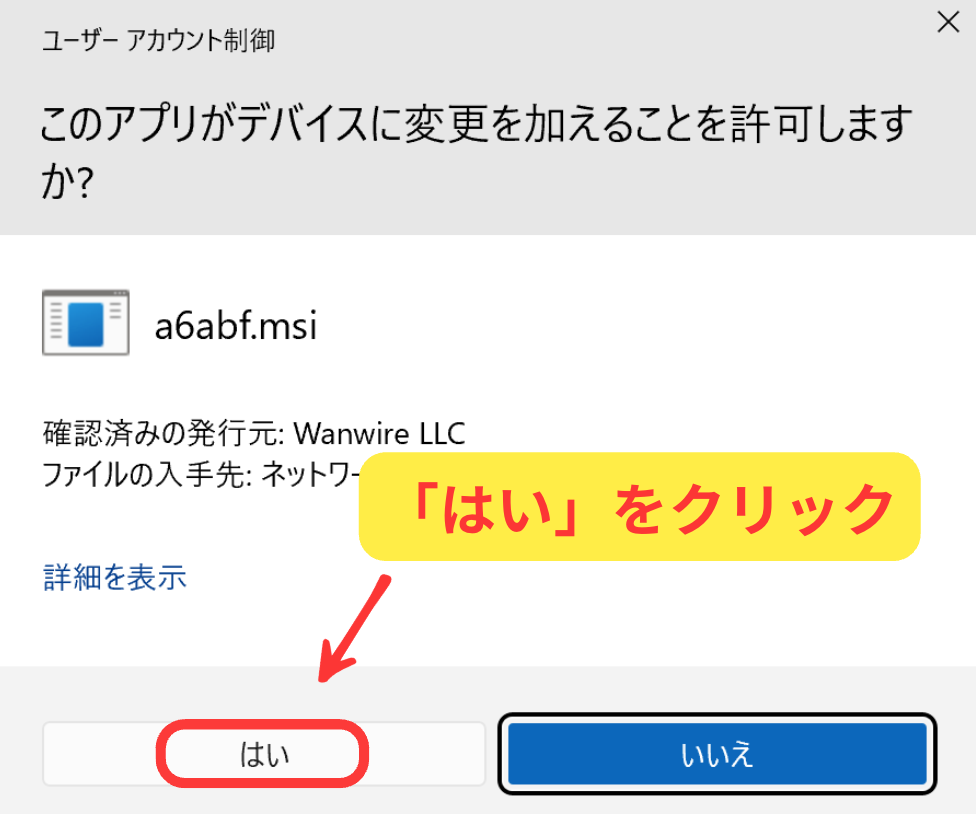
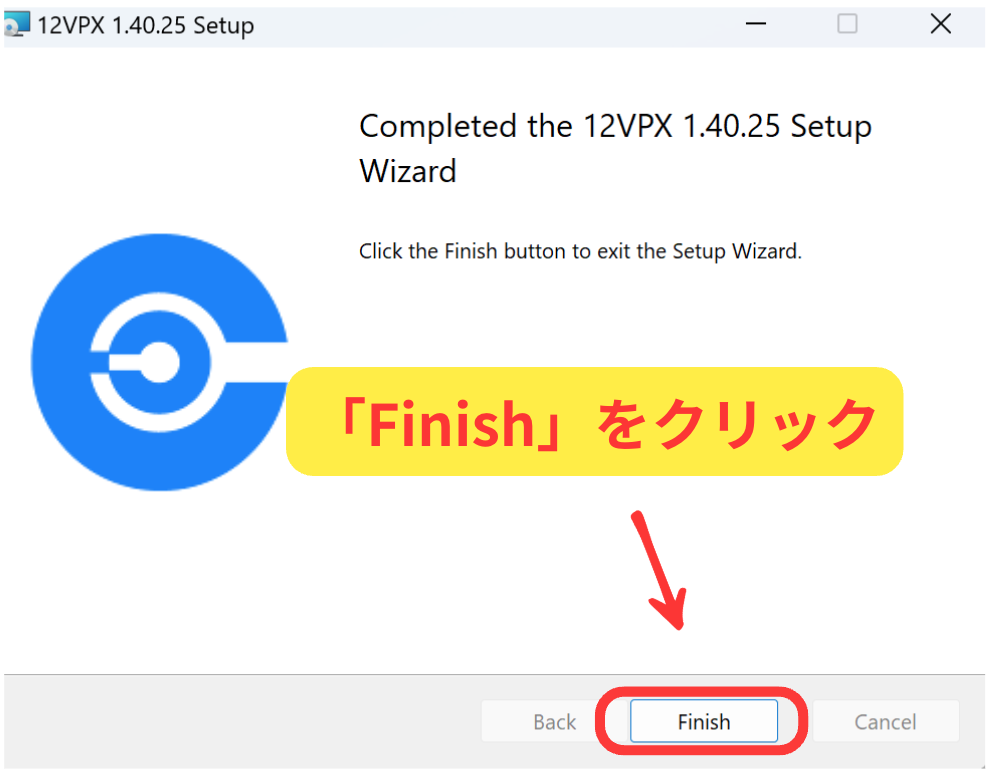
Windows版アプリのダウンロード後は、画面の指示に従って進めるだけです。途中で表示される「このアプリをインストールしてもよいですか?」「許可」「続ける」「インストール」といった確認画面は、すべて正常な流れなので安心してください。
正直に言うと、管理人はここで一瞬不安になりましたが、問題はありません。
VPNソフトウェアは、パソコンの通信経路を保護するために、ネットワーク設定や仮想アダプターの構築など、システムの中枢に近い部分(管理者権限が必要な場所)に変更を加える必要があります。
Windowsは勝手にシステムが書き換えられないよう、「本当にこのソフトに許可を出していいですか?」と確認のためにこの画面を出しています。
公式サイトから自分でインストーラーをダウンロードし、今まさにインストールを開始した直後であれば、そのまま進めて問題ありません。
インストール完了後、インストーラはゴミ箱に入れて削除してOKです。アプリ本体はすでにWindowsに入っています。
3.12VPXアプリへのログイン方法と初期設定のコツ
アプリのバージョンの違いもあるかもしれませんが、以下のような画面が表示されます。
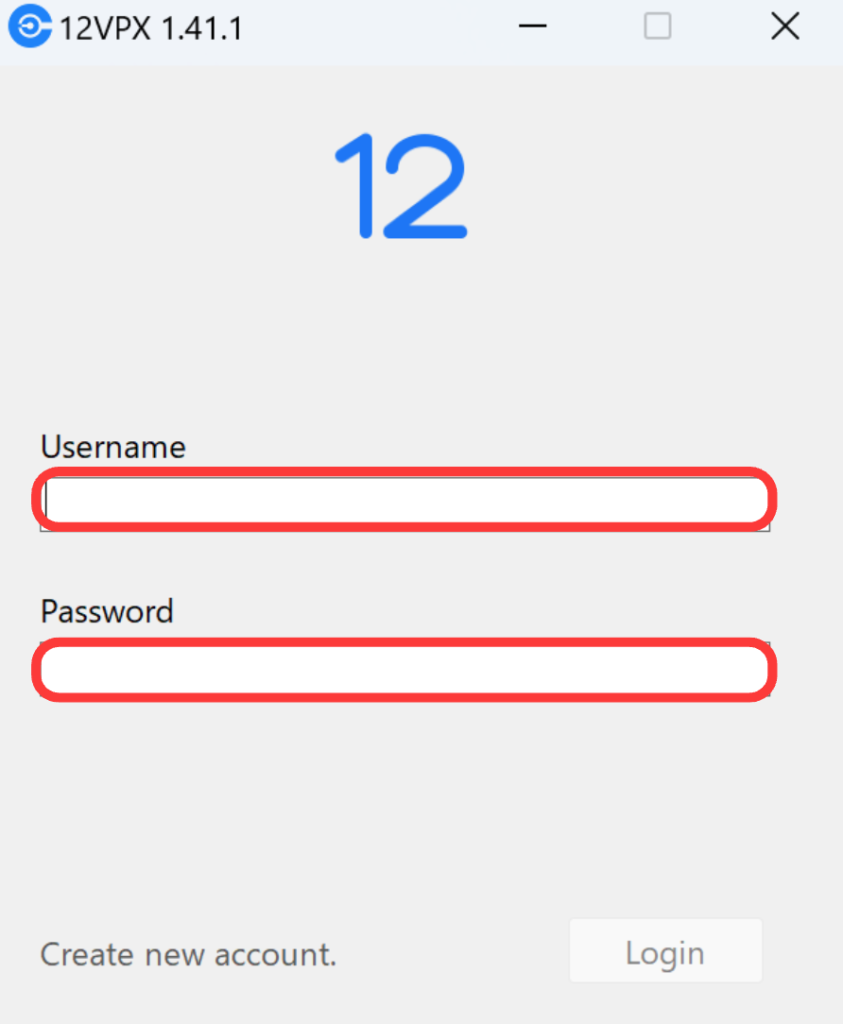
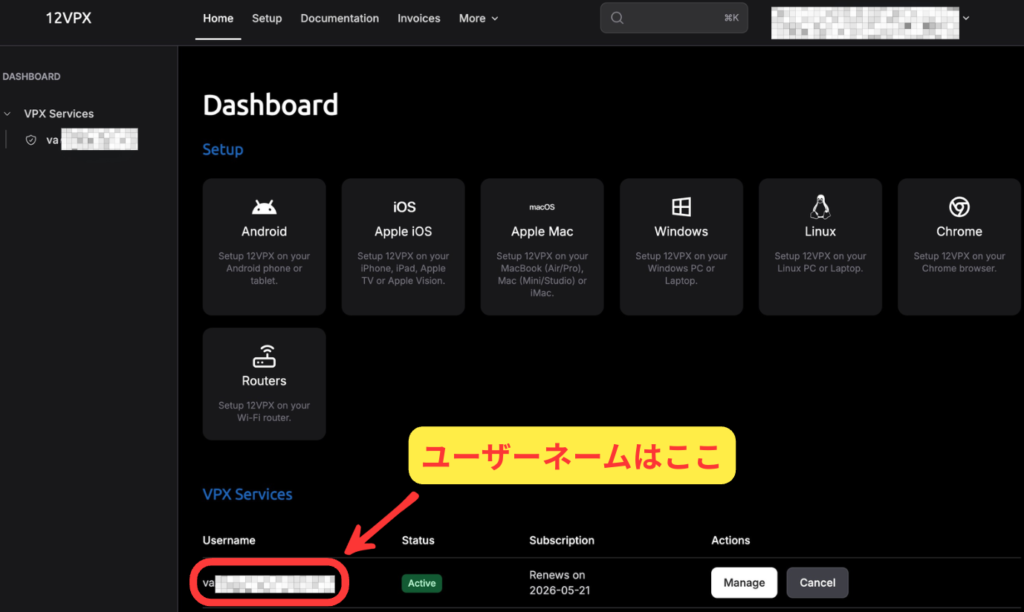
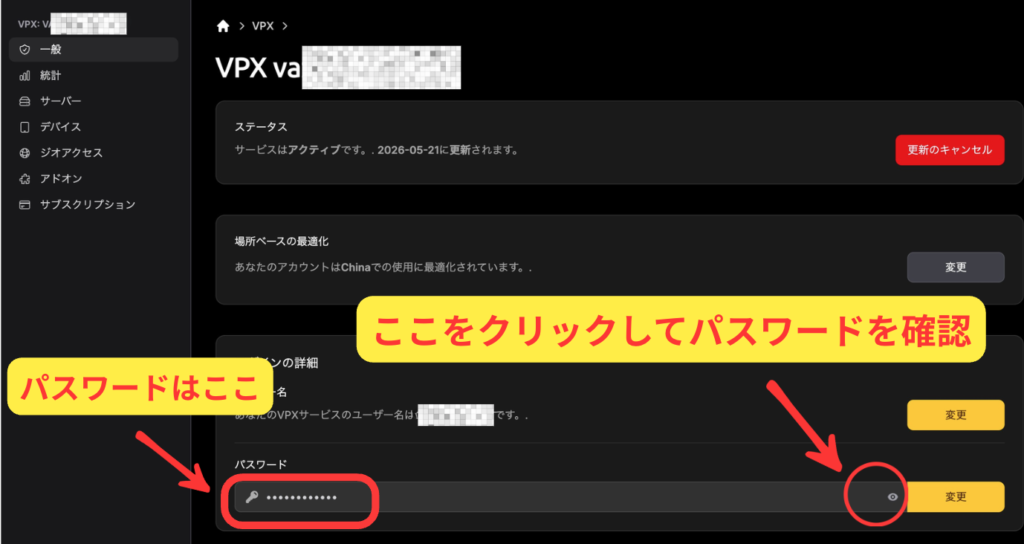
先ほどのダッシュボードの画像の位置に、ユーザーネームがあるのでコピー&ペーストします。
パスワードも同じダッシュボードの画面から見ていきます。プランの横にあるManage・管理する、をクリックしてください。
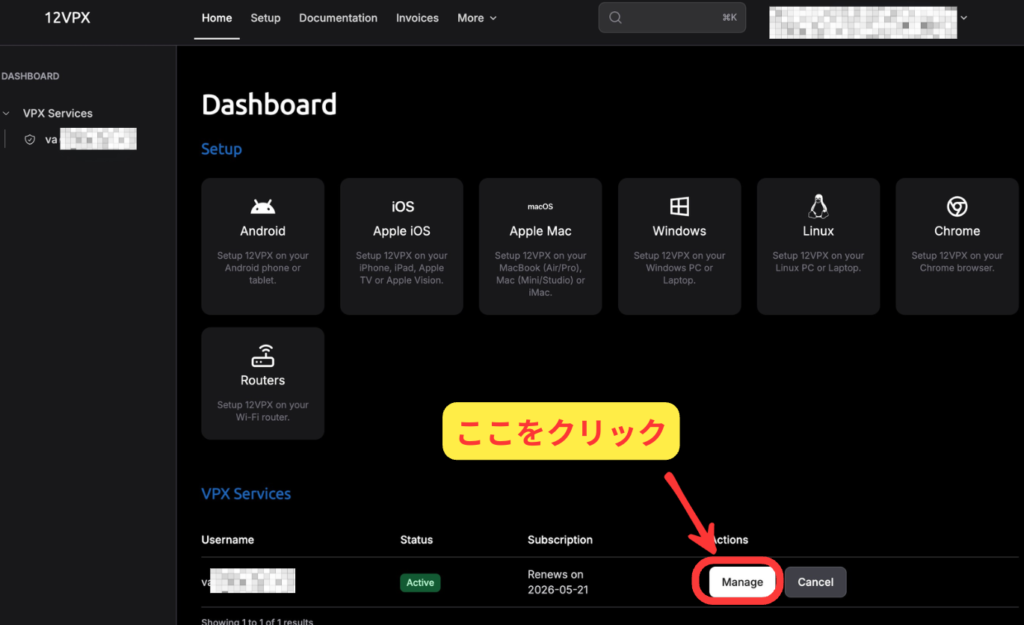
画像の位置でパスワードを確認できるので、コピーして、ログイン画面のパスワードの位置に貼り付けましょう。
それぞれの情報を入力したら「ログイン」をクリックします。
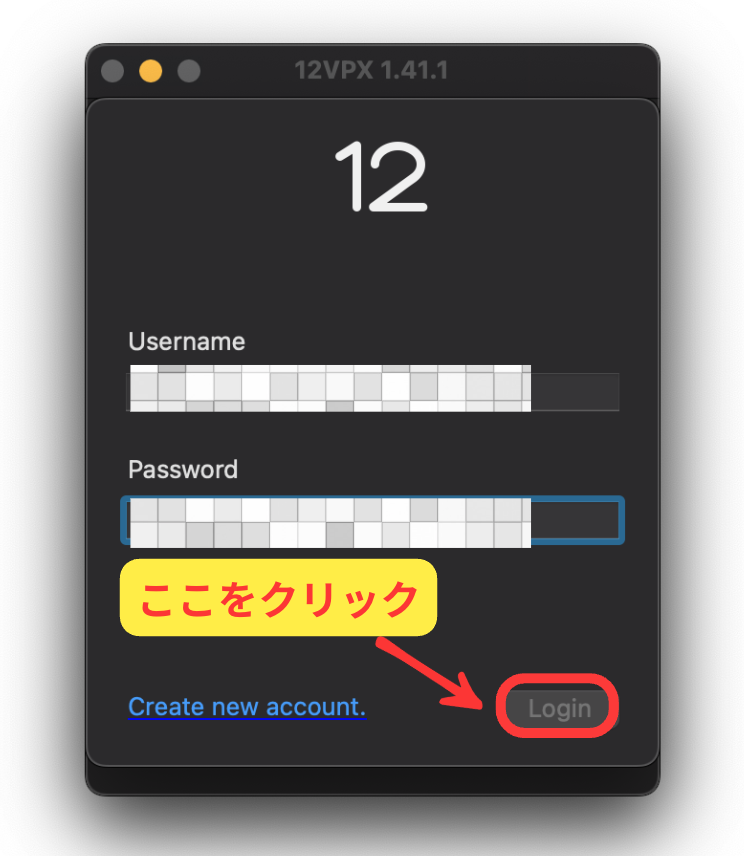
【超重要】ログインできない時の8割がこれ!
ここでのユーザー名とパスワードは、サービス購入時に設定したものとは全く異なります。
管理人はてっきりユーザー名は登録したメールアドレスだろうと思って設定しようとしましたが、全くうまくいかず、パスワードも新規で登録し直しても、当然の如くうまくいかず時間を浪費しました。
主なVPNサービスは、接続アプリ上で入力する情報は、購入時に登録したメールアドレス・パスワードです。
しかし、12VPXにおいては、この点の仕組みが違うので注意してください。
12VPXの公式サイトの情報を入力する必要があります。
Windows版12VPXの使い方ガイド|爆速サーバーの選び方と接続・切断
設定が終われば、使い方は簡単です。
12VPXでVPN接続を開始する方法(ロケーション選択)
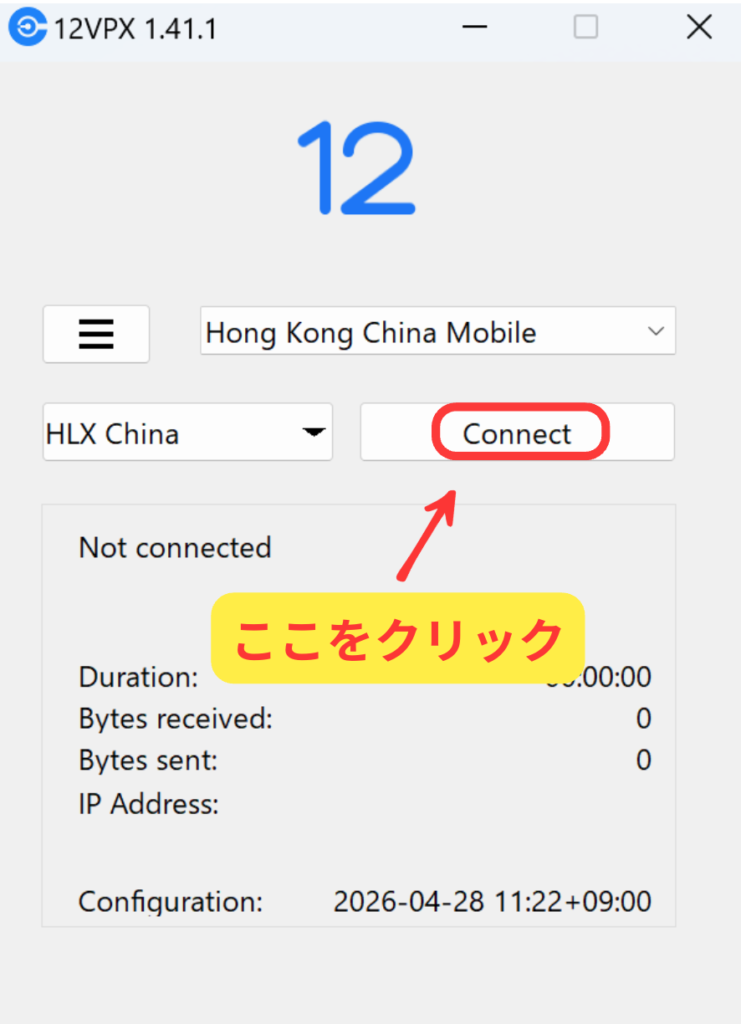
基本的には以下の点を実施すれば接続が完了します。
- おすすめにある国(ロケーション)を選ぶ/またはロケーションから任意の国をクリック
- Connectをクリックして接続完了
接続を解除(切断)する方法と注意点
接続を解除したいときは、画面に表示されている「Disconnect」を押します。
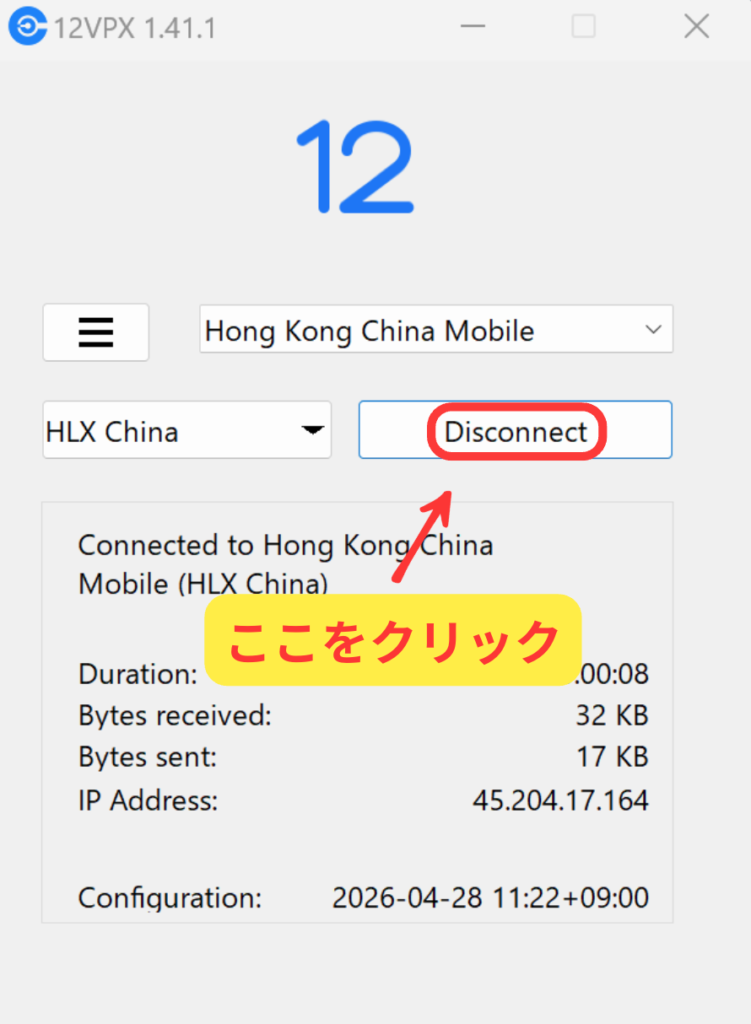
VPNの仕組み上、接続中は速度が落ちることがあるため、使わないときは切断するのがおすすめです。
速度が遅い時の解決策|電波マークとPing値の信頼性を検証
もし「遅いな」と感じたら、別の国のサーバーに切り替えてみてください。管理人の経験上、それだけで体感速度が改善するケースは多いです。VPNは「1回つないで終わり」ではなく、状況に合わせて接続先を変えるだけで快適さが変わります。
たくさんのサーバーがありますが、サーバーによって速度も若干異なります。時間帯や一定の条件下ではさらに顕著な違いが出る場合もあり得ます。
サーバーリストの国名の横にある電波のマークでそれを判断することができます。
こういうところのマークはそれほど当てにならないこともあるので、実際にこのマークに意味があるのか調査しました。
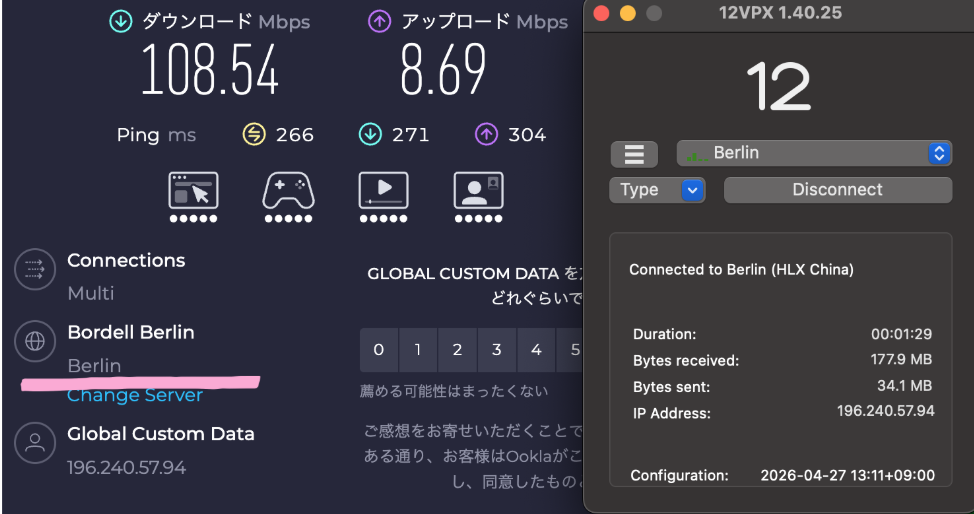
管理人が調査したときに電波マークが2本しか立っていないサーバーがありました。
ベルリンです。スピードチェッカーで測ってみると以下の通りでした。
同じタイミングで電波マークがマックスだったTokyoで試してみます。
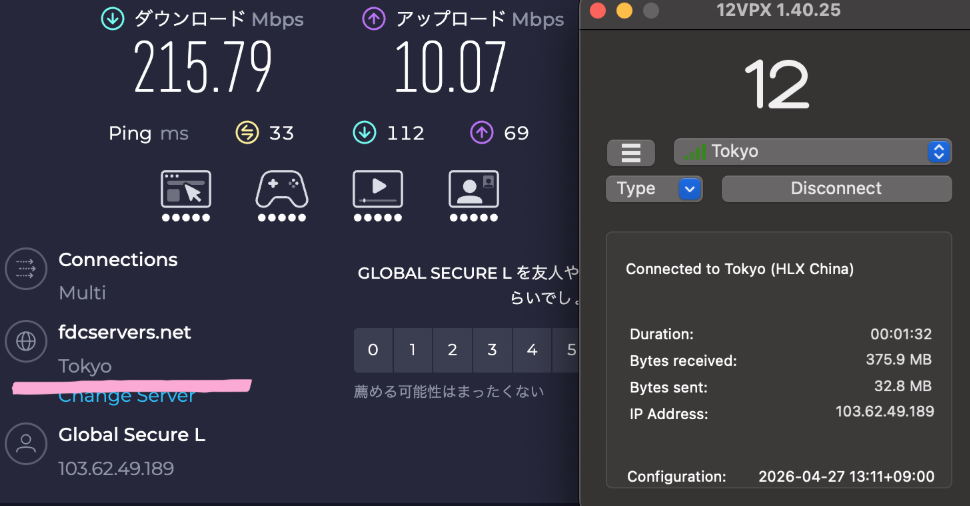
アプリの表示がいかに「正解」かを、実測値が証明しています。一覧表にしました。
| 接続先 | 速度(下り) | Ping値 |
|---|---|---|
| 東京 (最速) | 215 Mbps | 33ms |
| ドイツ (低速) | 108 Mbps | 266ms |
速度(Mbps)だけ見ればベルリンでも100メガ出ていますが、注目すべきはPing(応答速度)です。266msと33msでは、クリックした時の反応が全く違います。UCSSや12VPXのような高品質VPNを使うなら、物理的な距離が近いサーバーを選ぶのが、ストレスフリーなネット環境を作るコツです。
このテストからも、電波マークで記されているものは信頼に値することがわかりました。
もし速度がいつもより出ていないな、という時には、この電波マークの状況がどうなっているかを確認し、一番信号の強いところを選ぶとスムーズな接続体験ができるでしょう。
Windowsで12VPXがつながらない?快適に使い続けるための注意点

| 項目 | 快適に使うためのルール |
| 接続の切り替え | 使わないときはこまめに「切断」する |
| 速度が遅い時 | 別のサーバー(「最速」をクリックし直せばOK)に切り替える |
| 競合回避 | 他のVPNアプリは事前にアンインストールする |
| 不具合の解消 | つながらない時はアプリを再起動する |
12VPXを快適に使いこなすための「3つの鉄則」
最後に、管理人が実際に使ってわかった「これだけは守ってほしい」ポイントを3つにまとめました。これを知っているだけで、トラブルの9割は防げます。
- 使わないときはこまめに「切断」する
- VPNは通信を保護する仕組み上、どうしても速度が落ちることがあります。常時オンにするのではなく、必要な時だけつなぐのが一番安定します。
- 「遅い」と感じたらすぐにサーバーを変える
- 同じ国でもサーバーによって混雑状況が違います。ワンクリックで切り替えられるので、我慢せずに別のロケーションを試しましょう。
- 他のVPNアプリは削除(アンインストール)しておく
- これが意外と盲点です。他のVPNが残っていると、12VPXの機能がブロックされて無効化されるケースがありました。
管理人の本音: 正直、つなぎっぱなしにすると動作が重く感じることがあります。「必要なときだけON」が、Windowsで最も快適にVPNを使いこなすコツです。
もし「つながらない」「ボタンが反応しない」などの症状が出たら、まずは落ち着いて、次を順番に試してください。
1.アプリを一度終了して起動し直す
2.別のロケーション(電波が一番強いところを使えばOK)へ切り替える
3.他のVPNアプリがバックグラウンドで動いていないか確認する
それでも改善しない場合は、中国利用に特化したUCSSのような専用回線型VPNへの乗り換えも検討してみてください。
設定を見直しても改善しない場合
手順どおりに設定したのに繋がらない――そんなときは、原因がWindows側ではなく回線そのものにあることがあります。
この記事の対処をひと通り試して駄目なら、設定ではなく回線を見直す段階です。
規制が強まる時期(春節・両会・国慶節の前後)は、設定を変えていなくても急につながりにくくなることがあります。
復旧を待つか、別の回線を用意しておくか。ここは判断が分かれるところです。
UCSSは中国での利用を前提に設計されていて、規制の状況に応じて接続方式を切り替えられます。
ただし料金は高めで、通信量にも上限があります。この2点は先に書いておきます。
「乗り換えても、また設定でつまずくのでは」と身構えてしまう人もいると思います。
UCSSの設定は、発行された設定情報をアプリにコピペするだけで終わります。Windows向けの手順を画像つきで用意しました。
中国で「落ちない」を最優先するなら
※日本人スタッフによる日本語サポートあり/まずはLiteプラン(月契約)からお試しいただけます
まとめ:Windows版12VPXの設定は3分!安全な通信環境を手に入れよう
12VPXは、登録よりも「購入後の設定」で迷う人が多いサービスです。でも、この記事の手順どおり進めれば、Windowsで使えない理由はありません。設定が終わった今、あとは「使うか・使わないか」だけです。
迷っている時間が一番のコストです。ここまで読んだなら、もう準備は整っています。まずは公式サイトのマイアカウントから、Windows用の設定画面を開いて進めてください。
気になる方は12VPX公式サイトで14日間の返金保証付きお試しができます。
12VPXの申し込み方法
12VPXのレビュー
高速VPNにすぐにアクセス!
※日本人スタッフによる日本語サポートあり/まずはLiteプラン(月契約)からお試しいただけます

コメント