
「VPN.ACにログインできない!」と焦っている方、まずは深呼吸を。
実はそれ、あなたのミスではなく「VPN.AC特有の罠」が原因の可能性大です。
この記事では、初心者が必ず引っかかるパスワードの謎を解き明かしつつ、全デバイスの設定手順を豊富なキャプチャ画像でやさしく解説します。専門用語は極力使わず「どこをどう押せばいいか」だけをまとめたので、一緒にサクッと設定を終わらせてしまいましょう!

上記の記事でVPN.ACの購入について説明しました。
まだ購入が完了していない方は、下記の公式サイトから申し込みを済ませてしまいましょう。
VPN.ACをすでに購入済みの状態から、各デバイスで実際に使えるようになるまで必要な操作だけを、順番に・理由つきで解説します。
VPN.ACのPCでの使い方・設定方法
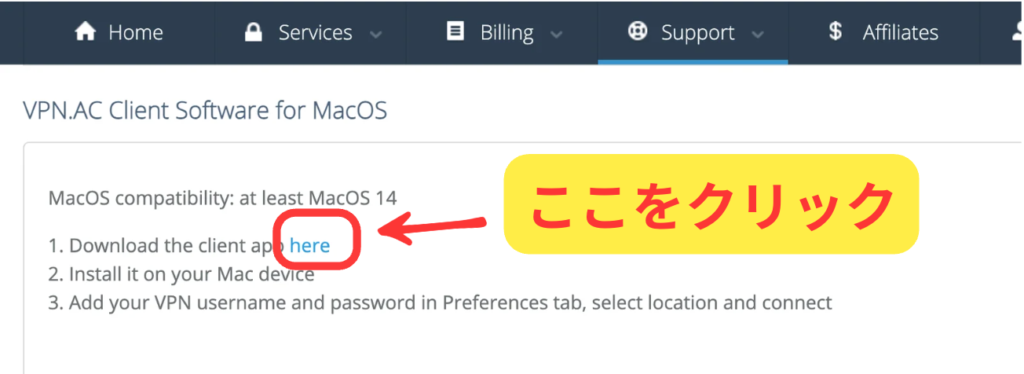
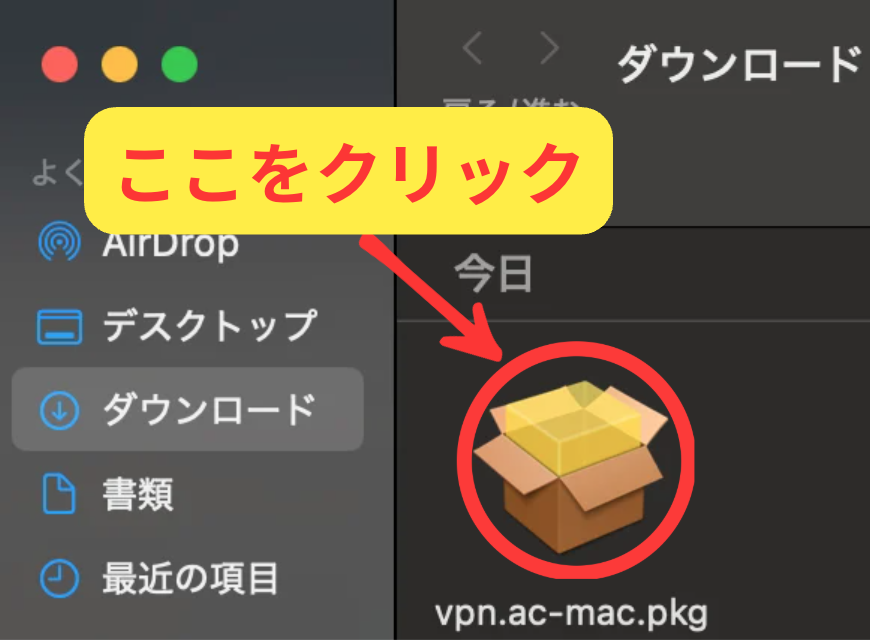
Windows、Macのアプリのインストール
基本的な流れはWindows、Macともに同じですが、細かなところが結構違います。
設定したいデバイスのタブを選んでご覧ください。
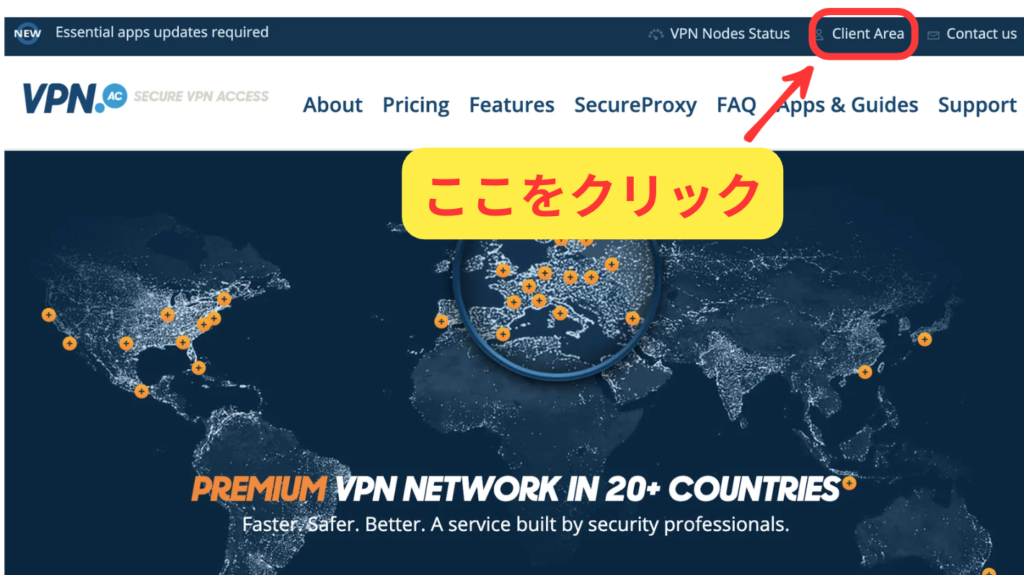
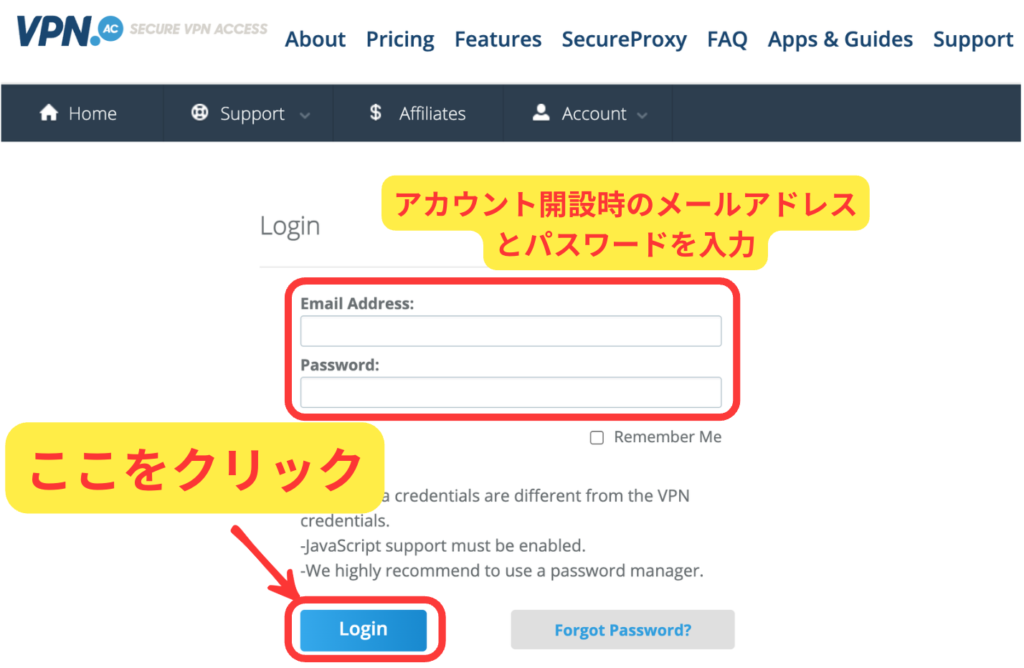
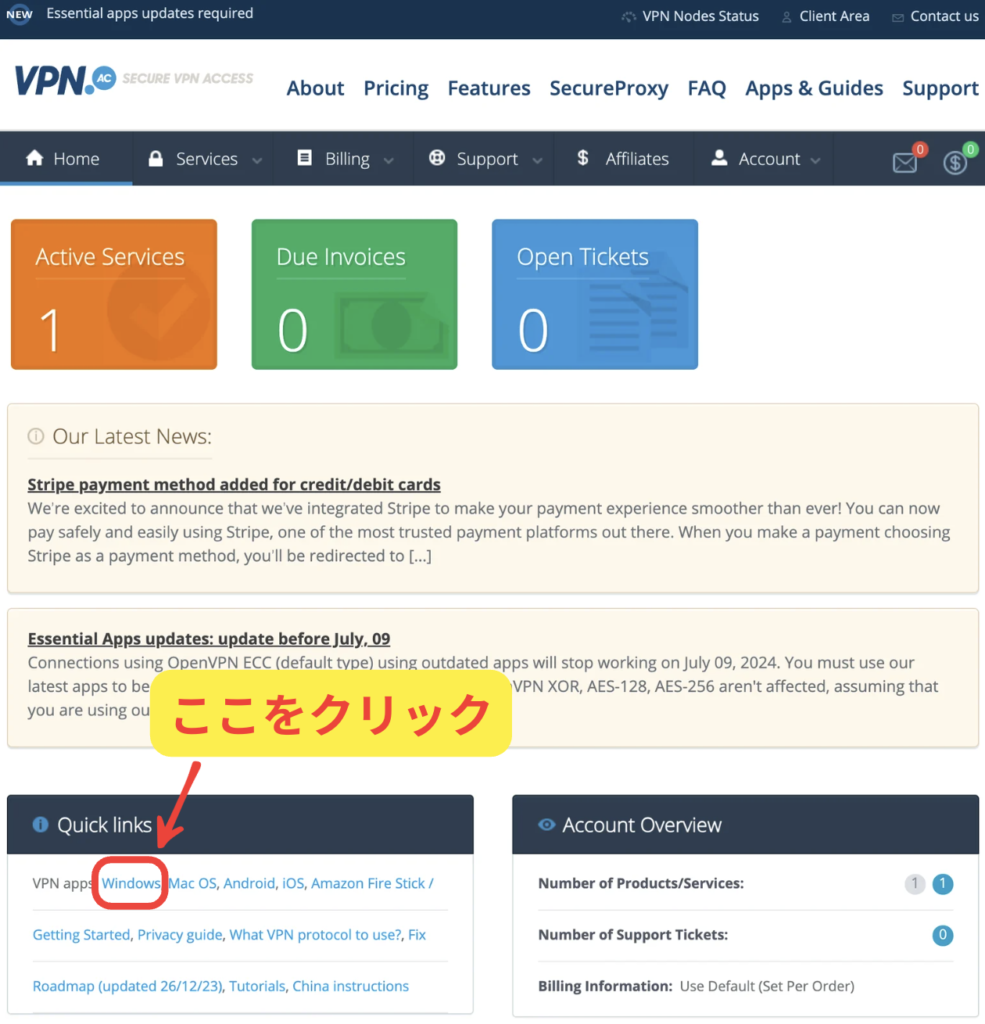
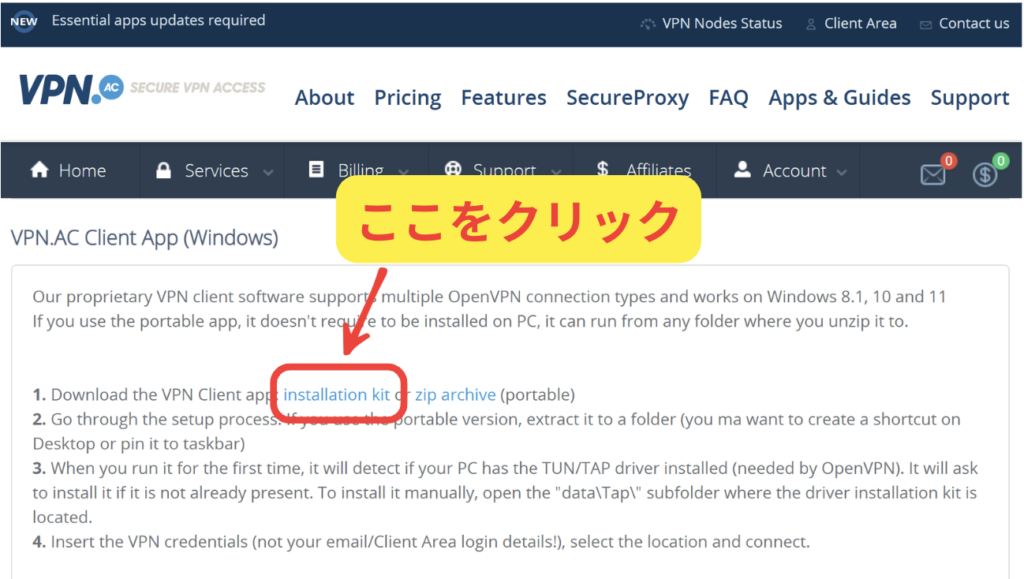
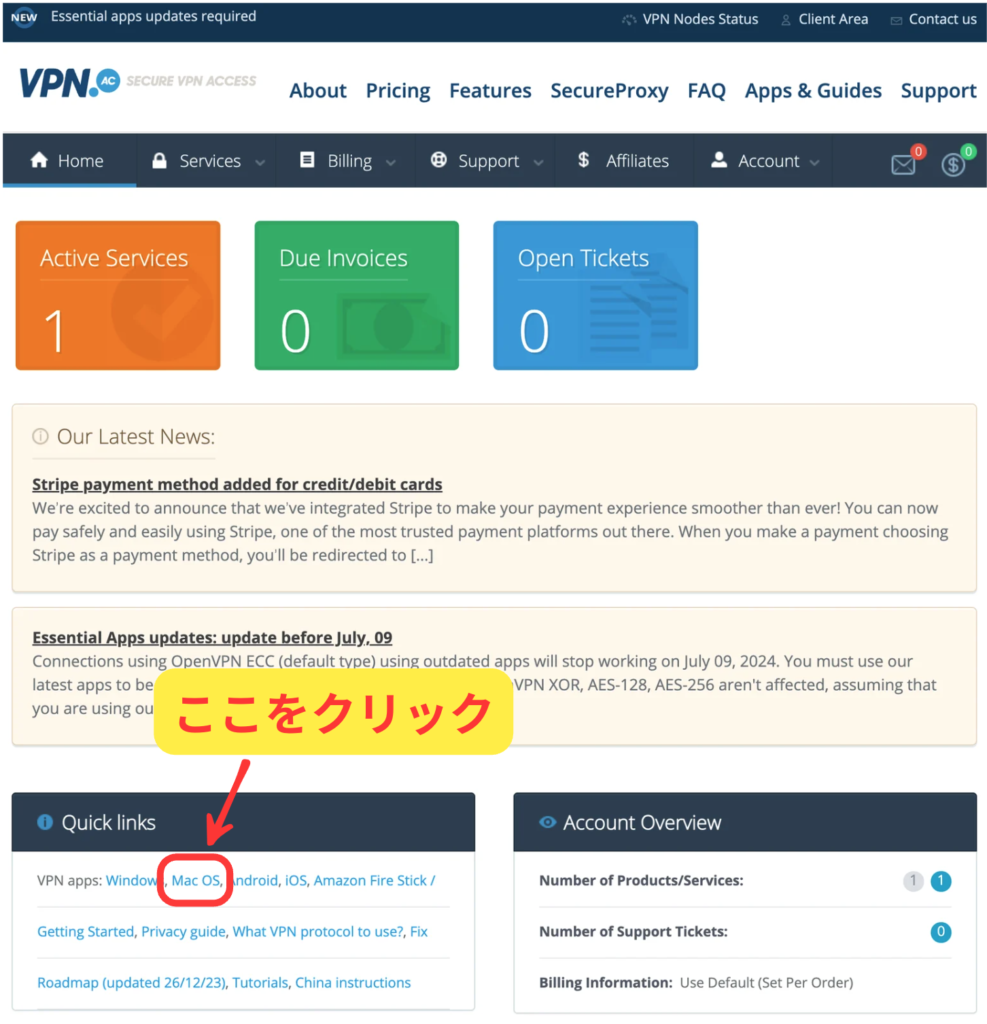
Quick linksからWindowsの箇所を開きます。
少し小さいですが、installation kitというところをクリックします。
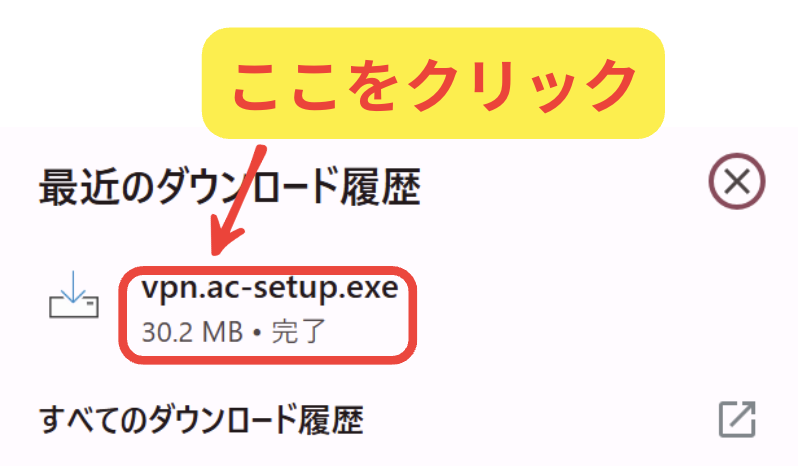
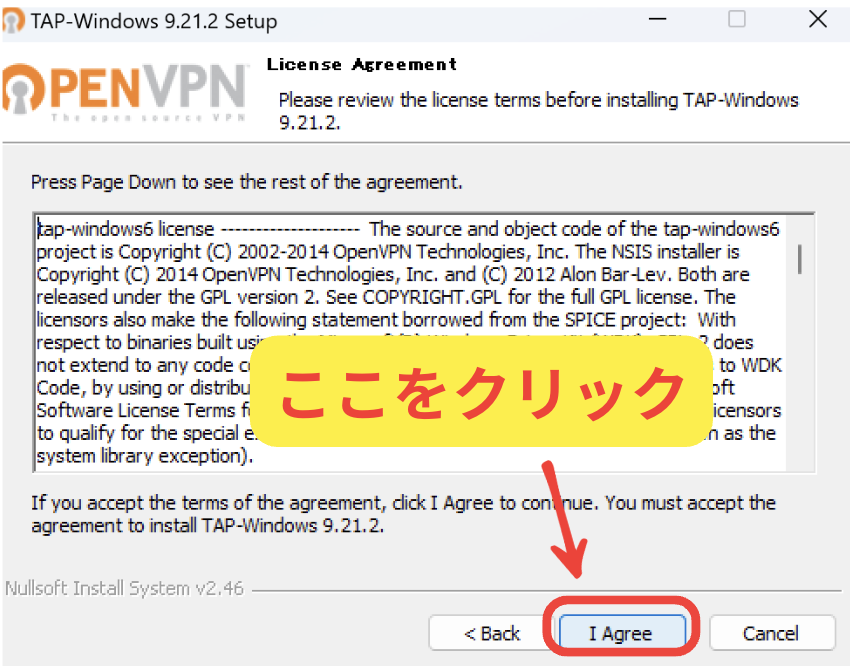
前の手順でダウンロードしたファイルをWindowsのダウンロードのフォルダから見つけてクリックします。
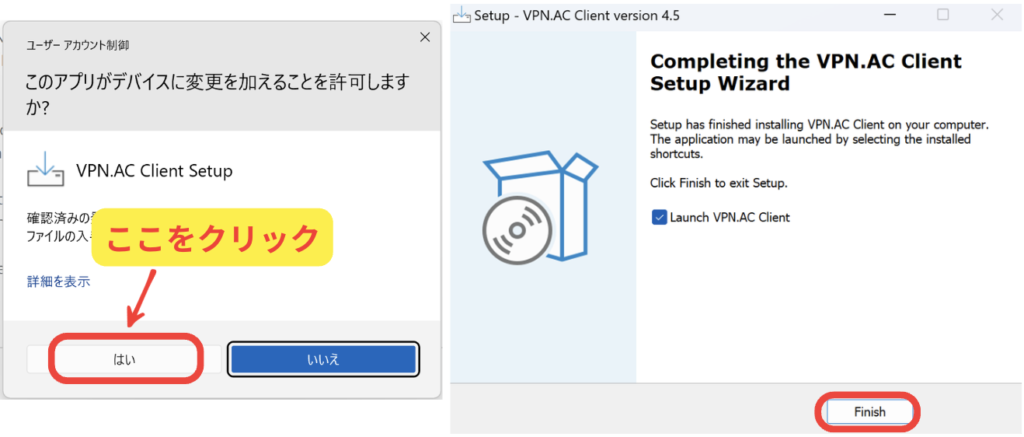
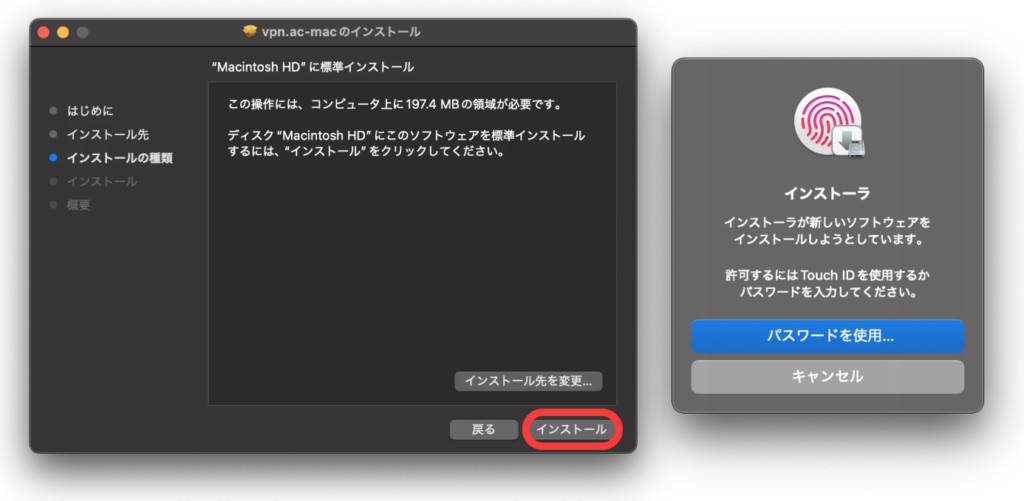
インストーラーを開き、指示のまま進めます。
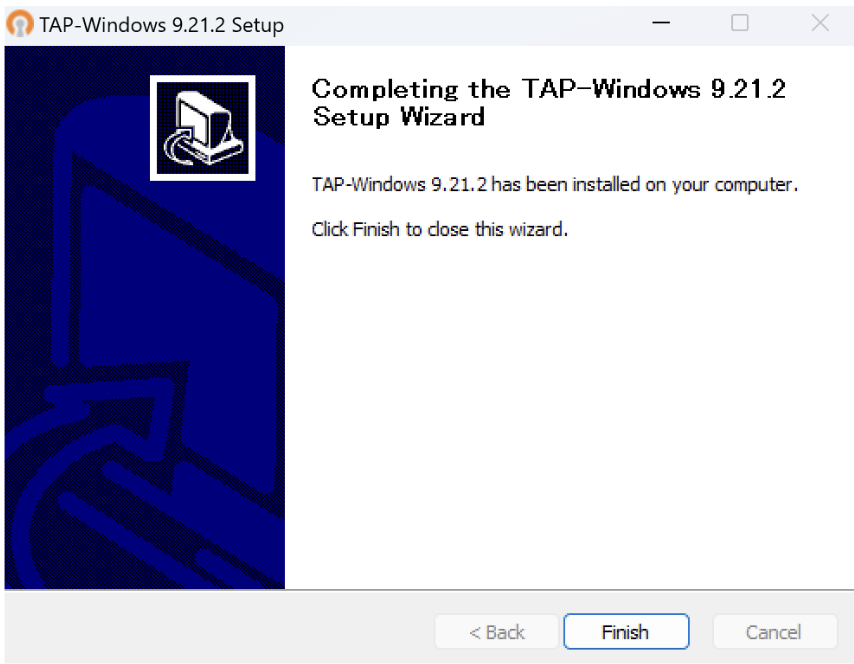
最後にFinishをクリックします。
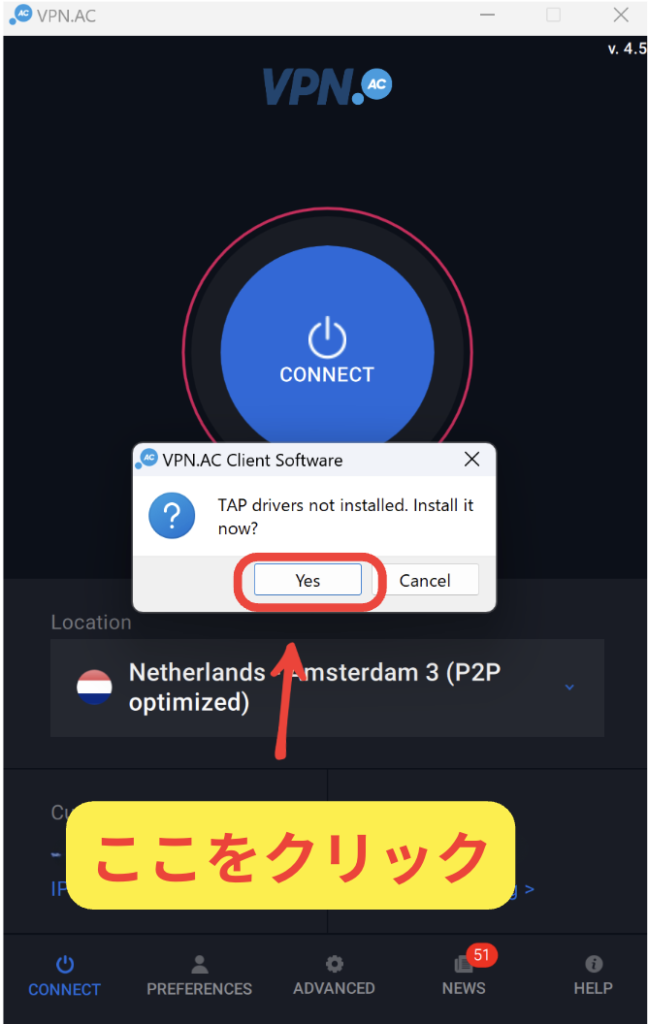
アプリを開くとこの表示が出てきます。
Windows上で使うために、別のソフトをインストールする必要がありますので、Yesをクリックします。
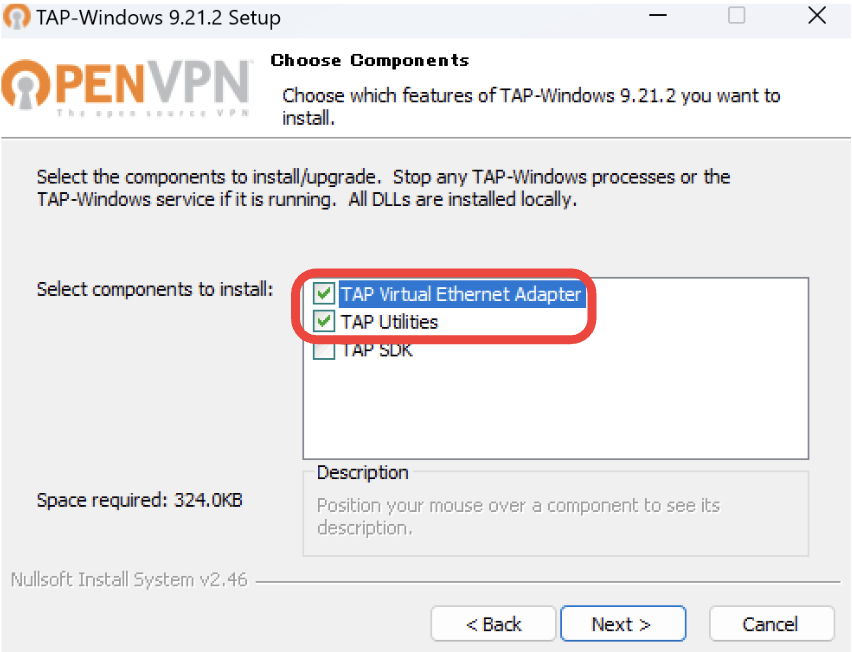
基本的にはこちらも画面の指示通りに進めていけば問題ありません。
2枚目の画像でインストールする項目がありますが、画像項目にチェックが入っているかだけ確認してください。
最後まで進みFinishをクリックして完了です。
アプリを開く
ここではMacでの設定画面になっていますが、アプリを開くと、WindowsもMacもほぼ同じです。
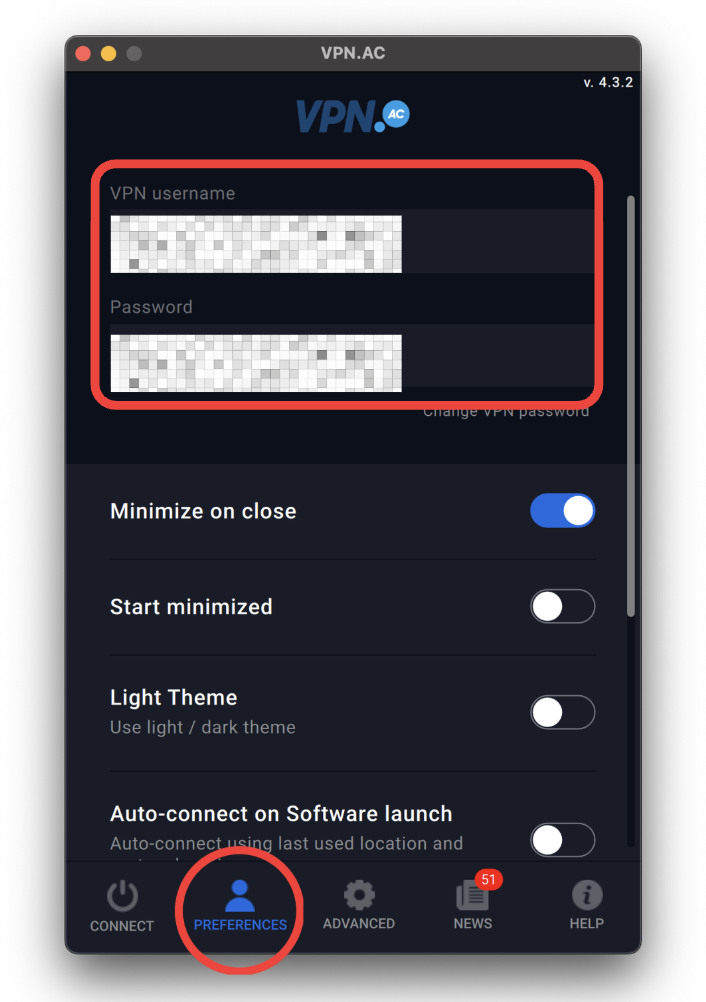
アプリを開いて、ログインをします。
アプリの一番下に、PREFERENCESというところをクリックします。
そこにVPNユーザーネームとパスワードを入力します。登録の紹介ページでも取り挙げましたが、ここが曲者です。このユーザーネームとパスワードは最初に自分が設定したものではなく、登録が完了した際に送られてくるメールに記載されているものを入力します。
ここを間違えるとログインできませんのでご注意ください。

ログインが完了するとこの画面になります。ここでLocationの▽から任意のサーバーを選択します。
ここではJapanを選択してみました。
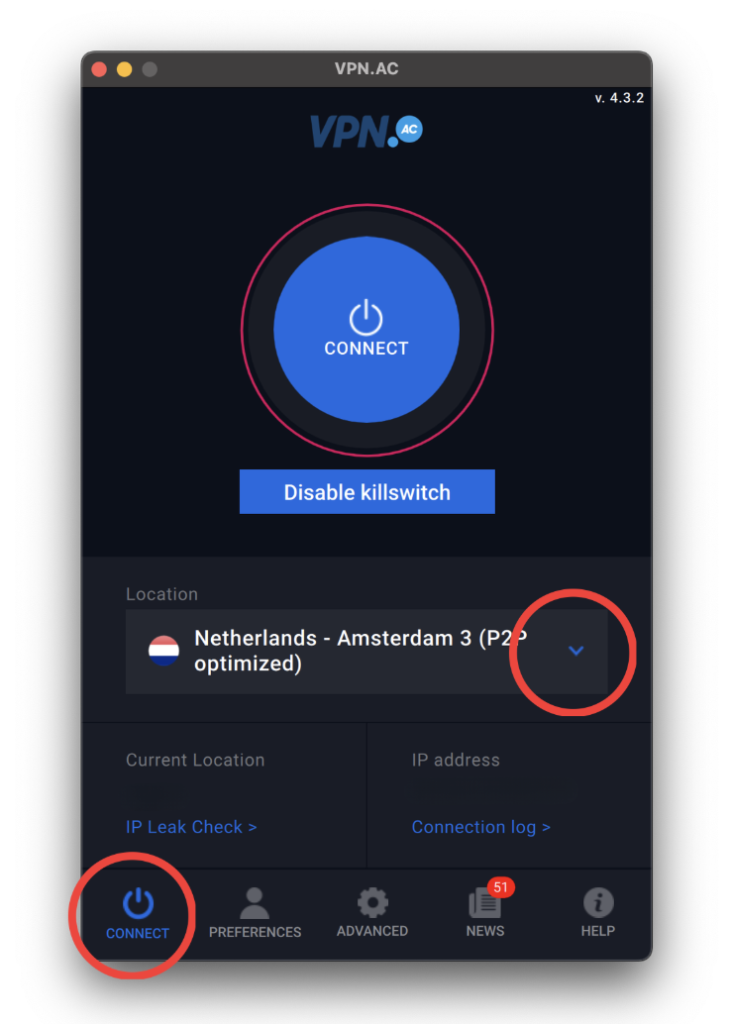
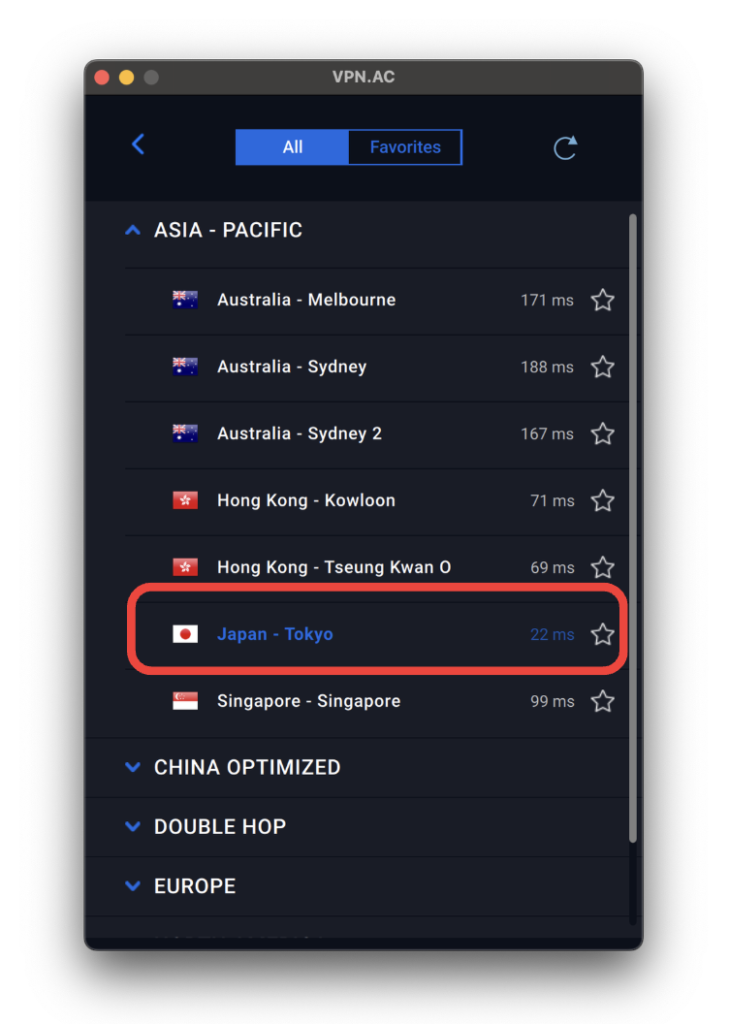
サーバーの地点をクリックすると、自動的に接続が開始されます。
接続が完了すると真ん中がConnectedになります。
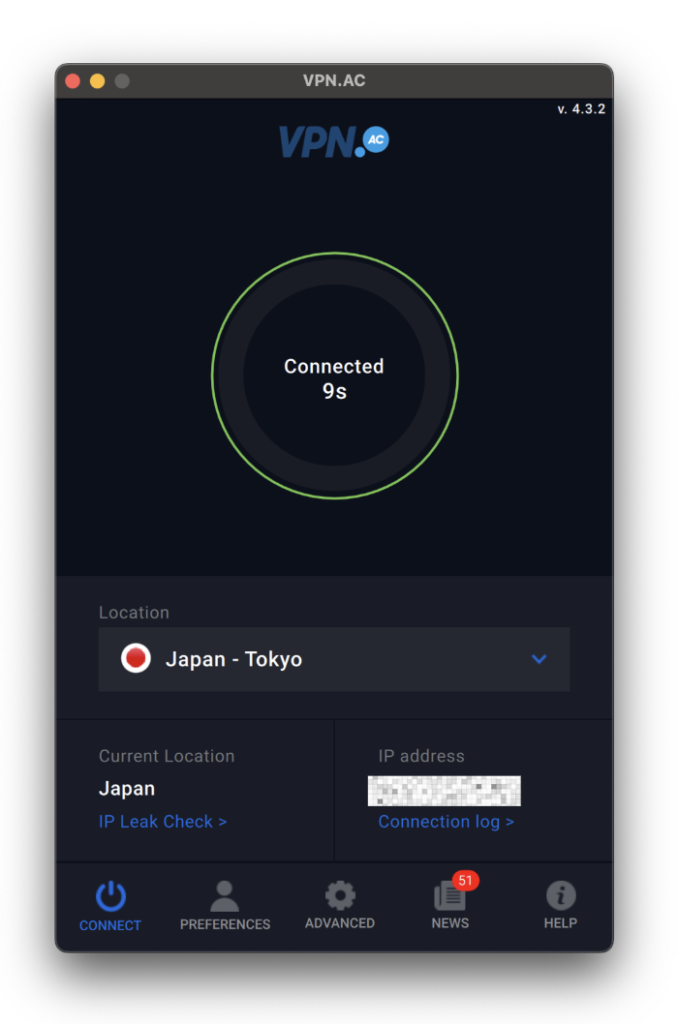
VPN.ACの設定は以上になります。
途中で表示される「このアプリをインストールしてもよいですか?」「許可」「続ける」「インストール」といった確認画面は、すべて正常な流れなので安心してください。
正直に言うと、管理人はここで一瞬不安になりましたが、問題はありません。
VPNソフトウェアは、パソコンの通信経路を保護するために、ネットワーク設定や仮想アダプターの構築など、システムの中枢に近い部分(管理者権限が必要な場所)に変更を加える必要があります。
デバイスに入っているOSは勝手にシステムが書き換えられないよう、「本当にこのソフトに許可を出していいですか?」と確認のためにこの画面を出しています。
公式サイトから自分でインストーラーをダウンロードし、今まさにインストールを開始した直後であれば、そのまま進めて問題ありません。
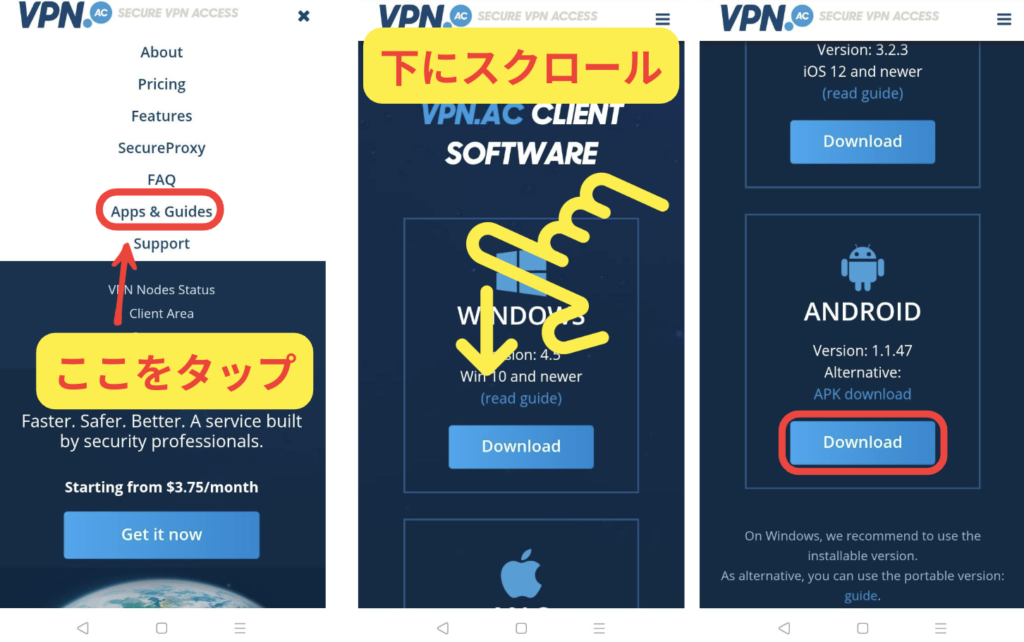
VPN.ACのスマホでの使い方・設定方法
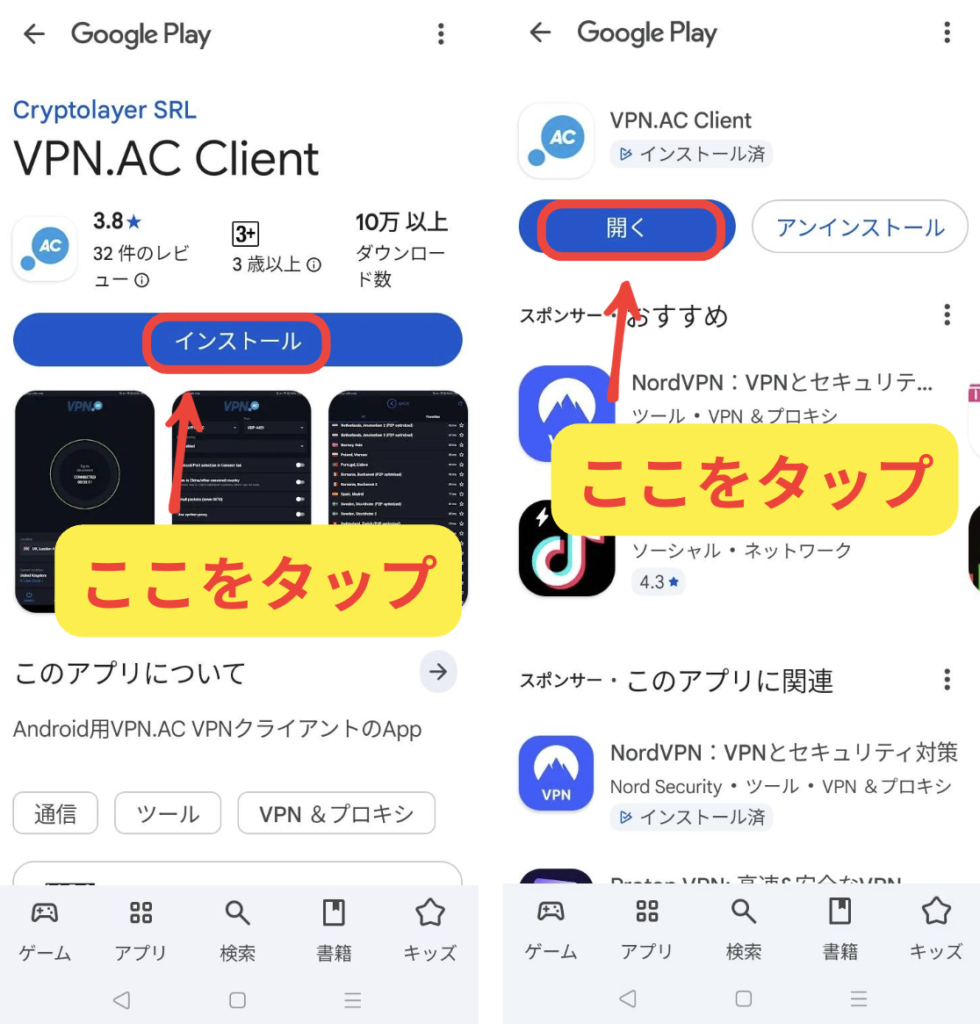
iOS、Androidのアプリの設定
基本的な流れはiOS、Androidともに同じです。
設定したいデバイスのタブを選んでご覧ください。
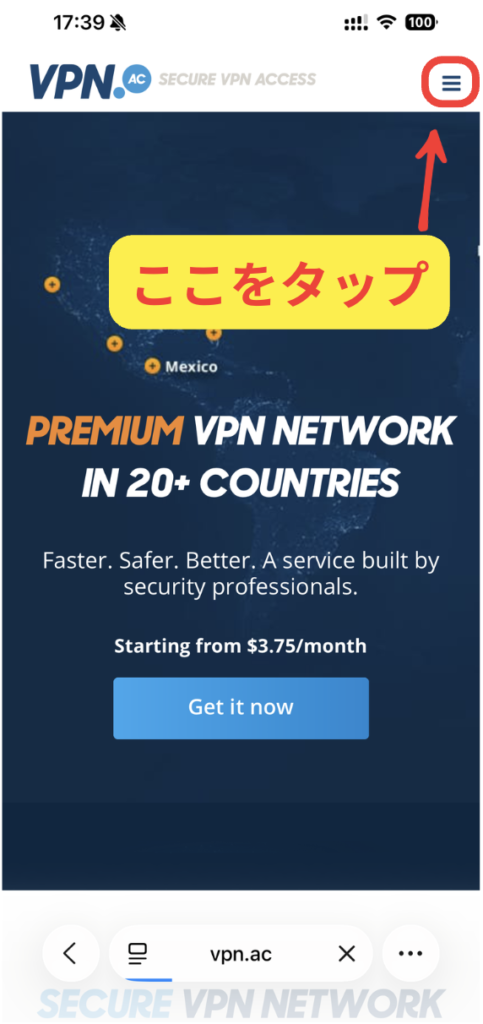
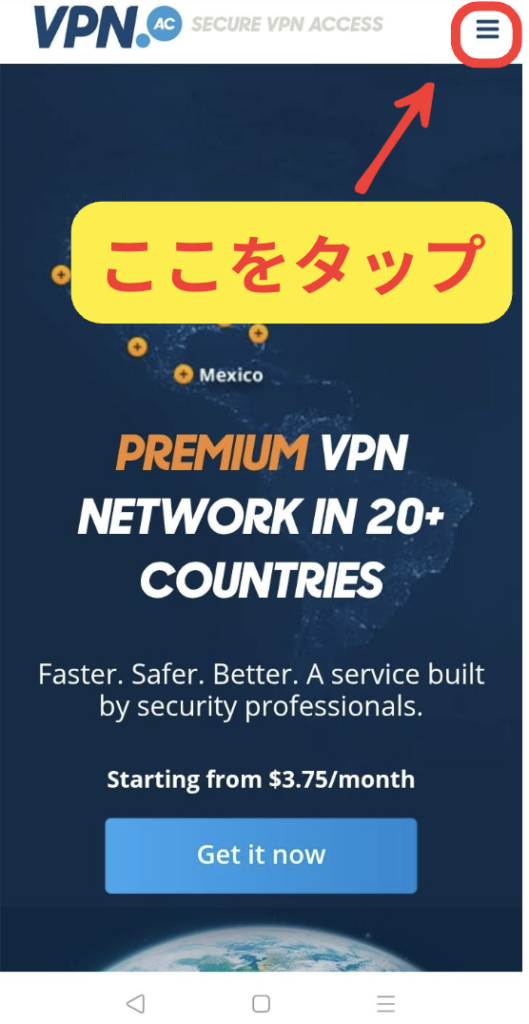
iOSのダウンロードをタップします。
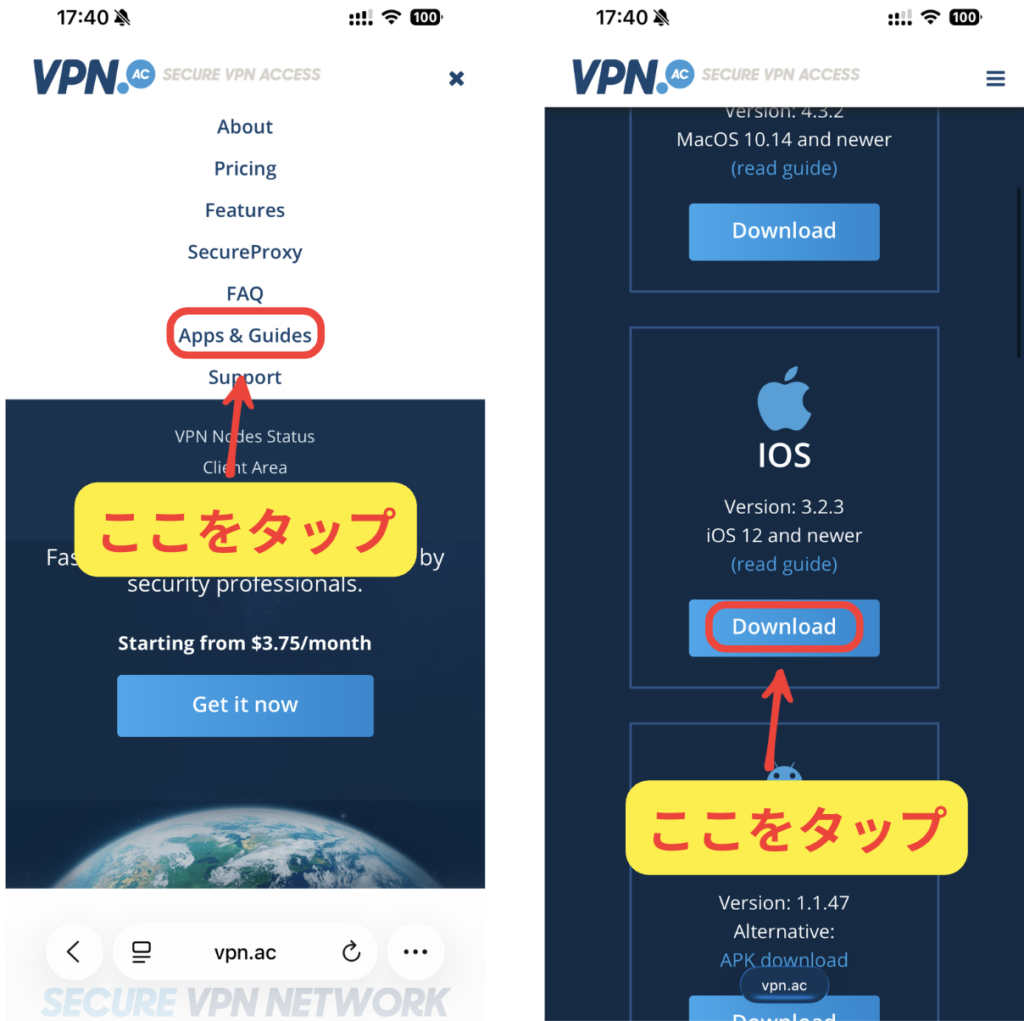
アプリストアに画面が変わるのでそのままインストールしてください。
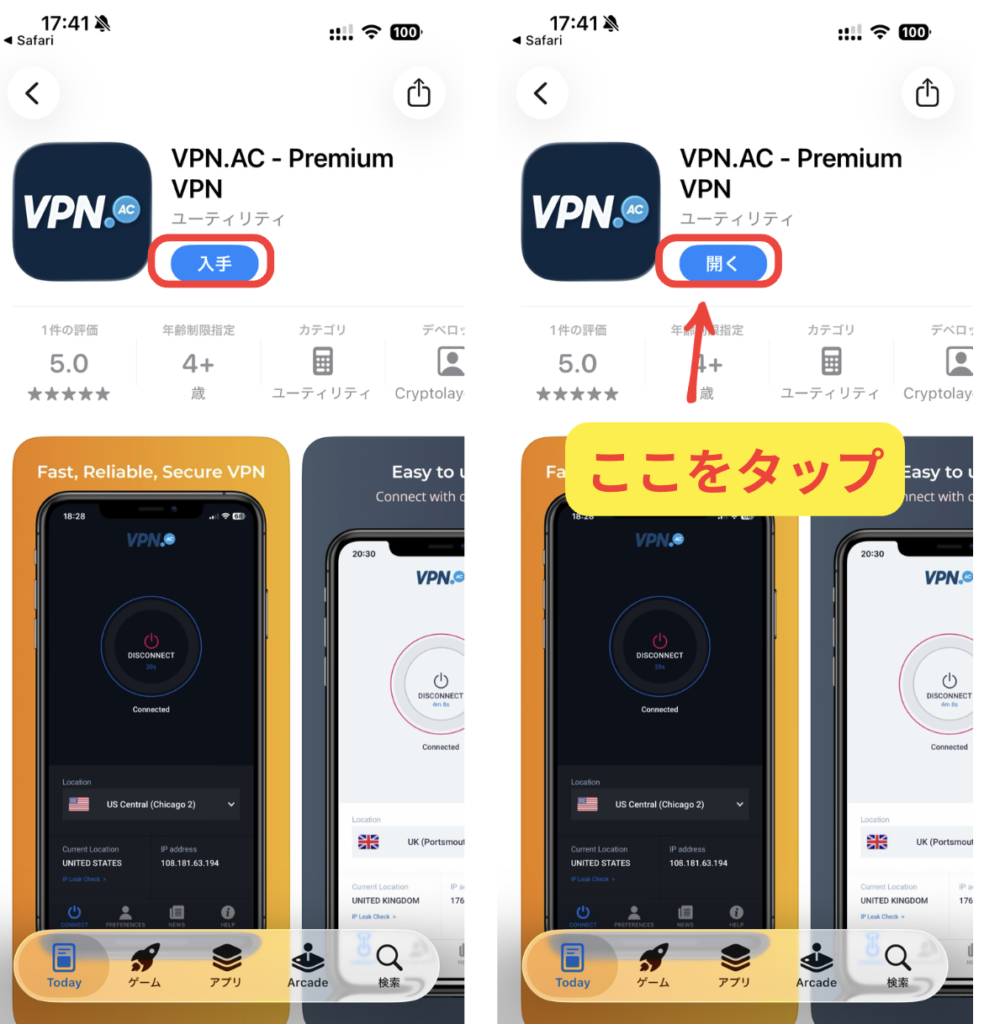
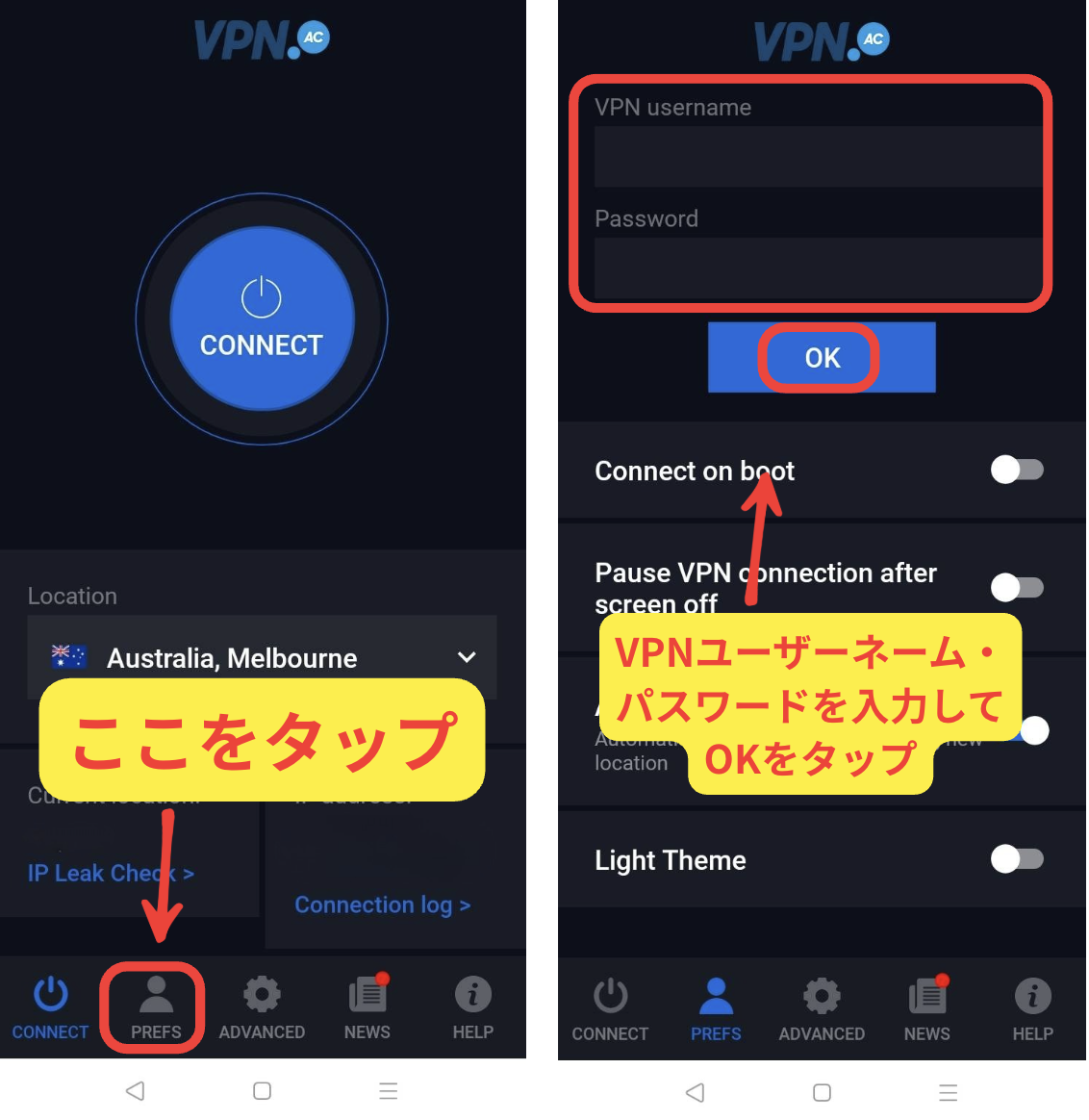
アプリを開いて、ログインをします。
アプリの一番下に、PREFERENCESというところをクリックします。
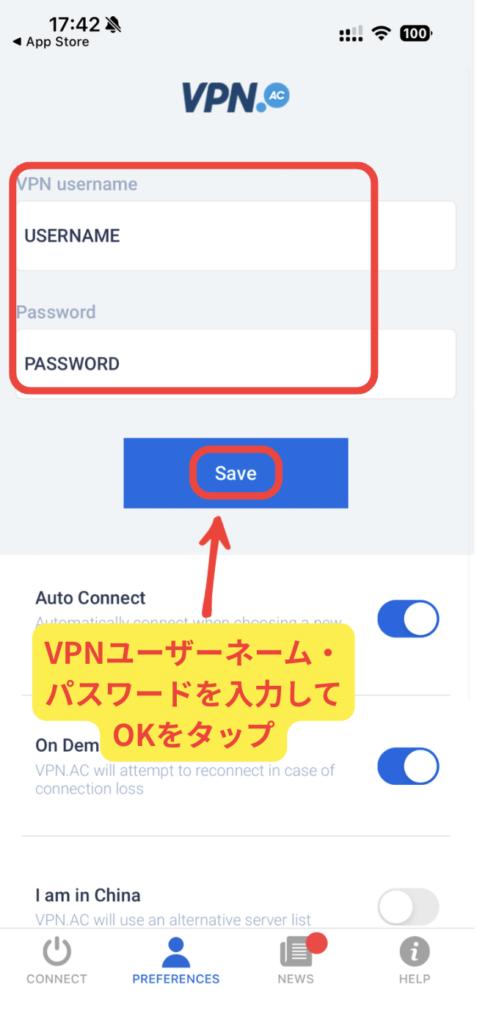
そこにVPNユーザーネームとパスワードを入力します。登録の紹介ページでも取り挙げましたが、ここが曲者です。このユーザーネームとパスワードは最初に自分が設定したものではなく、登録が完了した際に送られてくるメールに記載されているものを入力します。
ここを間違えるとログインできませんのでご注意ください。
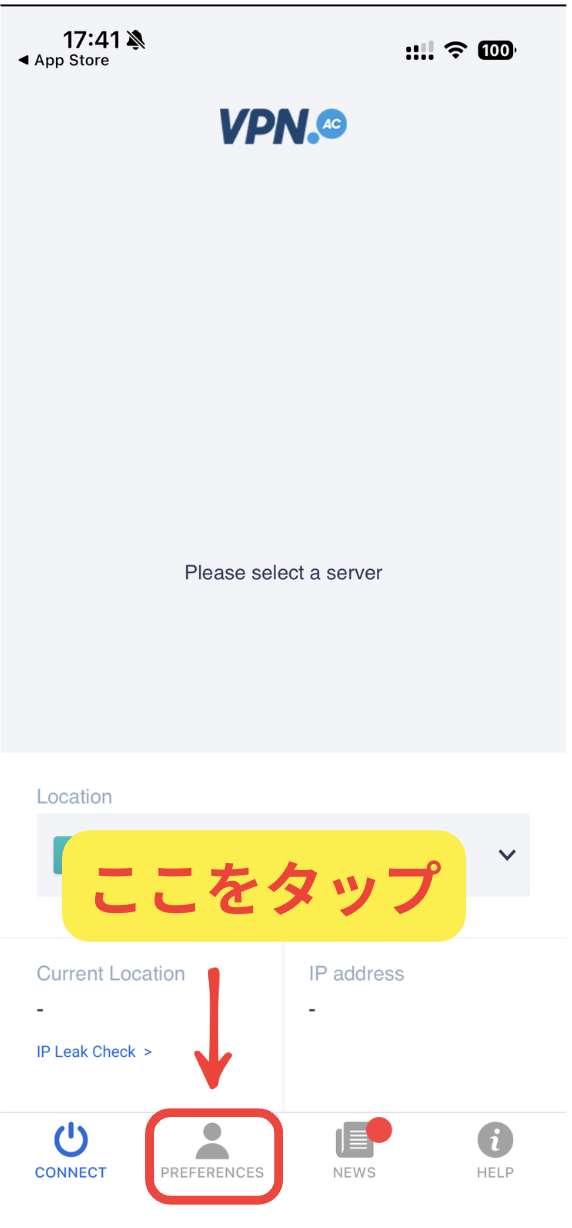
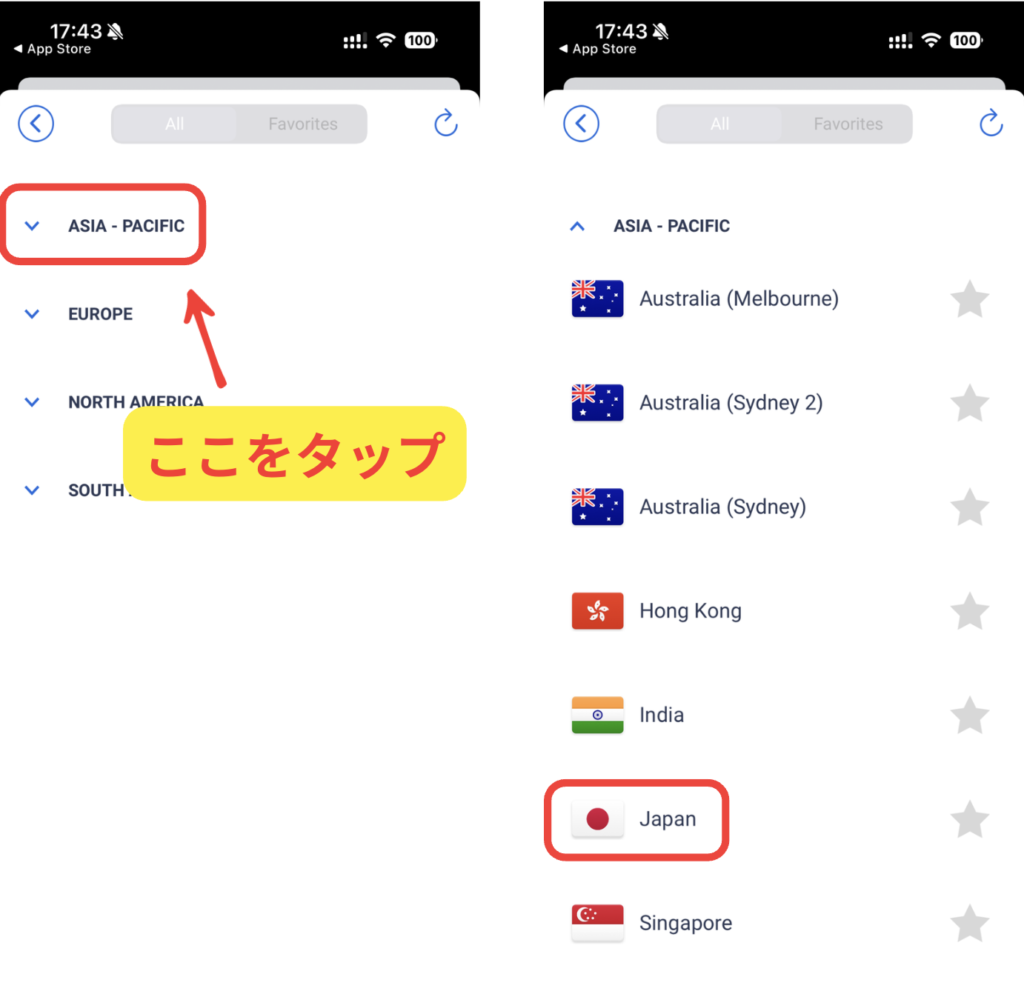
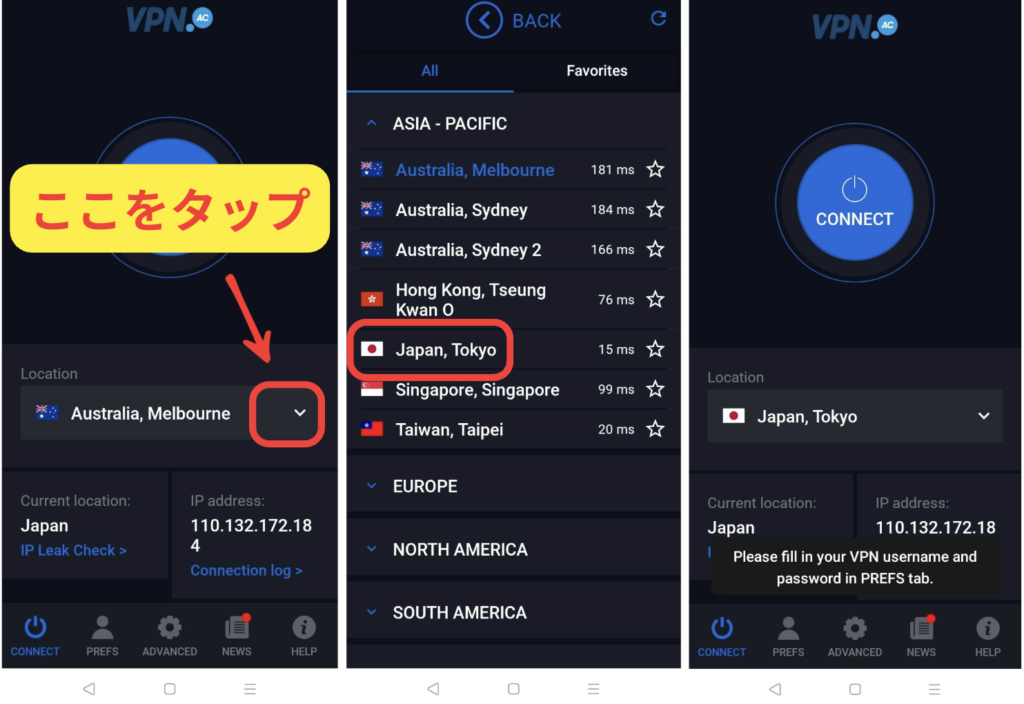
ログインが完了してから任意のサーバーを選択します。
ここではJapanを選択してみました。
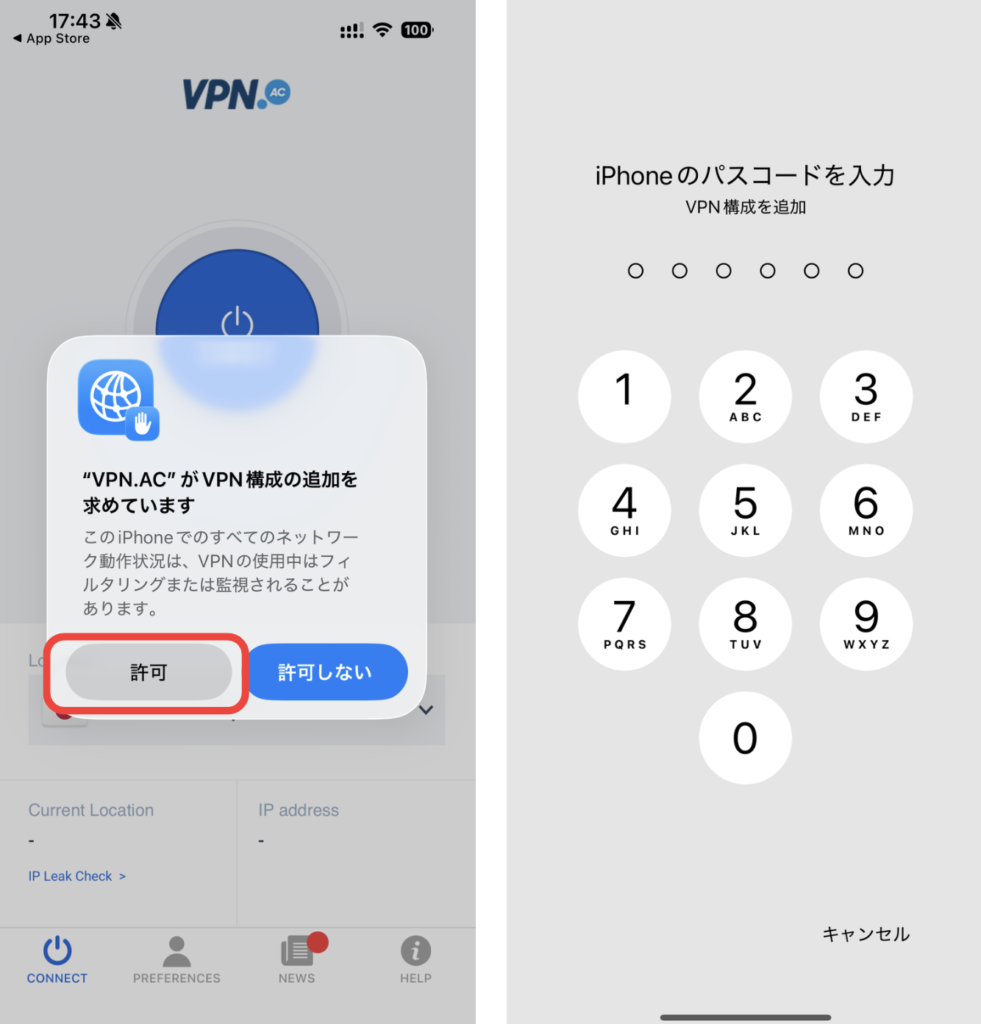
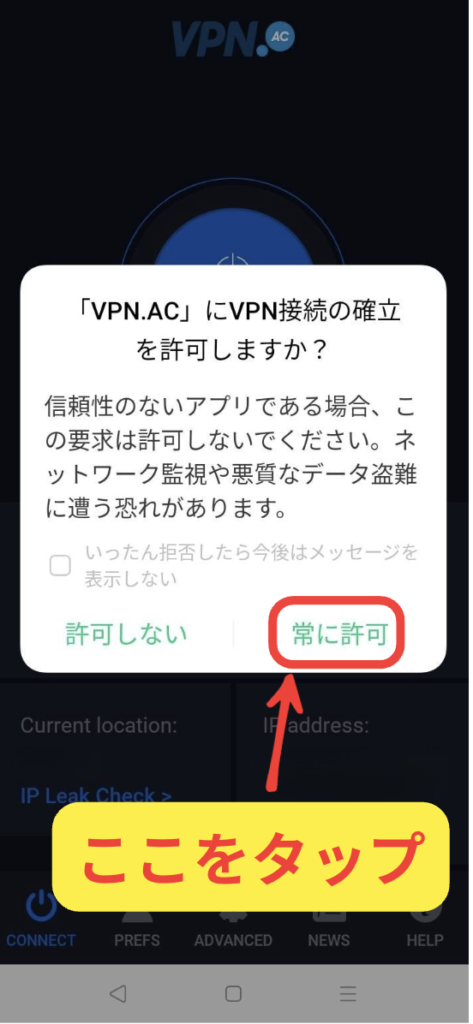
初めて接続をしようとすると下記の画面が出ます。許可をタップし、デバイスのパスワードを入力します。
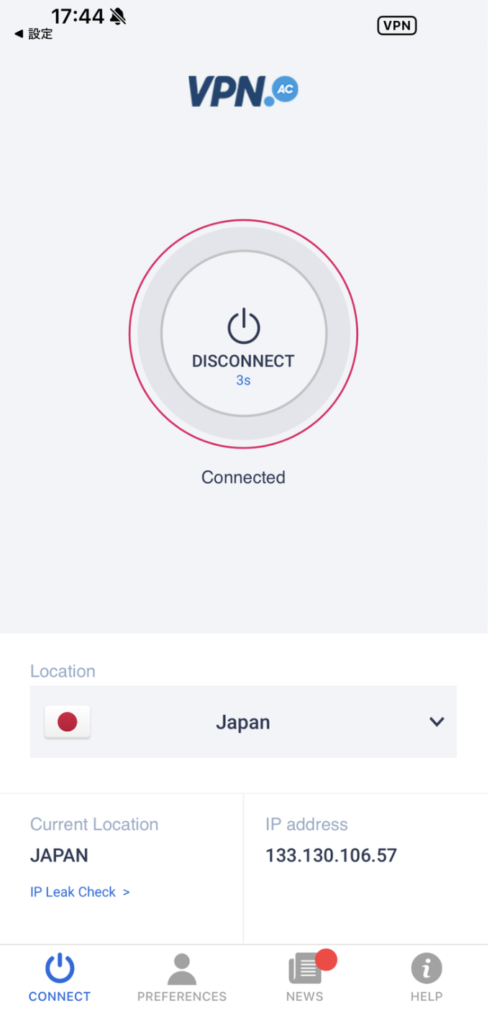
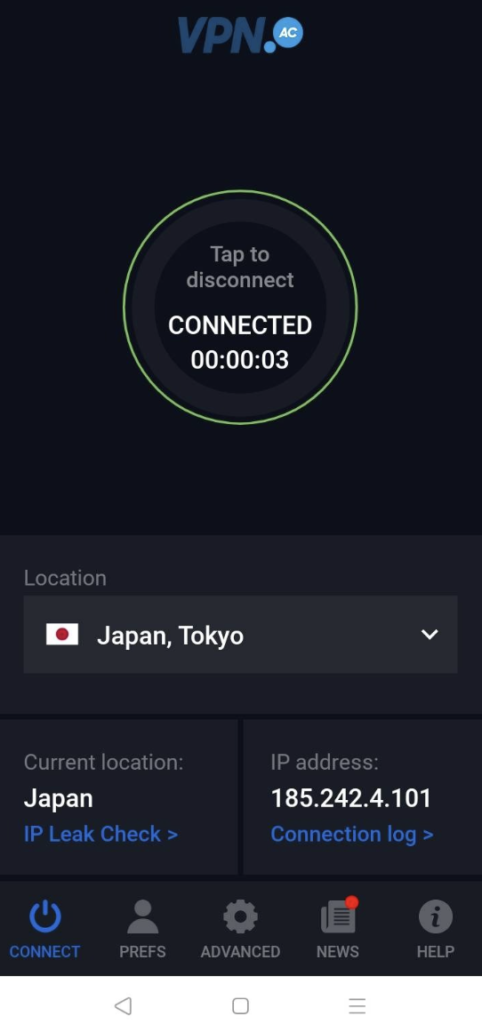
サーバーの地点をクリックすると、自動的に接続が開始されます。
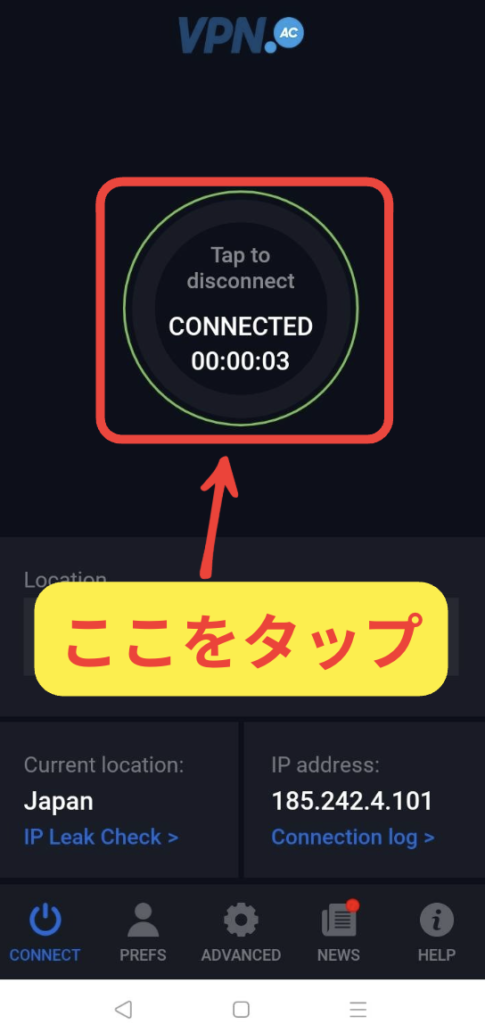
接続が完了すると真ん中がConnectedになります。
VPN.ACのiOSでの設定は以上になります。
【超重要】ログインできない時の8割がこれ!
ここでのユーザー名とパスワードは、サービス購入時に設定したものとは全く異なります。
管理人はてっきりユーザー名は登録したメールアドレスだろうと思って設定しようとしましたが、全くうまくいかず、パスワードも新規で登録し直しても、当然の如くうまくいかず時間を浪費しました。
主なVPNサービスは、接続アプリ上で入力する情報は、購入時に登録したメールアドレス・パスワードです。
しかし、VPN.ACにおいては、この点の仕組みが違うので注意してください。
VPN.ACから送られてきたメールの情報を入力する必要があります。
トラブル解決|VPN.ACが遅いと感じた場合
もし「遅いな」と感じたら、別の国のサーバーに切り替えてみてください。管理人の経験上、それだけで体感速度が改善するケースは多いです。VPNは「1回つないで終わり」ではなく、状況に合わせて接続先を変えるだけで快適さが変わります。
たくさんのサーバーがありますが、サーバーによって速度も若干異なります。時間帯や一定の条件下ではさらに顕著な違いが出る場合もあり得ます。
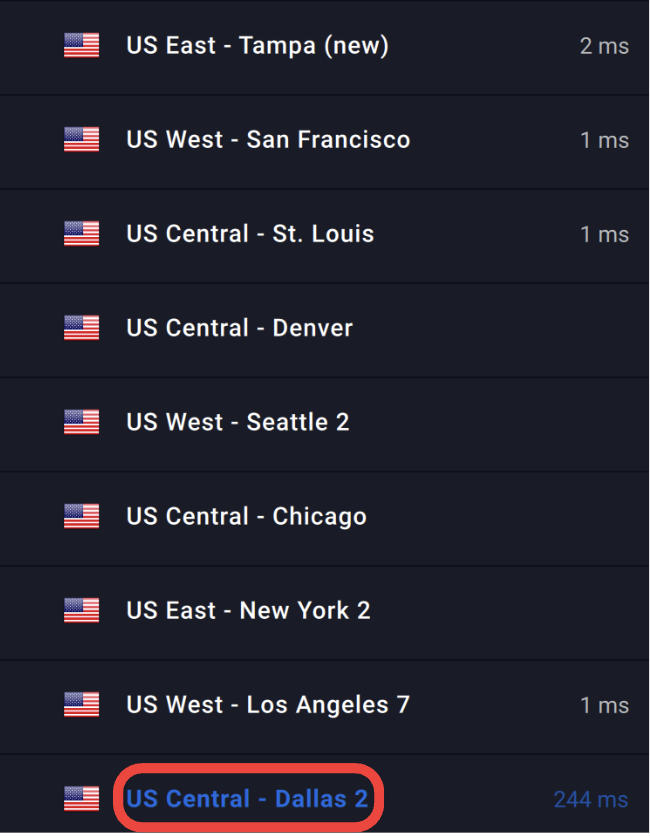
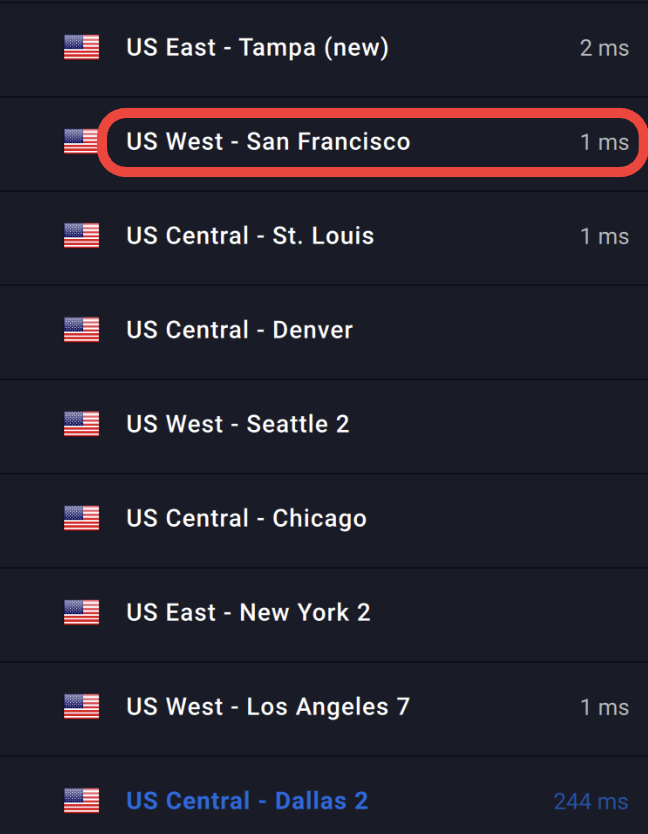
サーバーリストの国名の横にある速度表示でそれを判断することができます。
こういうところの速度表示はそれほど当てにならないこともあるので、実際に意味があるのか調査しました。
管理人が調査したときにかなり数値の異なる二つのサーバーがありました。
どちらもアメリカのサーバーですが、数値がかなり異なります。
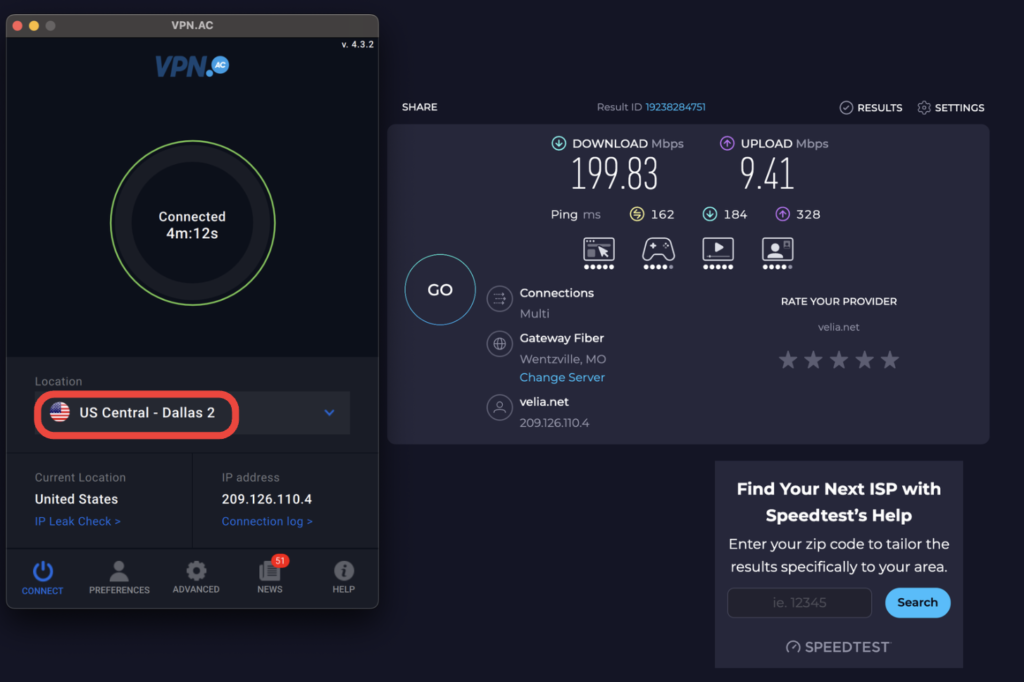
1つ目はダラスです。スピードチェッカーで測ってみると以下の通りでした。
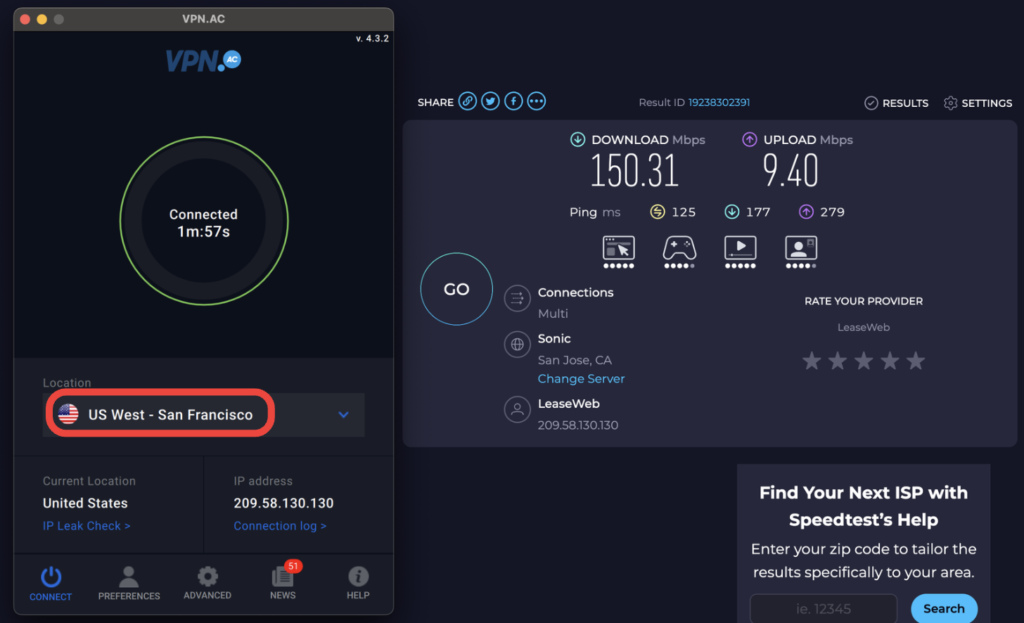
2つ目はサンフランシスコです。同じように計測しました。
画像から読み取れるデータと、そこから言える「サーバーの優位性」についてまとめました。
アプリ表記と実測値の比較
| 計測項目 | 1つ目:ダラス (US Central – Dallas 2) | 2つ目:サンフランシスコ (US West – San Francisco) |
| アプリのPing表記 | 244 ms | 1 ms |
| 実際のPing (Speedtest) | 162 ms | 125 ms |
| ダウンロード速度 | 199.83 Mbps | 150.31 Mbps |
| アップロード速度 | 9.41 Mbps | 9.40 Mbps |
数値から読み取れるポイント
1. ネットワーク通信としてあり得ない「1 ms」という数値
サンフランシスコなどのサーバーで表示されている「1 ms」というPing値は、遠隔地へのネットワーク通信を考慮すると物理的にあり得ない数値です。
しかし、ダラスの「244 ms」とサンフランシスコの「1 ms」というアプリ上の表示を比較すると、「サンフランシスコの方がダラスよりも圧倒的に応答速度が速い」という相対的な傾向自体は示していると捉えることができます。そのため、アプリ上の数値は絶対的な正しさを示すものではなく、「どちらのサーバーがより速そうか」という目安や参考値として活用するのが良さそうです。
2. 実測値から見るサンフランシスコサーバーの優秀さ
実際のSpeedtestのPing値(応答速度)に注目すると、ダラスが 162 ms なのに対し、サンフランシスコは 125 ms と大分優秀な結果を出しています。この数十ミリ秒の差は、ブラウジングのサクサク感や、通信の体感的なレスポンスにおいて非常に大きな意味を持ちます。
確かにダウンロード速度の数値だけを見ればダラス(約200 Mbps)が勝っていますが、サンフランシスコの約150 Mbpsという速度も、動画視聴や大容量ダウンロードを含めたあらゆる用途で十二分に快適なスピードです。
速度が十分に確保されている前提に立つと、通信の「反応の良さ(Ping)」で明らかに勝っているという点で、今回の計測数値からは「サンフランシスコの方が、ダラスよりも総合的に優れた快適なサーバーである」と評価できると言えます。
接続地点の選択についてのまとめ
このテストからも、速度表記で記されているものは参考程度にするべきであることがわかりました。
アプリのPing表記については、厳密な数値としてそのまま受け取るのではなく、「速いか遅いかを見分けるための、ざっくりとした参考程度に留める必要がある」という見方が妥当かと思います。
もし速度がいつもより出ていないな、という時には、速度表記の状況がどうなっているかを確認し、一番速度が出ているところを選ぶとスムーズな接続体験ができるでしょう。
VPN.ACを快適に使うための注意点とトラブル対処法

| 項目 | 快適に使うためのルール |
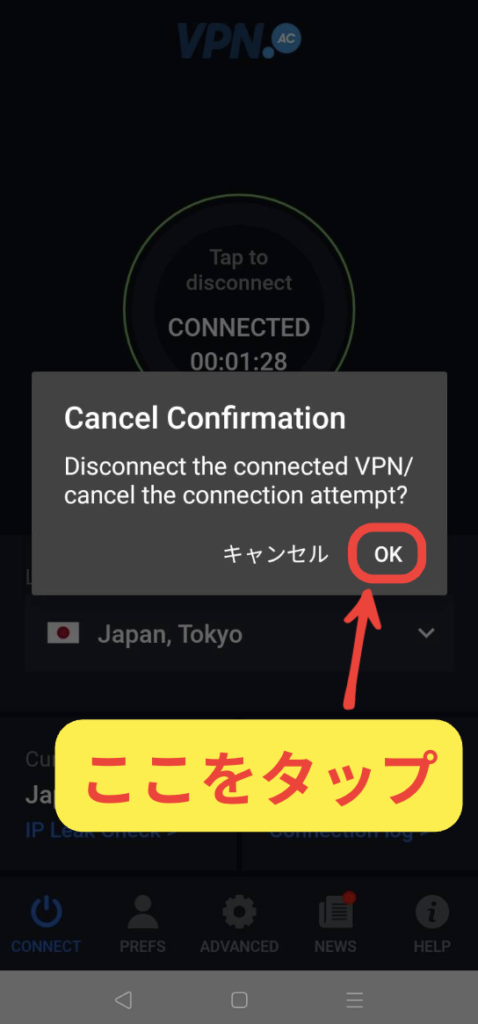
| 接続の切り替え | 使わないときはこまめに「切断」する |
| 速度が遅い時 | 別のサーバー(「最速」をクリックし直せばOK)に切り替える |
| 競合回避 | 他のVPNアプリは事前にアンインストールする |
| 不具合の解消 | つながらない時はアプリを再起動する |
VPN.ACを快適に使うための「3つの鉄則」
最後に、管理人が実際に使ってわかった「これだけは守ってほしい」ポイントを3つにまとめました。これを知っているだけで、トラブルの9割は防げます。
- 使わないときはこまめに「切断」する
- VPNは通信を保護する仕組み上、どうしても速度が落ちることがあります。常時オンにするのではなく、必要な時だけつなぐのが一番安定します。
- 「遅い」と感じたらすぐにサーバーを変える
- 同じ国でもサーバーによって混雑状況が違います。ワンクリックで切り替えられるので、我慢せずに別のロケーションを試しましょう。
- 他のVPNアプリは削除(アンインストール)しておく
- これが意外と盲点です。他のVPNが残っていると、VPN.ACの機能がブロックされて無効化されるケースがありました。
管理人の本音: 正直、つなぎっぱなしにすると動作が重く感じることがあります。「必要なときだけON」が、最も快適にVPNを使いこなすコツです。
もし「つながらない」「ボタンが反応しない」などの症状が出たら、まずは落ち着いて、次を順番に試してください。
1.アプリを一度終了して起動し直す
2.別のロケーション(電波が一番強いところを使えばOK)へ切り替える
3.他のVPNアプリがバックグラウンドで動いていないか確認する
まとめ:VPN.ACの設定は簡単!今すぐ安全な通信を始めよう
VPN.ACは、登録よりも「購入後の設定」で迷う人が多いサービスです。でも、この記事の手順どおり進めれば、各デバイスで使えない理由はありません。設定が終わった今、あとは「使うか・使わないか」だけです。
迷っている時間が一番のコストです。ここまで読んだなら、もう準備は整っています。まずは公式サイトのマイアカウントから、お使いのデバイス用の設定画面を開いて進めてください。
VPN.ACをもっと詳しく!
中国で多くのユーザーに選ばれているサービス!
VPN.ACの申し込み方法
VPN.ACのレビュー








コメント