
プライム会員のまま、中国への赴任や留学が決まった。
年会費(または月会費)は払い続けるのに、向こうで映画やドラマが見られないとしたら、ちょっともったいないですよね。
「Amazonのアプリなんだから、海外でもログインすれば見られるのでは?」と考える方も多いと思います。
ところが中国でVPNを使わずにプライム・ビデオを開くと、エラーではなく「旅行中ですか?」という案内が出て、見られる作品の一覧そのものが変わってしまいます。
この記事では、その画面と、日本の一覧に戻して再生できたときの環境を先にお見せして、そのあとに出発前の準備を順番に書いています。
- 中国でVPNなしで開くと、エラーではなく「旅行中ですか?」の案内が出て、日本とは別の作品一覧に切り替わる
- UCSSの日本サーバーにつなぐと日本の一覧に戻り、MacとiPhoneで見放題作品を再生できた(2026年10月22日)
- アプリとUCSSの準備、機内で見る作品のダウンロードは、日本にいるうちに
※日本語サポートあり/長期は12ヶ月が割安
中国でVPNなしで開くと、プライム・ビデオに「旅行中ですか?」と聞かれる
まずは、VPNを使わずに中国でプライム・ビデオを開いたときに出る画面です。
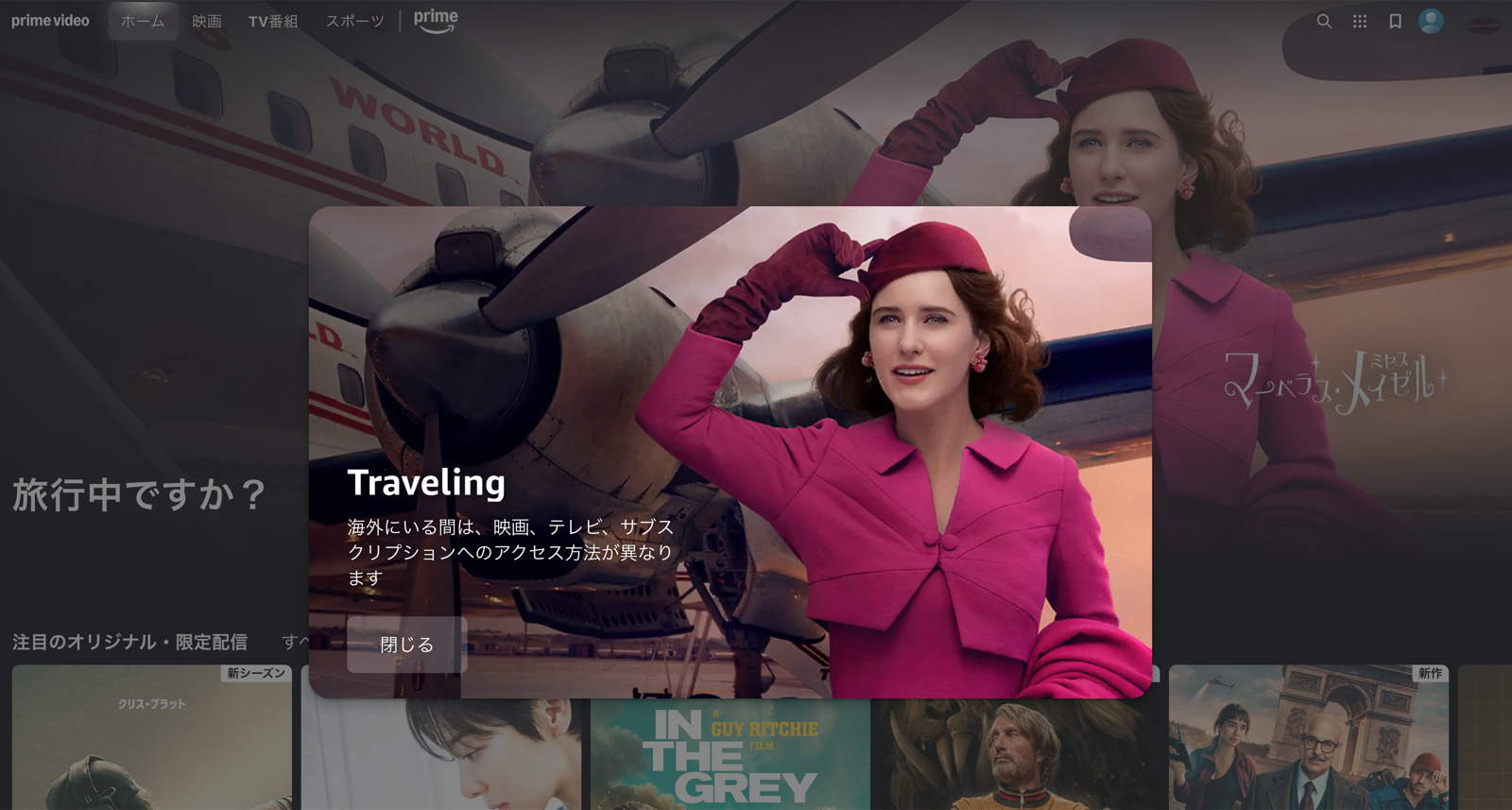
「旅行中ですか?」
「Traveling 海外にいる間は、映画、テレビ、サブスクリプションへのアクセス方法が異なります」
ちょっと意外だったのが、エラーの画面ではなかったことです。
アプリが止まるわけでも、「見られません」と言われるわけでもありません。案内を閉じると、そのまま作品の一覧が出てきます。
ただ、その一覧は日本のものではありません。ランキングや並ぶ作品が、日本で見ていたときとは別の国向けのものに切り替わっています。
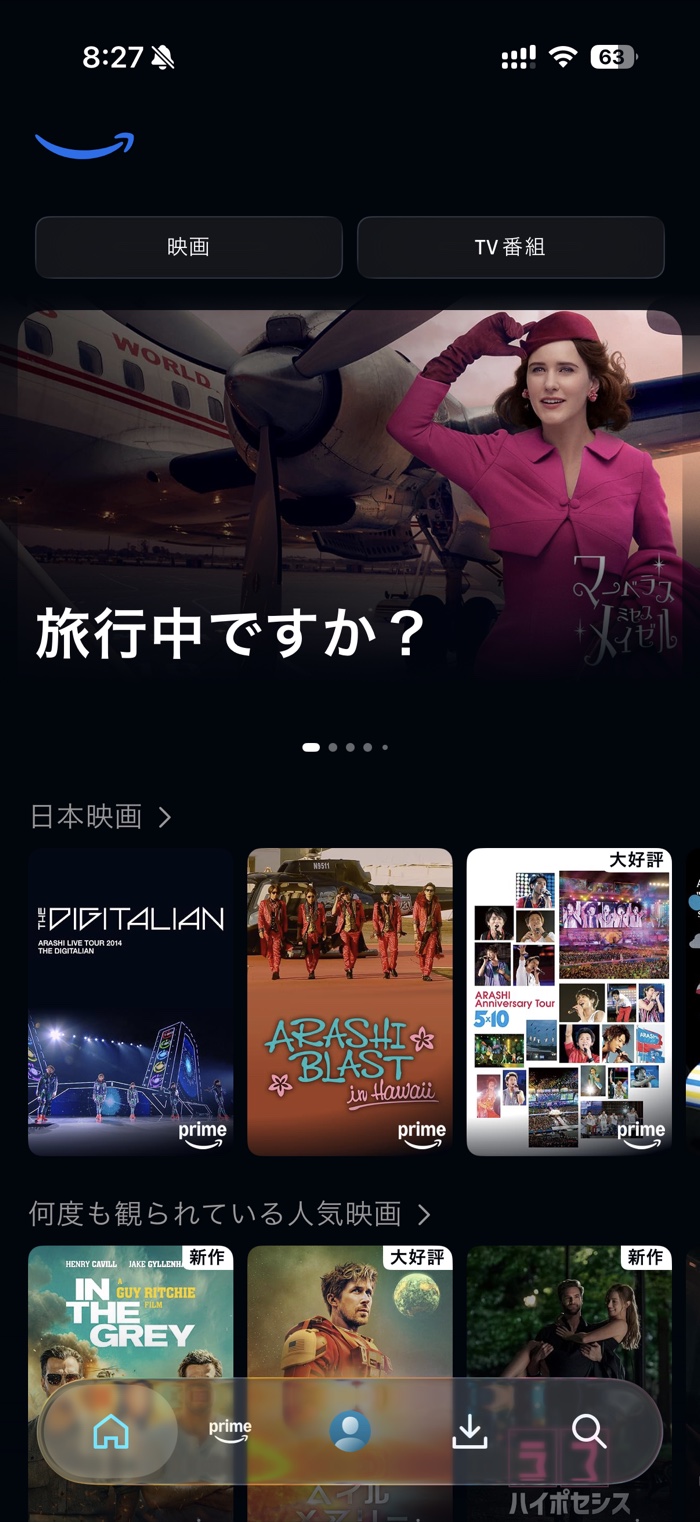
iPhoneのアプリで開いても、同じ「旅行中ですか?」の案内が出ます。
ここ、実はハマりやすいところだと思います。エラーが出ないので「ちゃんと見られている」と勘違いしやすいんです。画面は開くのに、作品の並びが日本で見ていたときとは別物になっている。これが、アマプラで気をつけたい落とし穴です。
なぜ一覧が変わる?プライム・ビデオは「いまいる国」で作品が決まる
理由は、Amazonの公式ヘルプにそのまま書かれています。
「現在、Prime Videoのサブスクリプションは、お住まいの国内でのみストリーミング再生ができます。」
「海外旅行中は、表示されているタイトルの他に、購入またはレンタル済みのタイトルのみをストリーミング再生できます。」
出典:Prime Video公式ヘルプ「Prime Videoのサブスクコンテンツを海外からストリーミングする」
日本のプライム会員でも、日本の外からつなぐと、見放題で並ぶ作品がその国向けのものに変わる、ということです。上の画面は、まさにこの状態です。
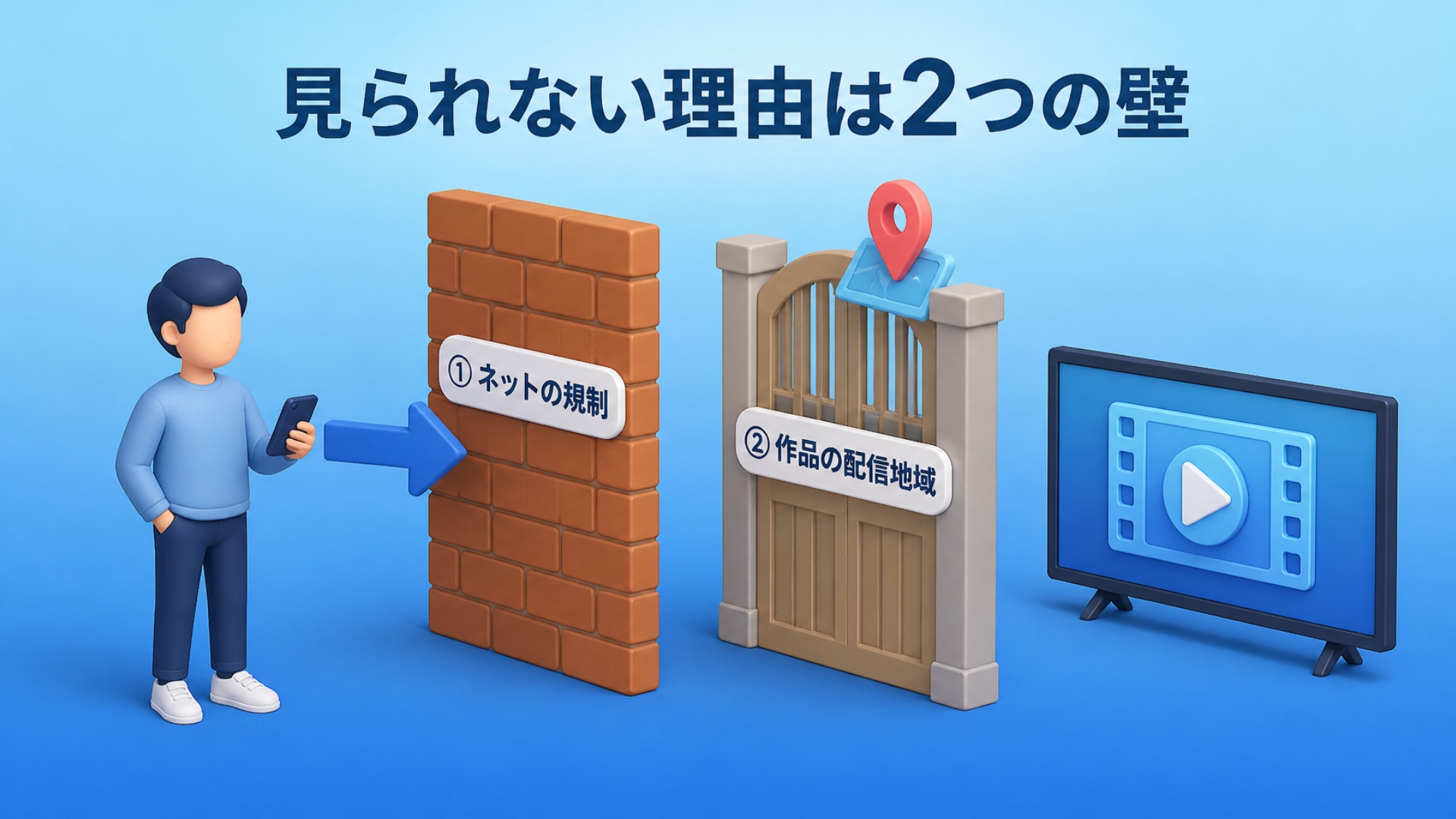
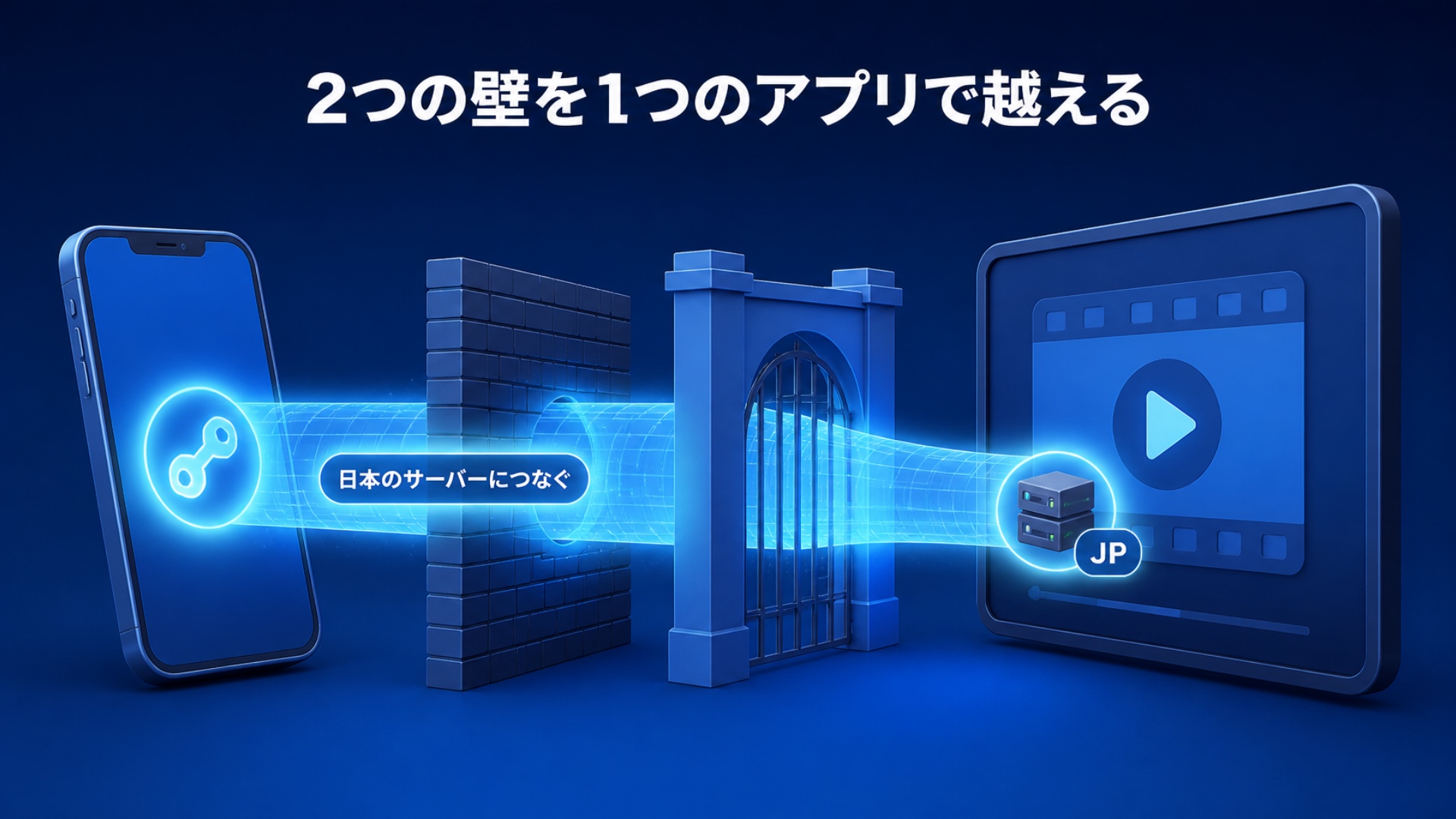
つまり中国から日本のアマプラを見るには、日本からの接続として扱われることが要ります。中国では海外の多くのサイトやアプリへの通信が止められているので、その規制の中でも安定して日本につながる回線が必要です。
DAZNやNetflixなど、ほかの動画サービスも含めた全体の話は、日本の動画サービスを中国から見るときの全体像で整理しています。
日本サーバーに切り替えたら、いつもの一覧に戻って再生できた
では、UCSSの接続先を日本に変えるとどうなるか。ここからが本題です。
管理人が確かめた環境
| 項目 | 内容 |
|---|---|
| 検証日 | 2026年10月22日 |
| プラン | UCSS Standard |
| 端末 | Mac(macOS Tahoe 26.6.2)/iPhone |
| UCSSのアプリ | UCSS for Apple バージョン 2.0.2(46)(Mac) |
| アプリの設定 | モード: グローバル(Mac) |
| 接続先 | Japan Tokyo 1(Mac)/日本のサーバー(iPhone・サーバー名の記録なし) |
| プライム・ビデオ | Google Chrome(Mac)/プライム・ビデオのアプリ(iPhone) |
VPNなしと日本サーバーで、画面はこう違った
| 端末 | 接続先 | 結果 |
|---|---|---|
| Mac(Chrome) | 日本の外から | 「旅行中ですか?」の案内。日本とは別の一覧に |
| iPhone(アプリ) | 日本の外から | 「旅行中ですか?」の案内 |
| Mac(Chrome) | Japan Tokyo 1 | ◎ 見放題作品を再生できた |
| iPhone(アプリ) | 日本 | ◎ 見放題作品を再生できた |
日本サーバー(Japan Tokyo 1)に切り替えると、トップに「旅行中ですか?」の案内は出なくなりました。代わりに「続けて観る」の欄など、いつもの日本向けの一覧が表示されています。
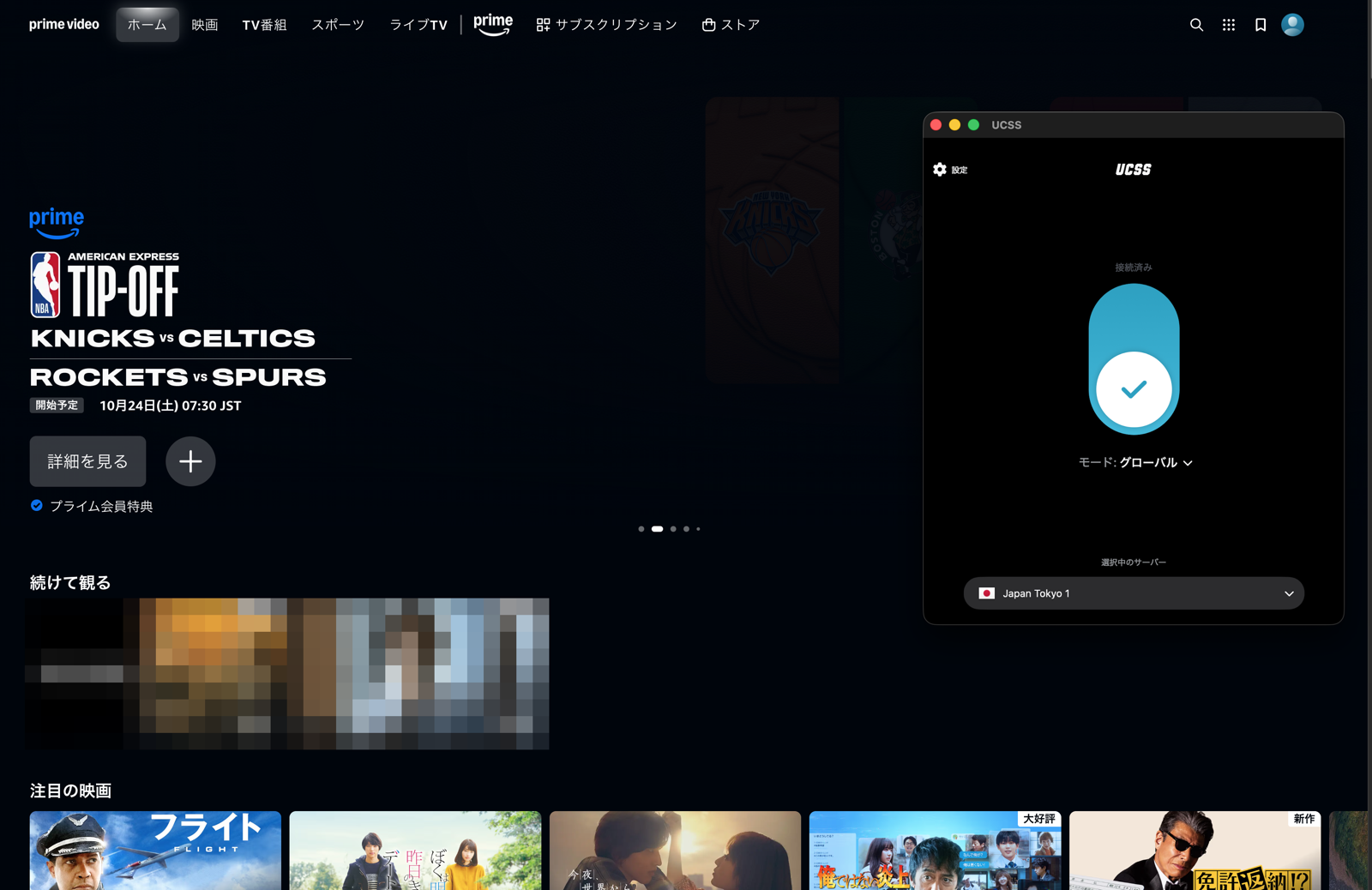
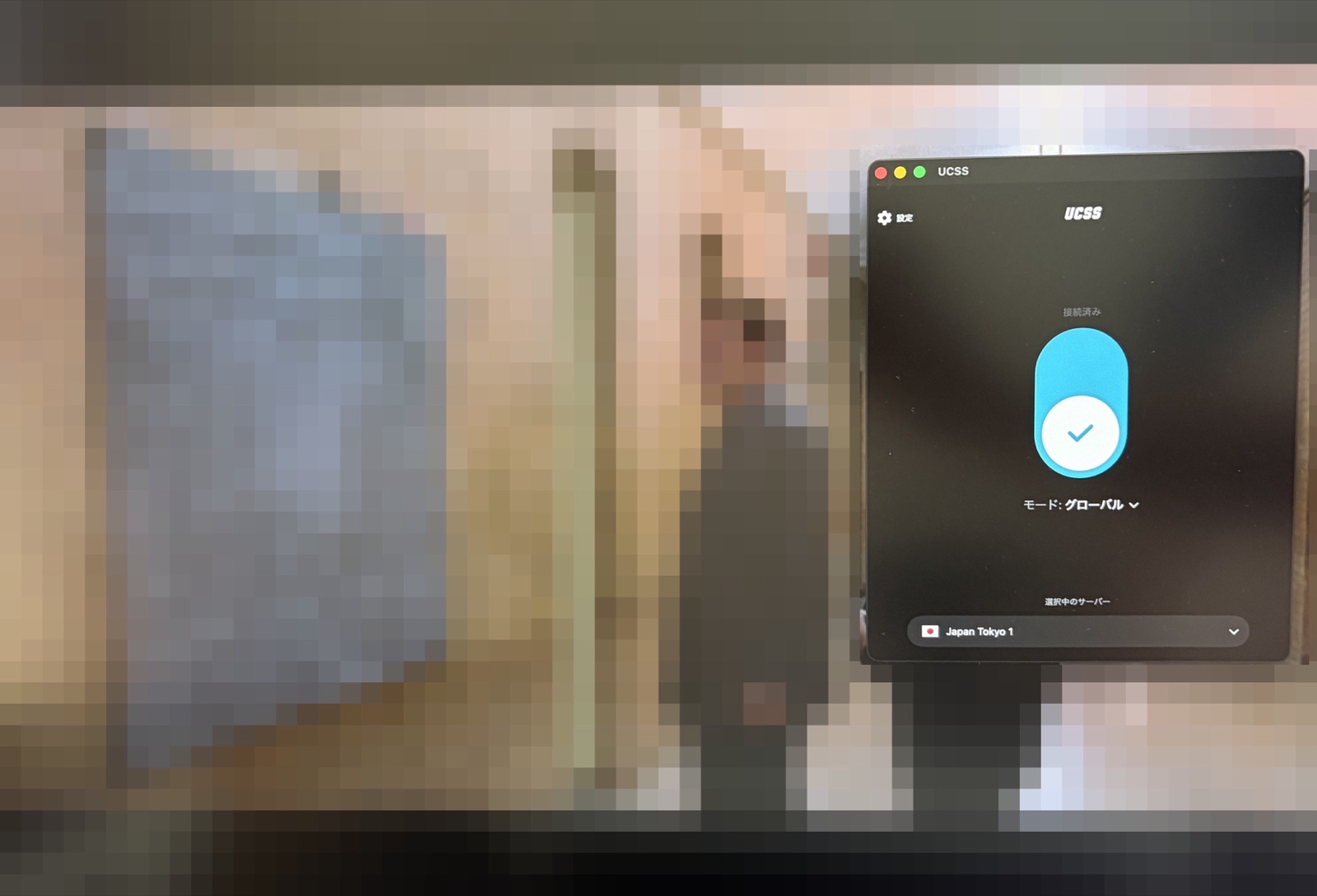
見放題の映画を選ぶと、そのまま再生できました。iPhoneのプライム・ビデオのアプリでも、日本のサーバーにつないで見放題作品を再生できています。
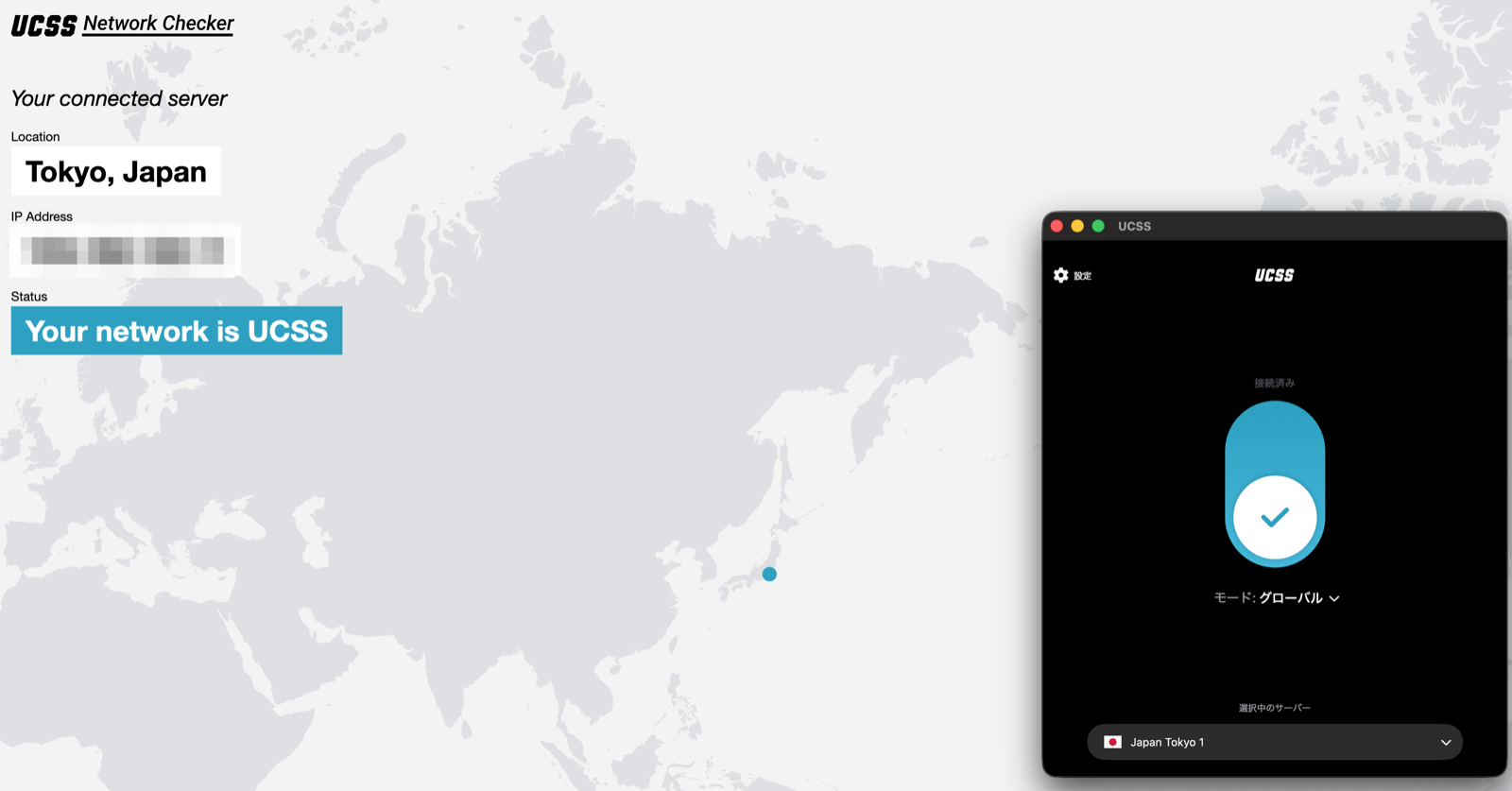
接続先が本当に日本になっているかは、UCSSのNetwork Checkerでも確かめました。「Tokyo, Japan」「Your network is UCSS」と表示されています。
大きく変えたのは接続先です。それで一覧が切り替わったので、プライム・ビデオには日本からの接続として見えていたと考えられます。
試したのがUCSSだった理由
UCSSの商品紹介ページ(LiteとStandardの両方)が、Amazon Primeを名前を挙げて対応と案内しているからです。
「Netflix、AbemaTV、DAZN、Hulu、Amazon Primeなど日本のあらゆるローカルストリーミングサービスに対応しています。」
「※ 各ストリーミングサービスへのアクセスは、各社のポリシー変更等により保証されません(ベストエフォート方式)。」
中国から使う前提のVPNなので、さきほどの「規制を抜ける」「日本からの接続に見せる」の2つを、アプリ1つで済ませられます。
ただ、公式自身が書いているとおり、プライム・ビデオ側の方針が変われば見られなくなることはあります。管理人が確かめたのも、2026年10月22日時点の結果です。
日本を出る前のチェックリスト(スクショ推奨)
ここは、出発前の慌ただしい時期にスクショしておいて、上から順に潰していく使い方がおすすめです。
用意するものは、今のプライム会員のアカウントと、日本のサーバーにつなげるVPNの2つだけ。プライム会員は日本のアカウントのままで、契約し直す必要はありません。
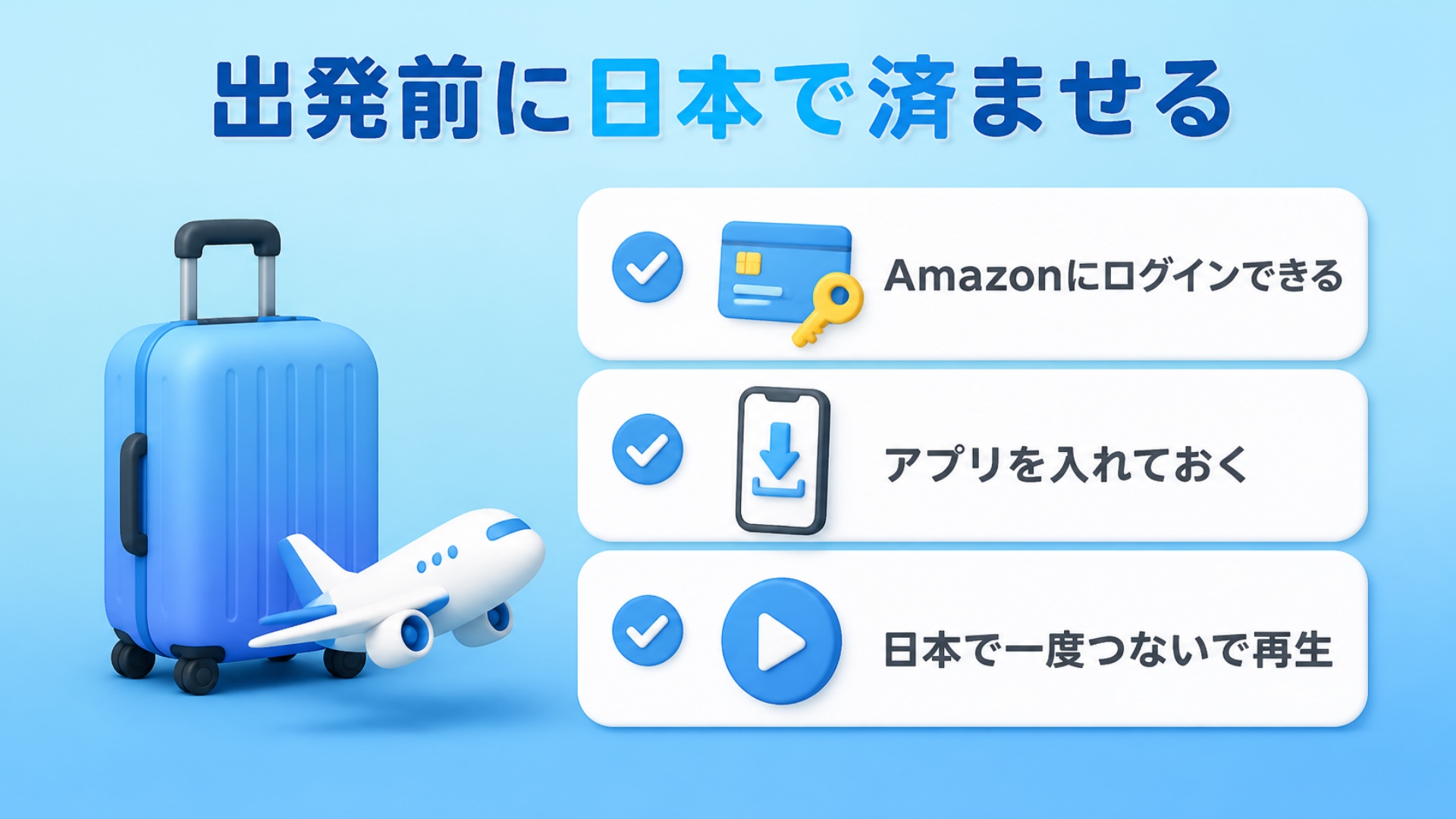
| やっておくこと | 確かめること |
|---|---|
| Amazonにログインできるか | パスワードを思い出せるか、日本で一度ログインしておく |
| 会費の支払い方法 | カードの期限が切れていないか |
| プライム・ビデオのアプリ | 日本にいるうちに、スマホやパソコンに入れておく |
| UCSSの申し込み | 申し込みとアプリのログインまで済ませる |
| 日本サーバーでの再生 | Standardなら、Extendedオプションをオンにすると日本からも試せる(下で説明) |
| 移動中に見る作品 | 飛行機の中で見る分は、ダウンロードしておく |
会費の支払いカードは、意外な落とし穴です。期限が切れていると、会員の更新で止まってしまうことが考えられます。Amazonのアカウント画面で一度見ておくと安心です。
5つ目の「日本サーバーでの再生」は、できればやっておきたい項目です。日本でいったん見られることを確かめておけば、中国で困ったときも「何が変わったか」だけを見ればよくなります。
ただ、UCSSはもともと中国本土向けのVPNで、日本からはそのままではつながりません。UCSS公式のよくある質問によると、Standardは、アカウントページで無料の「Extendedオプション」をオンにし、アプリで「Extended」プランに切り替えると、日本など中国以外でも使えます。
Liteは中国本土専用なので、日本では試せません。一度でもつなぐと返金の対象外になるので、試すのは続けて使うと決めてからにしてください。
Extendedは中国本土のIPアドレスからは使えないため、中国のWi-Fiや現地のSIMで使うときは、アプリで元のStandardのプランに戻して使います。
機内で見る作品はダウンロードで:日本の外で機内モードにしても再生できた
チェックリストの最後の「ダウンロード」は、機内で見る分の備えです。
Amazonの公式ヘルプには「対応端末をお持ちの場合は、海外でオフラインで視聴できるよう、旅行前にタイトルをダウンロードできます。」とあります(Prime Video公式ヘルプ)。
管理人も2026年10月22日に試しました。日本でダウンロードした作品を、日本の外からの接続に切り替えたうえで機内モードにして、再生できました。
ただ、ダウンロードには期限があります。Amazonの規約では、ダウンロードしてから通常30日以内に見始め、見始めてから通常48時間以内に見終える必要があるとされています。
同じ作品をダウンロードできるのは一度に2台までで、ダウンロードできる本数の合計にも上限があります(出典:Amazon Prime Video使用規則)。
ダウンロードしておけるのは、出発前に選んだ作品だけです。中国にいる間に新しく配信された作品や、ドラマの続きを見るには、日本につながる回線が要ります。移動中の機内用と割り切るのがよさそうです。
UCSSを準備する4ステップ
設定はアプリを入れてログインするだけです。接続情報を手で打ち込む作業はありません。
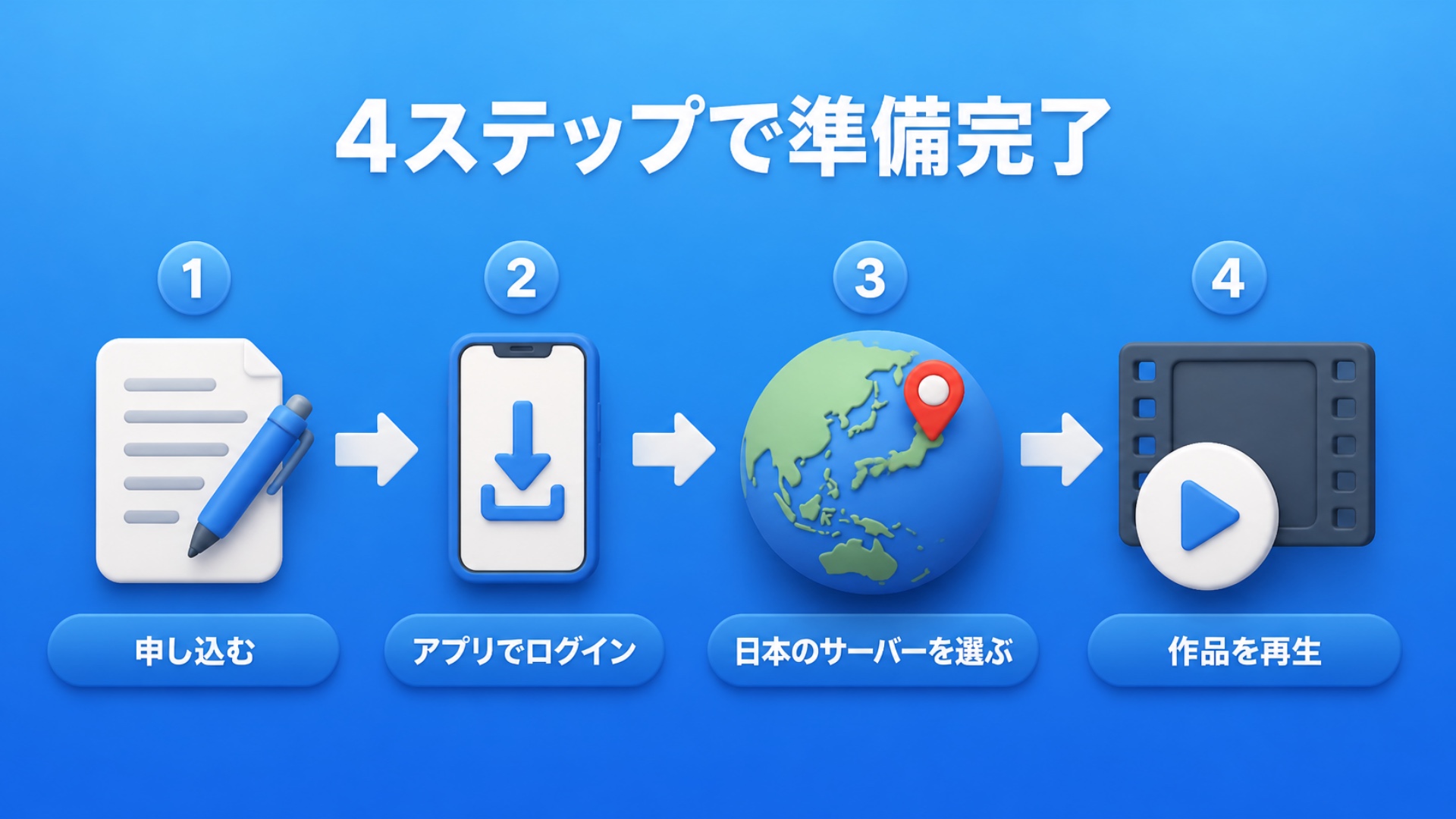
iPhoneとM1以降のMacは「UCSS for Apple」、Intel Macは「UCSS for Mac」、Windowsは「UCSS for Windows」、Androidは「SB for UCSS」です。申し込みのメールアドレスとパスワードで入ります。
アプリの「選択中のサーバー」で日本を選びます。管理人はMacで、Japan Tokyo 1、モードは「グローバル」で試しました。日本にいるうちに試すときは、先にExtendedへの切り替えが必要です(チェックリストの下で説明しています)。
日本のAmazonアカウントでログインして再生します。
STEP4の順番は守ってください。プライム・ビデオを開いたあとでUCSSをつなぐと、最初の接続の情報が残ったまま、画面が切り替わらないことが考えられます。
端末ごとの入れ方は、図つきで解説しています。
パソコンで設定するなら、このページはスマホで開いておくと、見比べながら進められます。
※日本語サポートあり/長期は12ヶ月が割安
映画1本で約3.7GBが目安:15分の実測から計算した通信量の選び方
UCSSのStandardプランは、1か月に使える通信量を選んで契約します。映画を何本見るかで、選ぶ量が変わります。
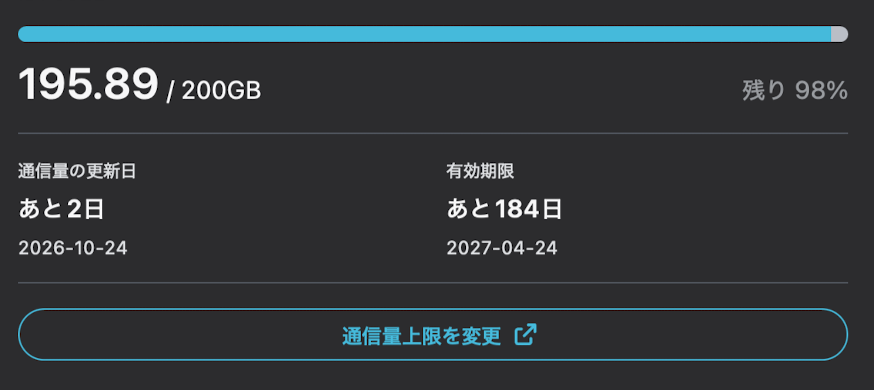
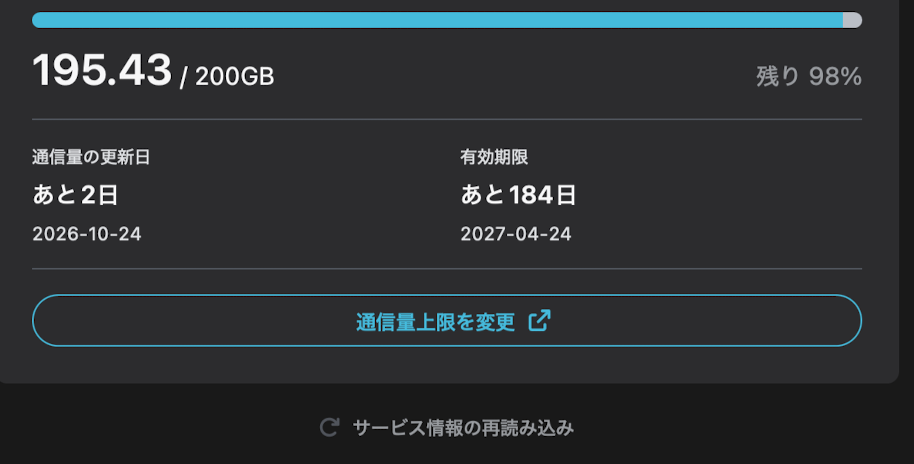
そこで、アマプラの見放題作品を15分再生して、再生の前と後でUCSSのアカウント画面の残り通信量を見比べました(2026年10月22日・日本サーバー)。
| 項目 | 結果 |
|---|---|
| 再生前の残り | 195.89GB |
| 15分再生した後の残り | 195.43GB |
| 15分で使った量 | 約0.46GB |
この結果をそのまま当てはめると、2時間の映画1本で約3.7GBになる計算です。50GBのプランなら、2時間の映画で13本ほど。
あくまで計算上の目安で、作品や画質の設定によって変わります。一般に、画質を高くするほど通信量は増えると考えられます。
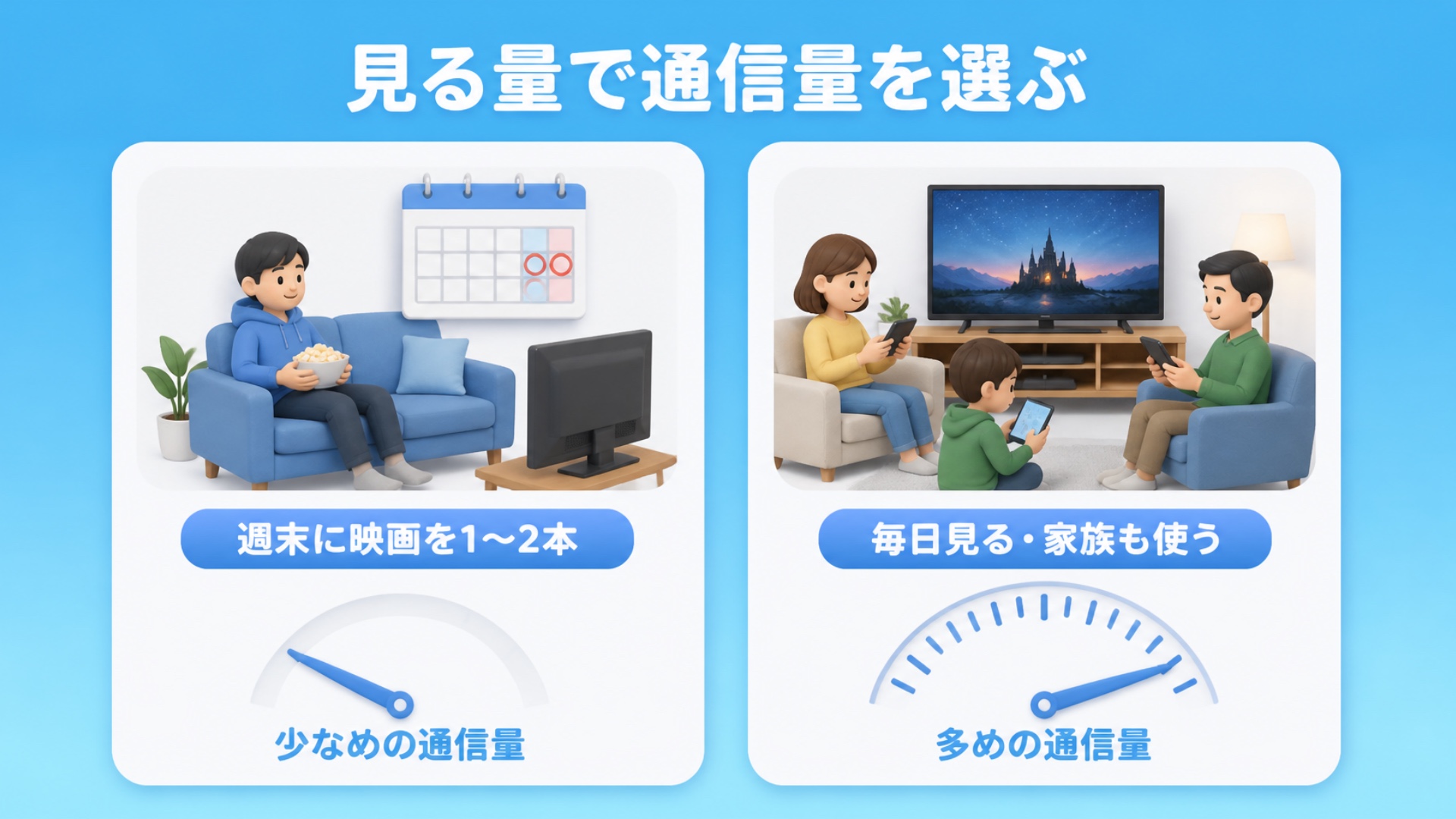
- アマプラは週末に映画を1〜2本、ほかはLINEや調べものくらい → まずは少なめの通信量
- ほぼ毎日ドラマや映画を見る、家族も使う → 多めの通信量
月の必要量の見積もり方は、UCSSの通信量は何GBを選ぶ?用途別の目安で詳しく書いています。途中で足りなくなっても、アカウントの画面から追加できます。
アマプラが映らないとき、どの画面で止まっているかを見る
中国で困ったときは、まず「どこで止まっているか」を見てください。原因の切り分けが早くなります。
- プライム・ビデオのページそのものが開かない:UCSS側の接続を疑う。UCSSのアプリがつながらないときに見直すところへ
- 開くのに「旅行中ですか?」が出て、一覧が日本向けと違う:日本以外からの接続になっている。VPNなしで開いたときと同じ状態です
どちらの場合も、下の表を上から順に確かめてみてください。これもスクショしておくと、現地で検索しなくても見返せます。
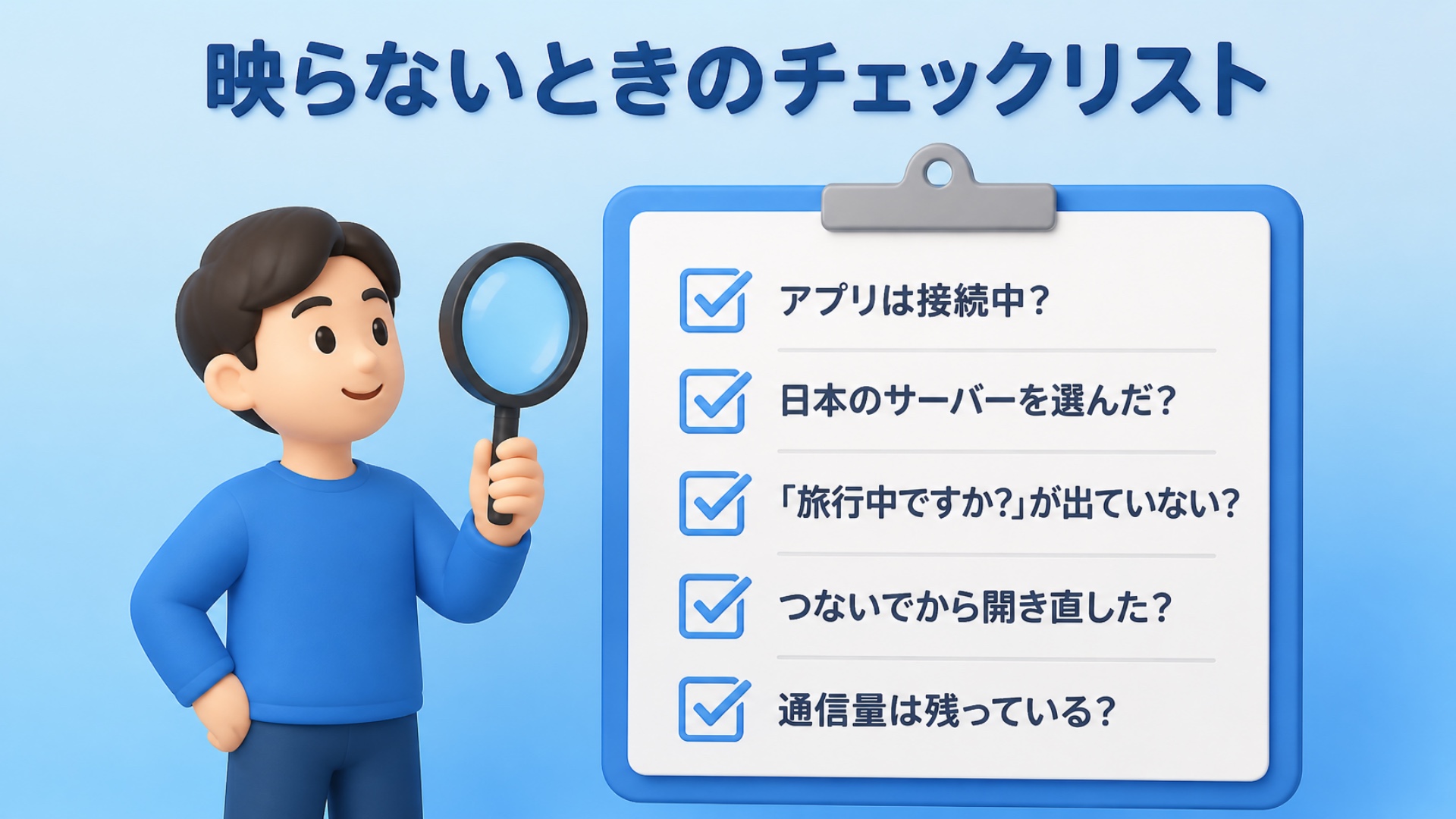
| 確認すること | どうするか |
|---|---|
| UCSSのアプリがつながっているか | アプリの画面で「接続済み」になっているか見る |
| 選んでいるのが日本のサーバーか | 「選択中のサーバー」が日本のサーバーになっているか見る |
| 「旅行中ですか?」が出ていないか | 出ていたら日本以外の接続。サーバーを確かめる |
| プライム・ビデオを開いた順番 | アプリを完全に閉じ、UCSSにつないでから開き直す |
| 日本のサーバーを変えてみたか | 別の日本のサーバーで再生し直す |
| つなぎ直したか | UCSSを一度切って、つなぎ直す |
| 通信量が残っているか | UCSSのアカウント画面で残りを見る |
| アプリが最新版か | UCSSのアプリを更新する |
申し込む前に:UCSSの弱点と、向かない人
ここまでUCSSで試した結果を書いてきましたが、弱点もあります。
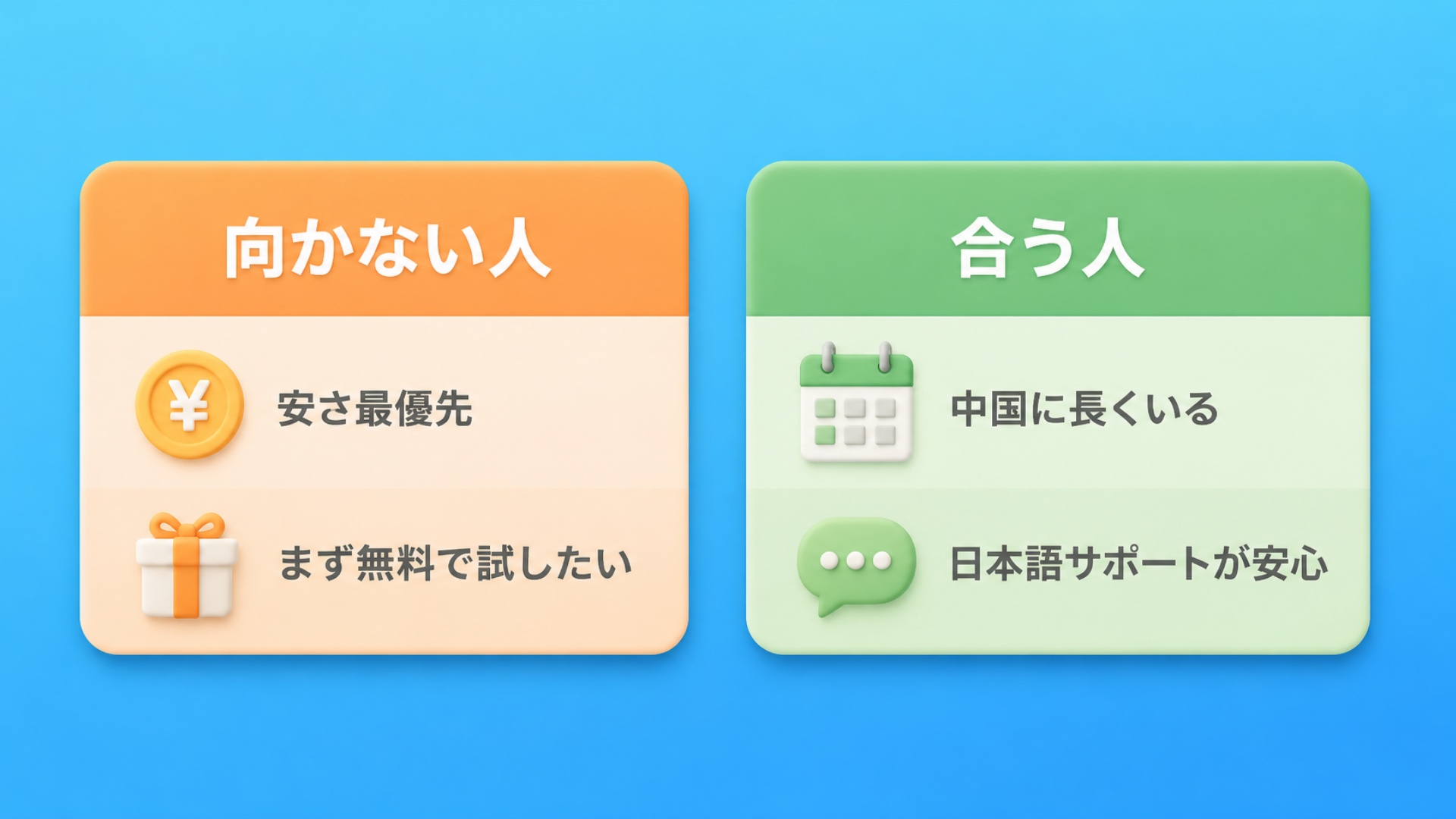
- 料金は格安VPNより高い:Standardは12ヶ月で$108〜、3ヶ月で$36〜。プライムの会費に上乗せになります
- Standardは通信量に上限がある:50〜500GBから選ぶ形で、映画やドラマを毎日見る人は多めの通信量を選ぶことになり、そのぶん料金も上がります
- 無料お試しがない:返金は支払いから7日以内で、一度も接続していない場合だけ。接続したあとは返金できません
料金の安さと、無料で試せる点では、他社のほうが向いています。「まずお金をかけずに試したい」人は、無料体験や返金保証のあるVPNを選ぶほうが納得しやすいと思います。
なお、無料のVPNは中国からの接続が安定しにくく、動画を見る用途には向かないと考えたほうがいいです。
逆に合うのは、中国に半年以上いて、アマプラ以外にもLINEや日本のサイトを毎日使う人。料金の安さより、日本語でサポートを受けられる安心感を取りたい人です。
生活全体の通信を任せると考えると、この料金を「止まらないための保険」と捉えることもできます。
期間の目安は、半年以上ならStandardの12ヶ月、数か月ならStandardの3ヶ月、1か月ほどならLiteの月契約($29)です。
プランと通信量の組み合わせは、下の記事の表で比べられます。
※日本語サポートあり/長期は12ヶ月が割安
アマプラについて、ほかに聞かれそうなこと
- VPNにつないでいるのに、日本で見ていた作品が出てきません。
-
画面に「旅行中ですか?」が出ていないかを、まず見てください。
出ていれば、プライム・ビデオからは日本以外の接続に見えています。サーバーが日本になっているか、UCSSをつなぐ前にプライム・ビデオを開いていないかを確かめて、開き直してみてください。
それでも変わらなければ、上の確認表を順番に。
- Liteプランでもアマプラは見られますか?
-
UCSS公式のLiteの商品紹介ページにも、Amazon Primeの名前があります。管理人が確かめたのはStandardです。数か月以上見るなら、月あたりではStandardのほうが安くなります。
- プライム会員の会費は、VPNを使うと変わりますか?
-
変わりません。日本で契約しているプランのままで、VPNの料金はそれとは別にかかります。
プライムの会費をむだにしないために
中国でVPNなしで開くと「旅行中ですか?」の案内とともに日本とは別の一覧になり、UCSSの日本サーバーにつなぐと、日本の一覧に戻って再生できました。中国から見るときは、規制を抜けたうえで、日本からの接続に見えているかを確かめるのが要です。
アプリの準備、UCSSの申し込み、機内で見る作品のダウンロード。この3つを日本にいるうちに済ませておけば、現地ではUCSSをつないでプライム・ビデオを開くだけになります(日本でExtendedに切り替えた場合は、中国のWi-Fiや現地のSIMで使う前に元のStandardに戻してから)。
申し込みから始めるなら、まずは画面の流れから見てみてください。



コメント