
公式のプラン比較によると、中国本土向けの4プラン(Lite・Standard・Pro・Team)では全てのサーバーで国際専用回線を採用しているUCSS。
初めてUCSSを使ってみよう!という方がこの1ページで全てがわかるようになっています。
公式のLiteプランの案内では、申し込みから利用開始まで「最短5分」とされています。
この記事では、長く使う人向けのStandardプランを例に、申し込みの画面を1枚ずつ追っていきます。
なお、Standardプランは、基本的には中国本土で使うプランです。一時帰国や出張など中国以外でも使いたいときは、無料のExtendedオプションを有効にすれば中国以外でも使えます(公式FAQ)。
申し込む前の準備は2つだけ
申し込みの途中で、プランと契約期間を選ぶ画面が出てきます。迷ったら、次の目安で決めてしまって大丈夫です。
- 半年を超えて使う(期間が未定の人も):Standardの12ヶ月(50GBなら$108・月あたり$9、100GBなら$147)。公式の表示では「25%お得(3ヶ月分無料)」です
- 2ヶ月〜半年使う:Standardの3ヶ月(50GBで$36。半年なら1回更新して$72)
- 1ヶ月だけ使う:Lite($29・1ヶ月契約のみ。通信量は無制限で、月200GBを超えると低速)
Standardの通信量(GB)はいちばん少ない50GBから選べて、足りなくなったら契約期間中に増やせます。1人で毎日1〜2時間ほど動画を見るくらいなら50〜100GBが目安で、迷ったら100GBにしておくと安心です。ほかのプラン(Pro・Team)との違いまで比べたい方は、下の記事をどうぞ。
- ずっと使うメールアドレス
決済完了のお知らせも、ログインの認証コードも、更新の案内も、すべてここに届きます。 - 支払いに使うもの
クレジットカード(JCB・UnionPayも可)、Apple Pay・Google Pay、銀行振込のどれか。
PayPalは使えません。 - VPNを切った状態の通信
公式FAQでも、VPNをオフにすると決済が通るケースがあると案内されています。
中国にいてVPNがまだ無い方は、先に公式サイトが開かないときの試し方を読んでおくと安心です。
※日本語サポートあり/長期は12ヶ月が割安
【図解】UCSSの登録・申し込み全ステップ
UCSSの公式サイトにアクセスして、画面上部の「お申し込み」か、「Standardプランを申し込む」のように使いたいプラン名が付いたボタンをクリックまたはタップする。

契約期間を選びます。半年を超えて使う(期間が決まっていない場合も含む)なら、「12ヶ月」の「購入へ進む」を押してください。公式の表示では「25%お得(3ヶ月分無料)」です。半年以内なら「3ヶ月」を選びます。
※画像は3ヶ月を選んだ場合の例です。12ヶ月を選んでも、このあとの手順は同じです(金額と期間の表示だけが変わります)。
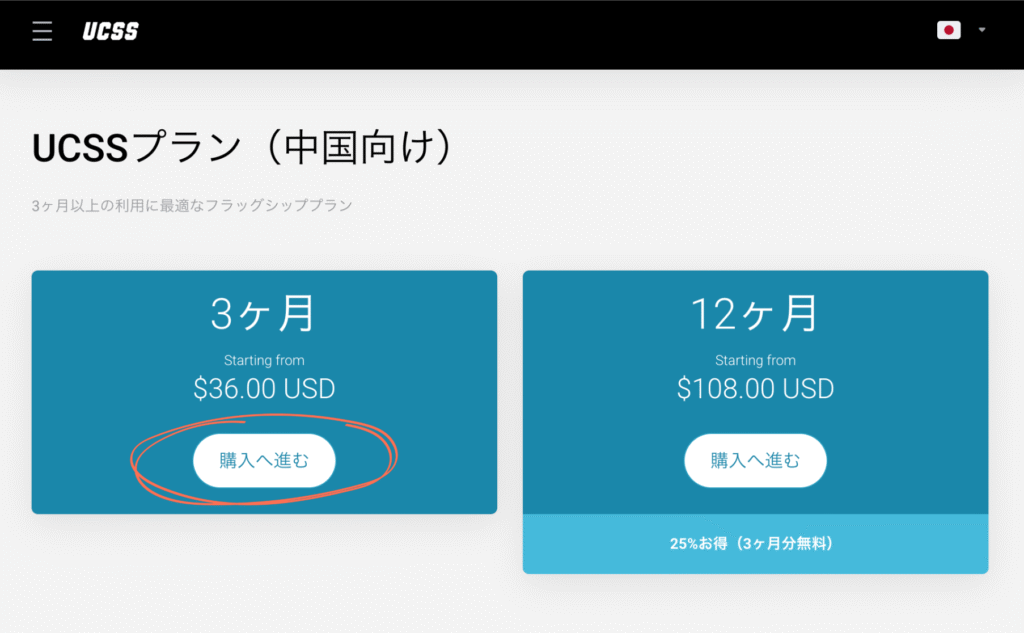
画像では50GB/月を選んでいます。迷ったら100GB/月にしておくと安心です。(通信量は契約期間中に増やすことができます)

選択が完了したら、注文内容を確認し、「続ける」をクリック
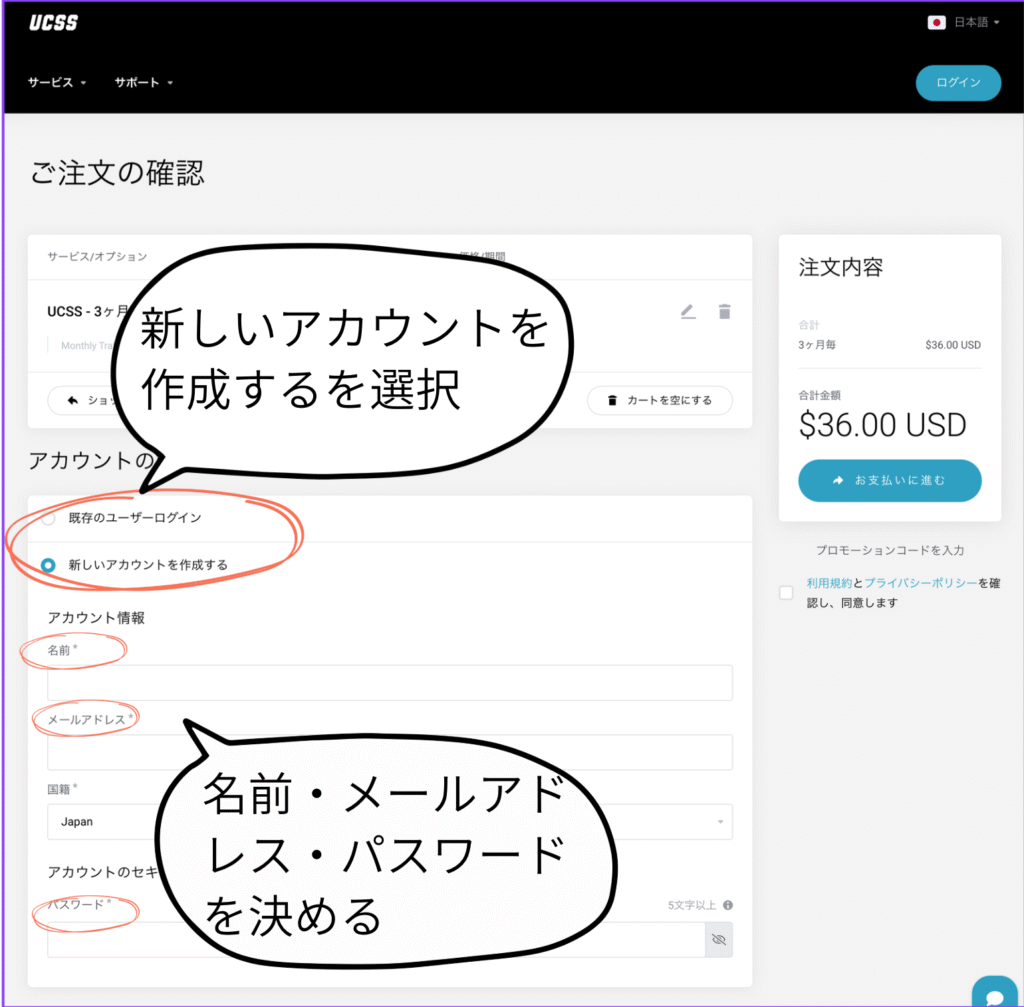
ここで決めたメールアドレス・パスワードは、必ずメモなどに残しておいてください。サービスを使うのにずっと必要になります。わからなくなると面倒ですので、メモ必須です。
支払い方法を選びます(クレジットカード、Apple Pay、Google Pay、銀行振込)。VisaやMastercardなどのカードは「Credit Cards」、JCBカードは専用の欄(「JCB Card」)で選びます(公式FAQ)。
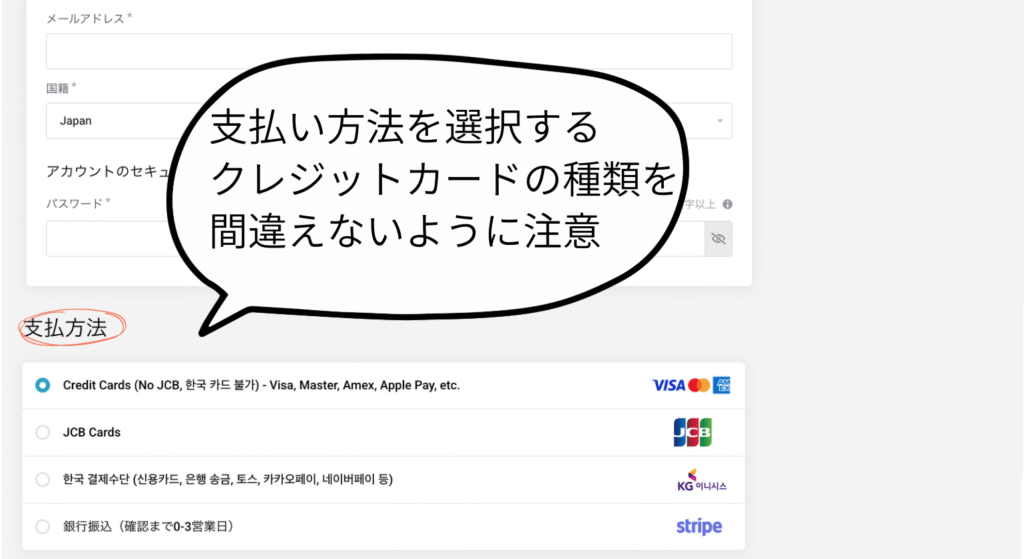
カード番号を入力したくない場合は、Apple Pay・Google Pay、銀行振込も使えます。Apple Pay・Google Payは、対応したスマホで請求書の画面を開くと、ボタンが自動で表示されます(公式FAQ)。
※カード決済は、大手決済サービスのStripe経由です(公式FAQに記載)。
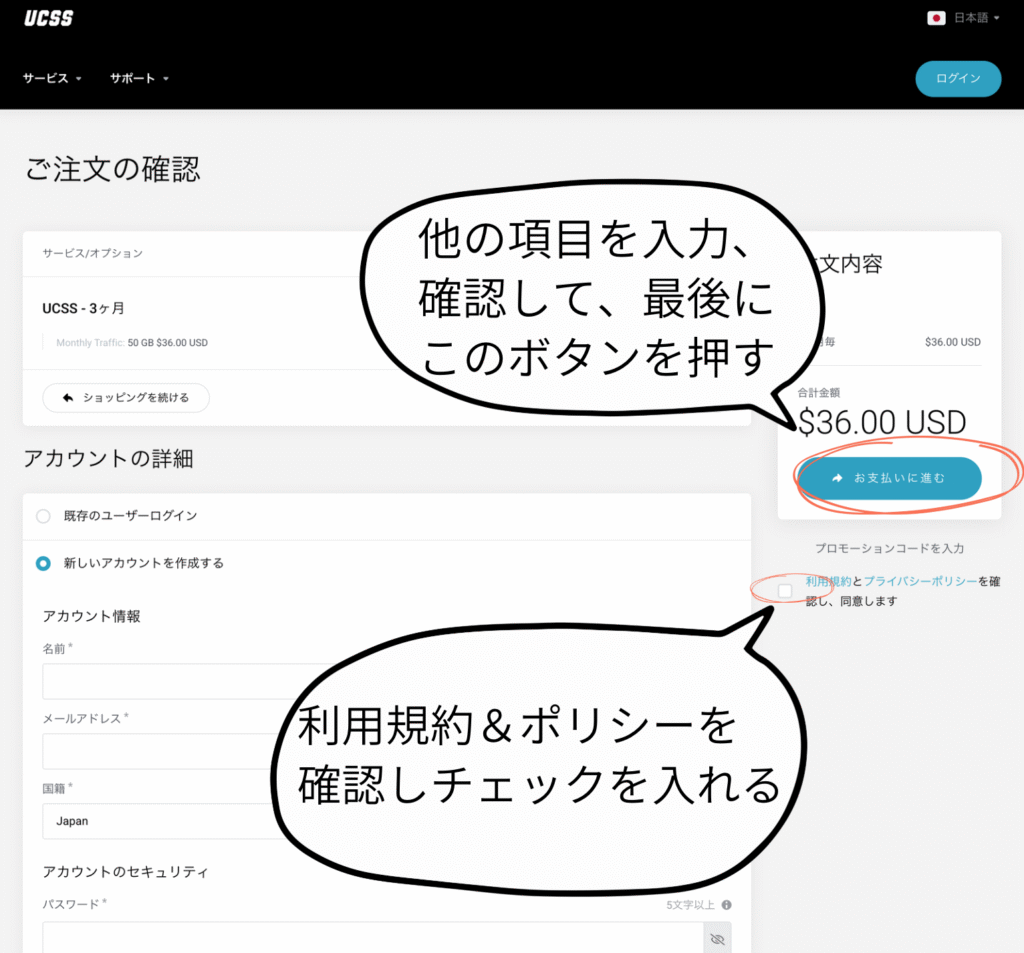
プロモーションコードを入力する欄がありますが、公式サイトで配布中のコードは見当たりません。空欄のままで申し込めます。コードの実情と、代わりに安くする方法は割引・プロモーションコードの実際にまとめています。
「お支払いに進む」をタップすると、自動で画面が切り替わり、支払いの画面になります。
それと同時に、登録したメールアドレスに、「請求書のお知らせ」「【UCSS】ご利用方法のご案内」という2通のメールが届きます。
「請求書のお知らせ」
まだ支払いはされていませんが、請求書が発行されます。このメールにも支払いのリンクがあるので、こちらからも支払うことができます。
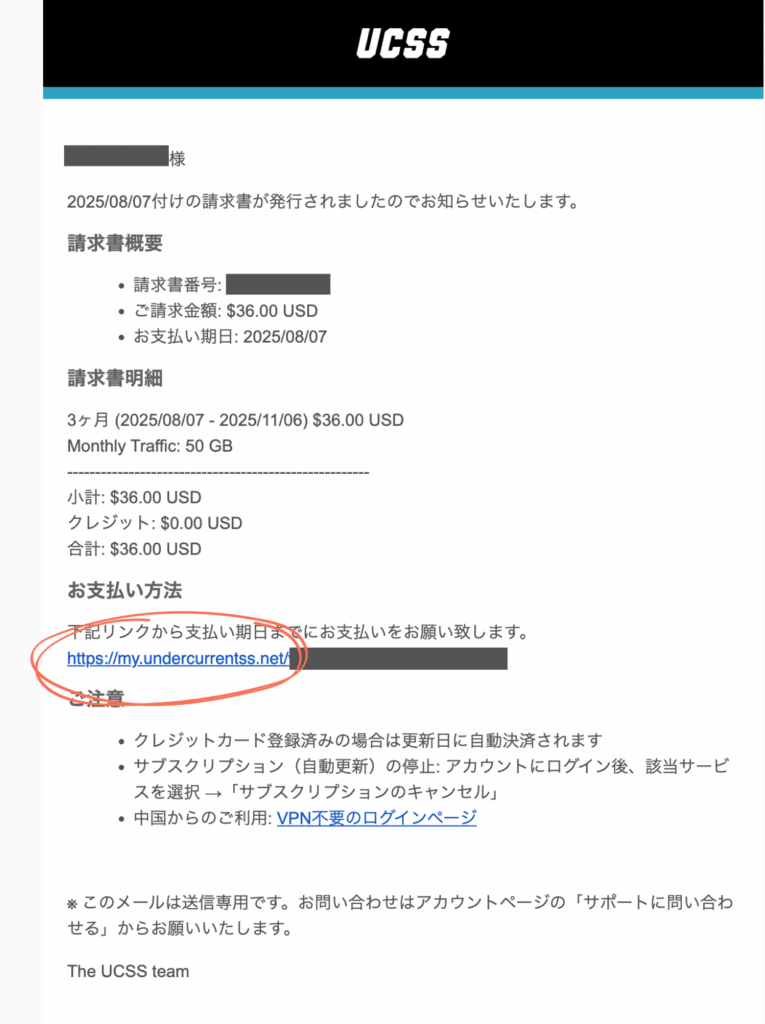
「【UCSS】ご利用方法のご案内」
各端末の設定ガイドや、通信量の確認方法、サブスクリプションの継続および停止方法などが記載されています。
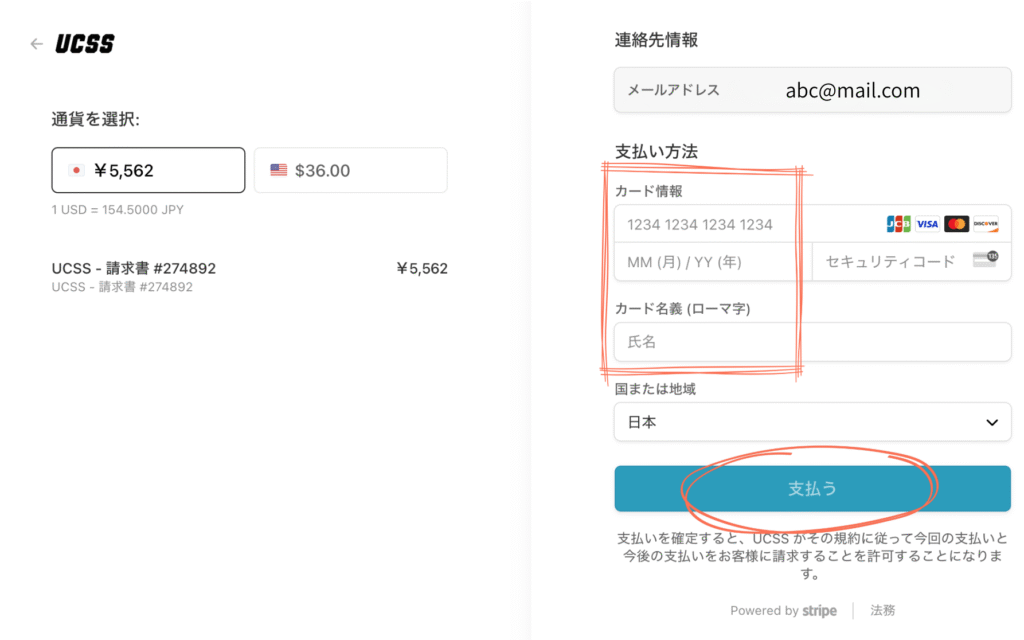
決済が完了するとUCSSから、登録時に入力したメールアドレスへ「決済完了のお知らせ」のメールが届きます。
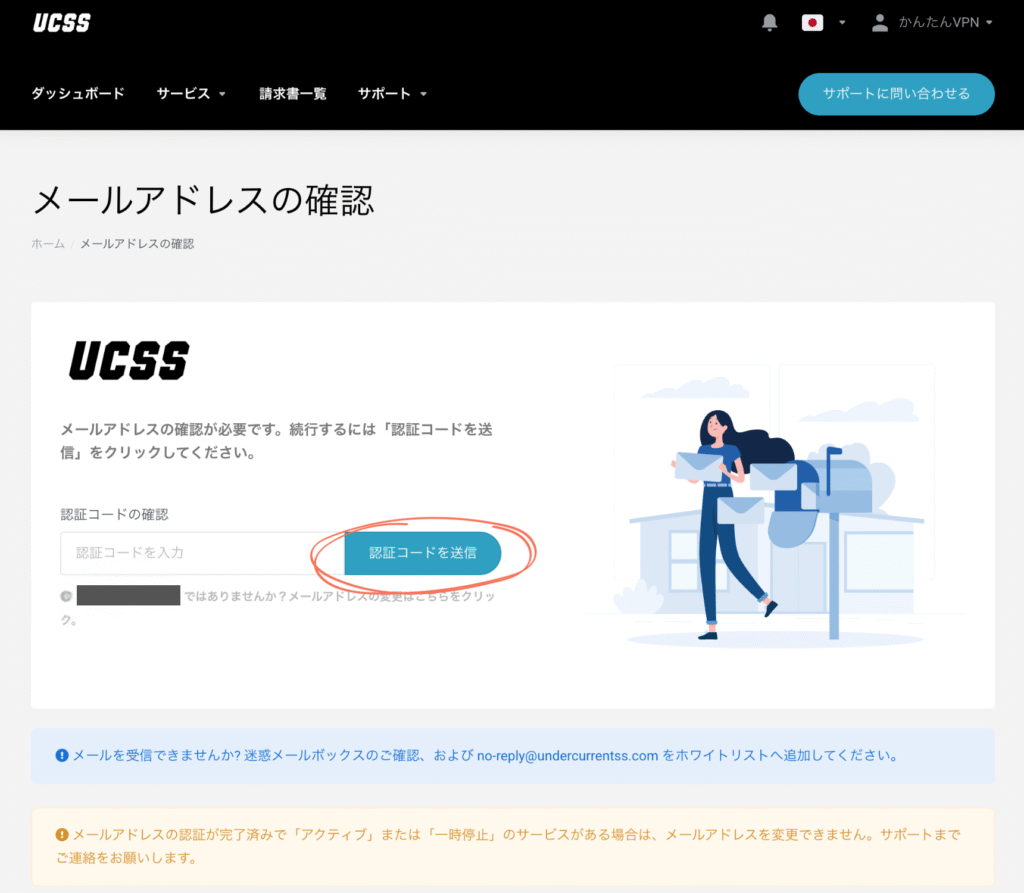
その後公式ページで再度ログインしようとすると、以下のような画面が出るので、「認証コードを送信」のボタンをクリックします。
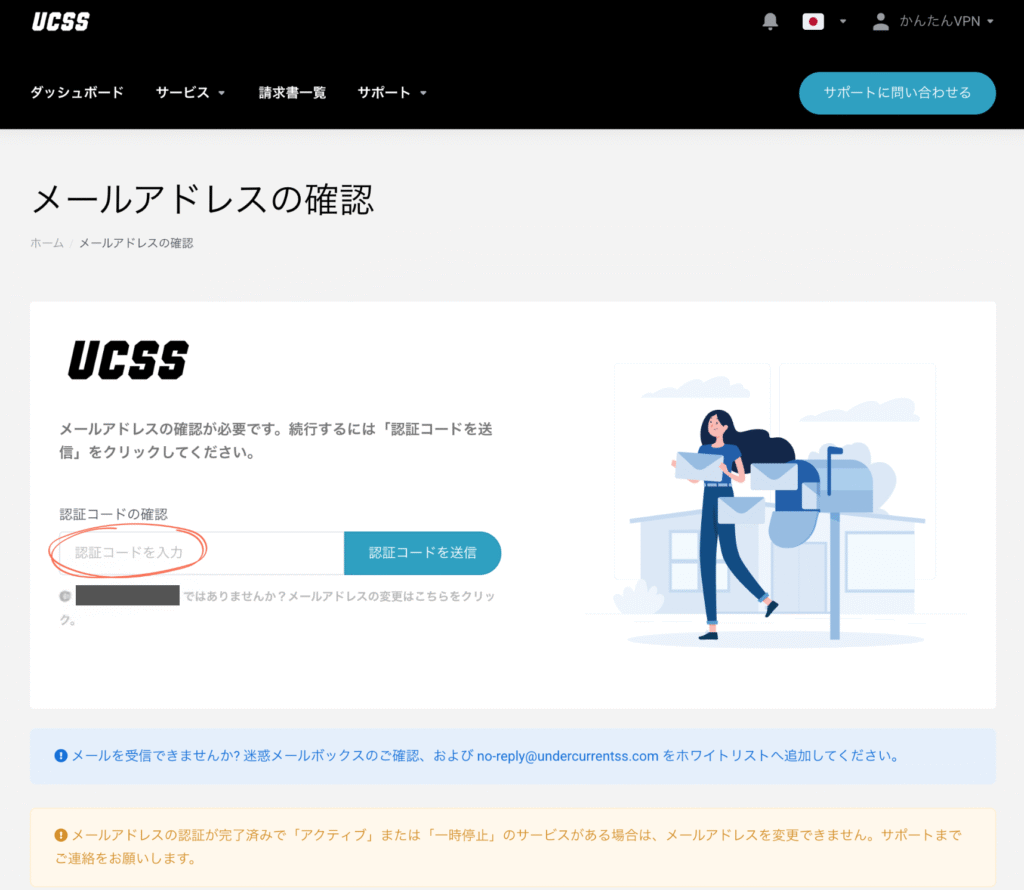
そうすると、「メールアドレスのご確認」というメールが送られてきますので、そこに記載されている認証コードを入力します。
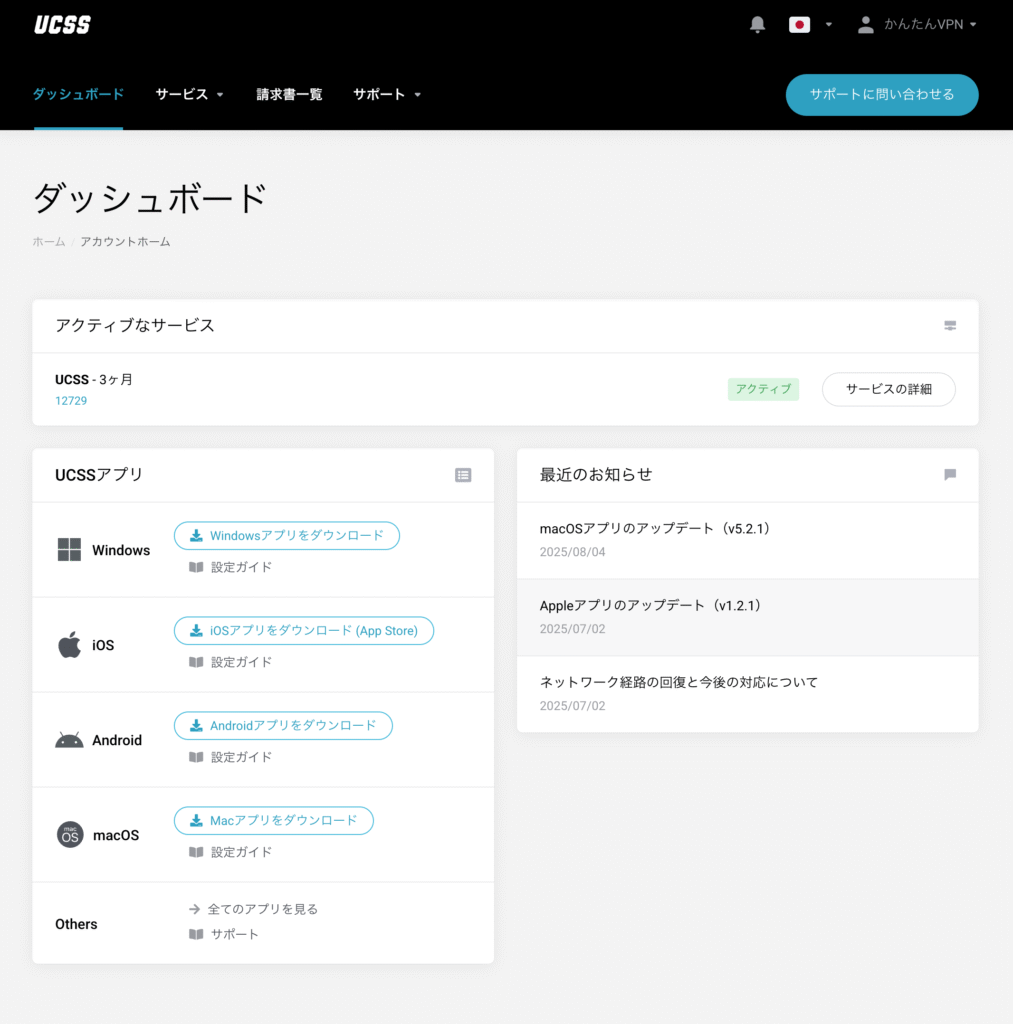
自動で画面が切り替わり、ダッシュボードが表示され、サービスが有効になっているのがわかります。
お疲れ様でした。これで登録は完了です。ここまでで数分あれば完了します。
次に使いたいデバイスに設定する方法です。
※日本語サポートあり/長期は12ヶ月が割安
【2026年最新】UCSSの支払い方法(※PayPalは使えません)
「PayPal、WeChatPayで支払いができる」と書いてある他のサイトもありますが、公式FAQの支払い方法の一覧には、どちらも載っていません。
一覧にあるのは、クレジットカード(Visa・Master・AMEX・JCB・Discover・Diners・UnionPay)、Apple Pay・Google Pay、韓国向けの決済手段です(2026年10月1日時点の公式FAQ)。このほか、銀行振込でも支払えます。
一覧に無い方法で払いたい場合は、申し込む前にサポートへ問い合わせて確かめてください。
UCSSで決済できない? 8つのエラー対処法
ほとんどの場合は数分でスムーズに完了しますが、まれに支払いがうまくいかず、エラーが出ることがあります。念のため、事前に対処法を知っておくと安心です。
以下を上から順に確かめると、原因を切り分けやすくなります。
- 念のためカード情報が合っているか再確認
- STEP5で選んだカードの種類が間違っていないか
- VPNを使って決済しようとしていないか(VPNを外して決済してください)
- 通信方法を変えてみる(Wi-Fiとモバイル通信を切り替えるなど。公式FAQでも、通信方法を変えると解決する場合があると案内されています)
- カード会社に国際決済がブロックされていないか確認してみる(どこが問題なのかカード会社が教えてくれることがあります)
- カードが3Dセキュアに対応していない(対応しているカードで支払いを試してください)
- 不正防止の仕組みで決済が止められていないか(公式FAQが挙げている原因の1つです。心当たりがないときは、カード会社に止められていないか問い合わせてみてください)
- 上記の点を全て確認しても問題ない場合は、UCSSサポートに連絡してみる
サポートに問い合わせるときは、上のどれを試したかも一緒に書いておきましょう。
上の点を確かめても決済できないときは、公式サポートセンターの「サポート窓口へ問い合わせる」から連絡してください。対応は月曜〜土曜(日曜休業)ですが、問い合わせ自体は24時間いつでも送れます。
UCSSのログイン方法|登録後にマイページへ入る手順
決済が終わってひと安心すると、次に気になるのが「次からどこにログインすればいいの?」という点かもしれません。
結論から言うと、ログイン画面は登録のときに使ったのと同じ入口です。
専用アプリを入れる必要も、別のサイトを探す必要もありません。
ログイン画面の場所と、入力するもの
登録の「新規登録」の場面で自分で決めた、メールアドレスとパスワードを入れて「ログイン」(英語表示では「Login」)を押します。上のステップでメモをお願いしたのは、この画面のためです。
初回は「認証コードを送信」の画面が出ます。届いたメールのコードを入力すると、契約内容や通信量が並んだダッシュボードが開きます。ここがUCSSのマイページです。
ログインできないときに見るところ
- そもそもログイン画面が表示されない(読み込みが終わらない)
- パスワードが違うと言われて先に進めない
- 「新規登録」にあたるボタンが見当たらない
中国国内からだと、ログイン画面にたどり着く前にページが開かないことがあります。
これはパスワードの問題ではないので、何度打ち直しても解決しません。この場合の逃げ道は中国から公式サイトが開けないときにまとめてあります。
パスワードを忘れた場合は、ログイン画面のパスワード欄のそばにある「パスワードをお忘れですか?」(英語表示では「Forgot?」)というリンクから再設定できます。登録に使ったメールアドレス宛に、再設定の案内が届く流れです。
意外とつまずくのが3つ目です。UCSSのログイン画面には、他のサービスによくある「新規登録」「Sign up」にあたるボタンがありません。
公式のログイン画面にも「An account will be created automatically when you purchase a service.(サービスを購入した時点でアカウントが自動的に作成されます)」と書かれていて、先にプランを買うとアカウントができる順番になっています。まだ購入前の方は、この記事の登録ステップから進めてください。
ログインできたら、最初にやること2つ
ダッシュボードに入れたら、やることは大きく2つだけです。
1つ目は、公式アプリを入れて、申し込みに使ったメールアドレスとパスワードでログインすること。
難しそうに見えますが、設定はアプリを入れてログインするだけです。画面の並びは端末が違ってもほとんど同じです。
2つ目は、残りの通信量の確認です。
残りの通信量は、マイページの「アクティブなサービス」から該当のサービスを開くと確認できます(アプリにも残量は出ますが、表示の更新が遅れることがあるので、正確な数字はマイページで見てください)。通信量の上限を増やしたいときの手順は通信量を使い切ったときの対処と、増やし方に、プランの種類や契約期間を変えたいときの流れは、この記事の下の「プランや通信量を間違えて選んでしまった」にまとめました。
設定方法は、お使いの端末ごとの記事へ
申し込みが終わったら、次は端末への設定です。手順は端末ごとに違うので、ご自分の端末の記事をご覧ください。どれも画像つきで、順番どおりに進めれば終わります。
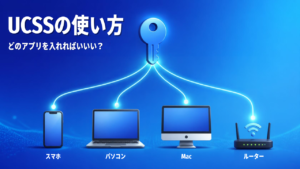
どの端末にどのアプリを入れるのか、先に全体を見たい方は、端末ごとのアプリの選び方から読むと迷いません。
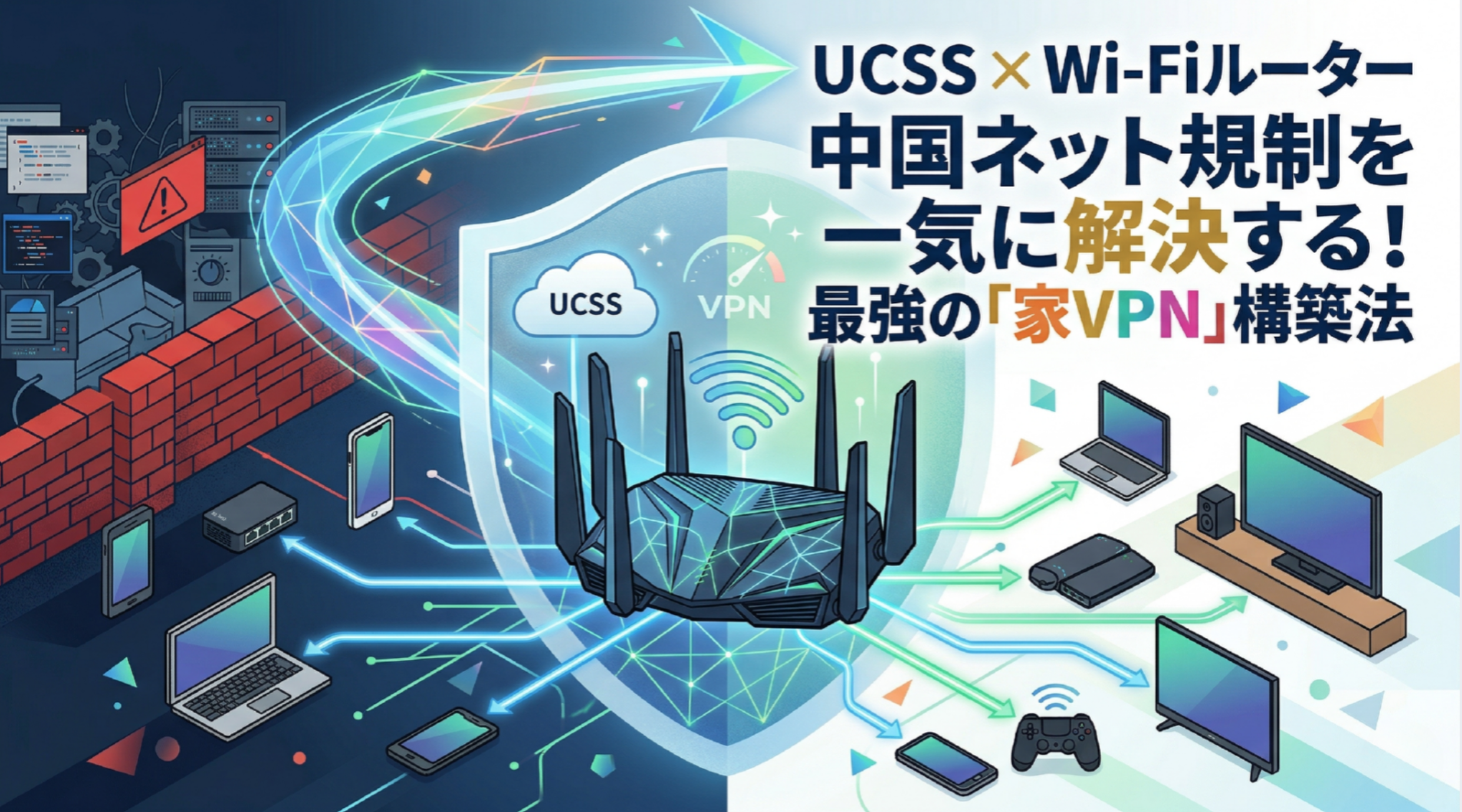
家族の端末もまとめてつなぎたいときは、Wi-Fiルーター側に入れてしまう方法もあります。
UCSSの登録でつまずいたときの逆引き|症状別の対処
手順どおりに進めたつもりなのに、途中で画面が止まってしまう。
ここ、つまずきやすいところは公式FAQに載っている項目とだいたい重なります。
下の表で自分の症状を探して、当てはまる見出しだけ読めば大丈夫です。
| こんな症状 | まず見るところ |
|---|---|
| 公式サイトや申し込み画面が開かない | 開かないときの対処 |
| Liteで通信量を選ぶ画面が出ない | そういう仕様なので、そのまま進む |
| Apple Pay・Google Payが出てこない | スマホで請求書の画面を開く |
| 支払いの前に画面を閉じた | 「請求書のお知らせ」メール |
| カード決済がエラーになる | 決済エラー8つの対処 |
| プランや通信量を間違えた | 通信量ならあとから変えられる |
公式サイトや申し込み画面が開かない
中国国内からVPNなしでアクセスすると、公式サイトそのものが表示されないことがあります。
カードやパスワードの問題ではないので、読み込み直しても変わらないことがほとんどです。
試す順番は、中国で申し込み画面が開かないときの対処にまとめました。
Liteプランで、通信量を選ぶ画面が出ない
これは故障ではありません。
公式の登録ガイドでも、通信量を選ぶのは「Liteプラン以外」と書かれています。
Liteは通信量が無制限のプランなので、選ぶ画面自体がありません(月200GBを超えると低速になります)。
この記事の「通信量を選択する」のSTEPはStandardの画面なので、Liteの方は飛ばしてください。
Apple Pay・Google Payのボタンが見当たらない
公式FAQによると、この2つのボタンは自動で表示される仕組みです。
出てくるのは、Apple Pay・Google Payを設定済みのiPhoneやAndroidスマホで請求書の画面を開いたときです。
パソコンで申し込んでいてボタンが出ないときは、スマホで請求書の画面を開き直してみてください。
請求書へのリンクは、次の見出しの「請求書のお知らせ」メールに載っています。
支払いの前に画面を閉じてしまった
「お支払いに進む」を押したあとで閉じた場合は、最初から申し込み直す前にメールを見てください。
この記事の手順のとおり、その時点で「請求書のお知らせ」というメールが届きます。
このメールにある支払いのリンクから、続きの支払いができます。
見当たらないときは、迷惑メールのフォルダも確認してみてください。
カード決済がエラーになる
公式FAQが挙げている原因は、カード情報の入力ミス、3Dセキュアの承認失敗、国際決済のブロックなどです。
確認する順番は、この記事の決済エラー8つの対処法に並べてあります。
上から順に試すと、確認漏れが出にくくなります。
プランや通信量を間違えて選んでしまった
通信量のほうは、契約期間中ならいつでも変えられると公式FAQに書かれています。
どのくらい要るかの目安は通信量の決め方を見てください。
一方、プランの種類や契約期間(3ヶ月→12ヶ月など)は、同じ契約のまま切り替えられません。
公式の案内では、今の契約の自動更新を止めて、期日の前日に新しいプランを買う手順です。
買い直しを避けたい方は、申し込む前にプランごとの違いを一度見比べておくと安心です。
UCSSの申し込みでよくある質問
- 申し込みにはどのくらい時間がかかりますか?
-
公式のLiteプランのページには「申込から最短5分で利用開始」と書かれています。
- 先にアカウントだけ作っておけますか?
-
できません。公式のログイン画面に「サービス購入時にアカウントが新規作成されます」とあります。
プランを買うのと同時にアカウントができる順番です。 - 更新は自動ですか?
-
クレジットカードで払った場合は、自動で継続の支払いになります(公式FAQ)。
自動払いに対応していない支払い方法の場合は、期日の数日前に届く請求書のメールから支払います(公式FAQ)。カード払いの場合も請求書のメールは届くので、支払うカードを変えたいときはそこから払えます。更新を止めたいときは、自動更新を止める手順を見てください。止めても期日までは使えます。
- 無料で試すことや、返金はできますか?
-
無料の試用期間はありません。返金については、公式FAQに「利用規約に記載されている条件内であれば返金に対応しています」とあります。
長く使うなら月あたりの料金が安いStandardの12ヶ月プラン、1ヶ月だけ使いたいならLiteプラン(1ヶ月契約)を選べます。
Liteの料金は2026年9月22日時点の公式表示で1ヶ月$29.00 USDです。Liteが自分の使い方に合うかどうかは、月契約のLiteが合う人・合わない人で整理しました。
- 通信量はいつリセットされますか?
-
購入した日を基準に、毎月同じ日にリセットされます。
公式の例では、1月15日に買った場合は毎月15日です。 - 困ったときは日本語で問い合わせできますか?
-
できます。公式のプランページに、日本人ネイティブスタッフによるサポートと明記されています。
対応は月曜〜土曜(日曜休業)ですが、問い合わせ自体は24時間いつでも送れます。アカウントを持っている方は、ログイン後の「サポート」→「サポートに問い合わせる」から連絡します。
申し込む前に知っておくと安心できる点を挙げておきます。
- クレジットカードの決済は、大手決済サービスのStripe経由です(公式FAQに記載)。
- Standardの通信量はいちばん少ない50GBから選べて、足りなくなったら契約期間中に増やせます。
- 日本人ネイティブスタッフのサポートがあり、購入前の疑問も問い合わせできます。
料金や他社との価値の違いについて詳しく知りたい方は、下の記事も参考にしてください。
用意するものがそろったら、あとは画面の順に進めるだけです。
※日本語サポートあり/長期は12ヶ月が割安



コメント