

上記の記事で、UCSSをどうやって始めたら良いのかということを解説しました。
まだUCSSを登録していないよ、という方は、まずは公式サイトから登録を済ませて本記事を参考にして設定を行なってください。
高速VPNにすぐにアクセス!
※日本語サポートあり/長期は12ヶ月が割安
iPhoneやiPadなどでUCSSを使うには、設定が必要です。
設定と言っても複雑な設定は必要ないので、サクッとできます。今回はiPhoneを例にやっていきます。画面が少し違いますが、iPadでも全く同じです。
順調にいけば大体5分ほどで完了すると思います。それではやっていきましょう!
iPhoneの設定で、暗号化方式やポート番号のような用語を打ち込む場面はありません。
公式アプリ「UCSS for Apple」を入れて、契約したときのメールアドレスとパスワードを入力するだけです。
「VPNの設定」と聞くとかまえてしまいますよね。
でも、この記事の順番どおりに画面をタップしていくだけです。コピペすら要りません。
iPhone以外の端末でも使うなら、端末別の入り口をまとめたページにアプリの一覧があります。
設定を始める前に、iPhoneで3つだけ確認しておく
画面の数が多いので身がまえるかもしれません。
でも、途中で止まる原因はだいたい決まっています。この3つだけ先に見ておけば大丈夫です。
1. メールアドレスとパスワードを手元に出しておく
同じものを、この手順の中で2回入力します。
1回目は公式サイトへのログイン、2回目はアプリを開いたあとのログインです。
「さっき入れたのに、また聞かれた」と戸惑いやすい場所です。
2. iPhoneのパスコードを思い出しておく
途中で「VPN構成の追加」を許可する場面があり、そこで端末のパスコードを聞かれます。
UCSSのパスワードでも、Apple IDのパスワードでもありません。
普段はFace IDで解除している方ほど、数字がとっさに出てこないところです。
3. できれば中国に入る前に済ませておく
中国に着いてからだと、UCSSの公式サイトが開けない可能性があります。
アプリのダウンロードは公式サイトのダッシュボードから始まります。そこで止まってしまいます。
出発前に設定まで終えて、「スイッチを入れるだけ」にしておくのが安全です。
すでに現地にいて開かない場合は、公式サイトが表示されないときの回避策を先に確認してください。

iPhoneで使えるように初期設定する
アプリのダウンロードとインストール
UCSSをiPhoneで使うためには、アプリを使う必要があります。
それで、iPhoneにVPNの接続に使うアプリをダウンロードしていきます。
アプリはアプリストアなどからダウンロードするのではなく、公式ページからダウンロードすることになっています。
サービスを購入するときに登録したメールアドレスとパスワードを使ってログインします。
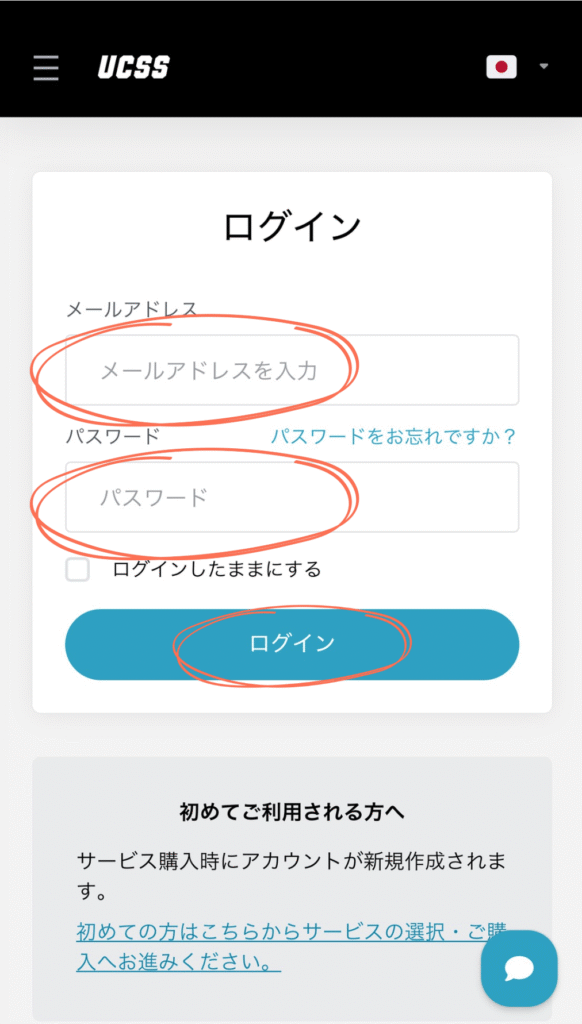
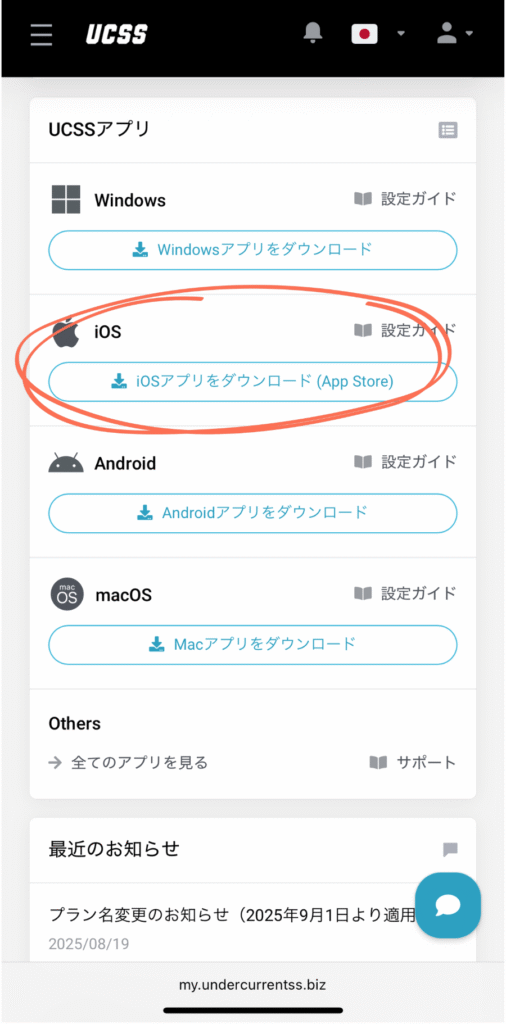
ログインするとダッシュボード、というページが表示されます。
UCSSアプリという欄に、iOSの項目があるので、その横にある「iOSアプリをダウンロード(App Store)」をタップします。
iPhone・iPad用の公式アプリは「UCSS for Apple」です。メニューバーの「サポート」→「ダウンロード」→「iOS Apps」→「UCSS for Apple」と進んでも、同じアプリを入れられます。
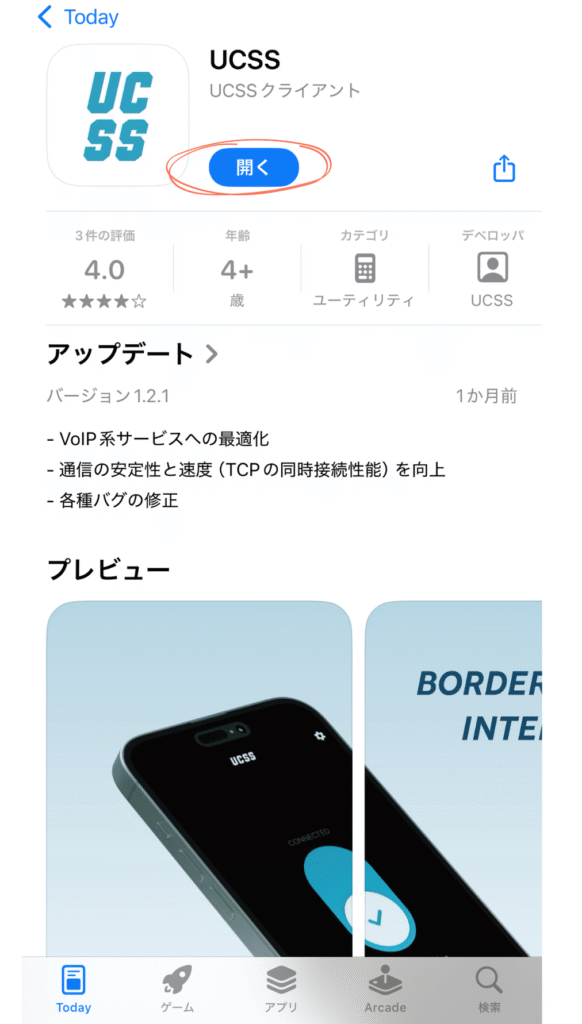
以下のような画面に自動的に移るので、そこからダウンロードします。
UCSS for Appleは非公開で提供されているアプリのため、App Storeで検索しても出てきません。必ず公式サイトから開いてください。
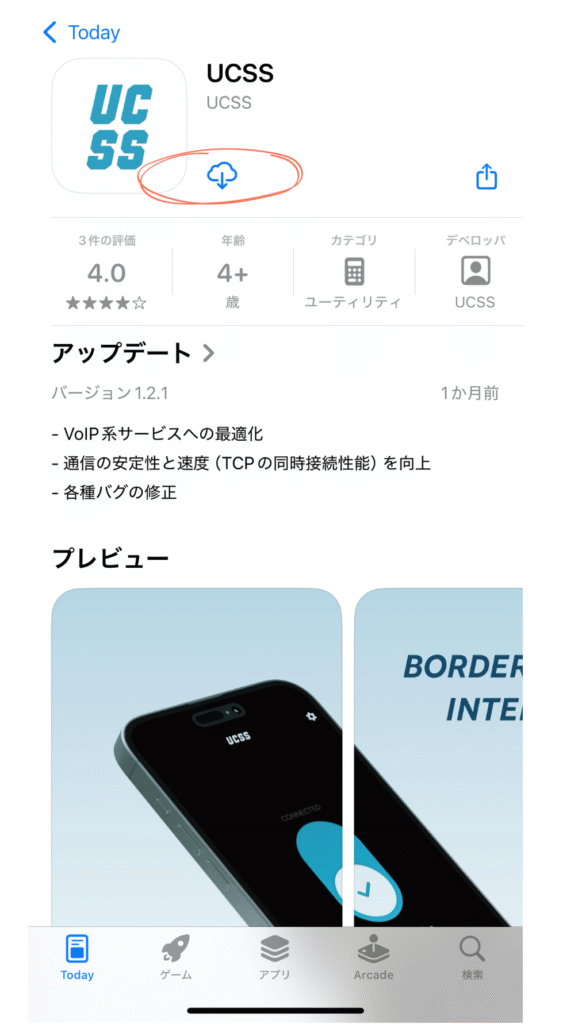
ダウンロードか完了すると先ほどタップしたところが「開く」に変わるのでタップします。
アプリでログインする
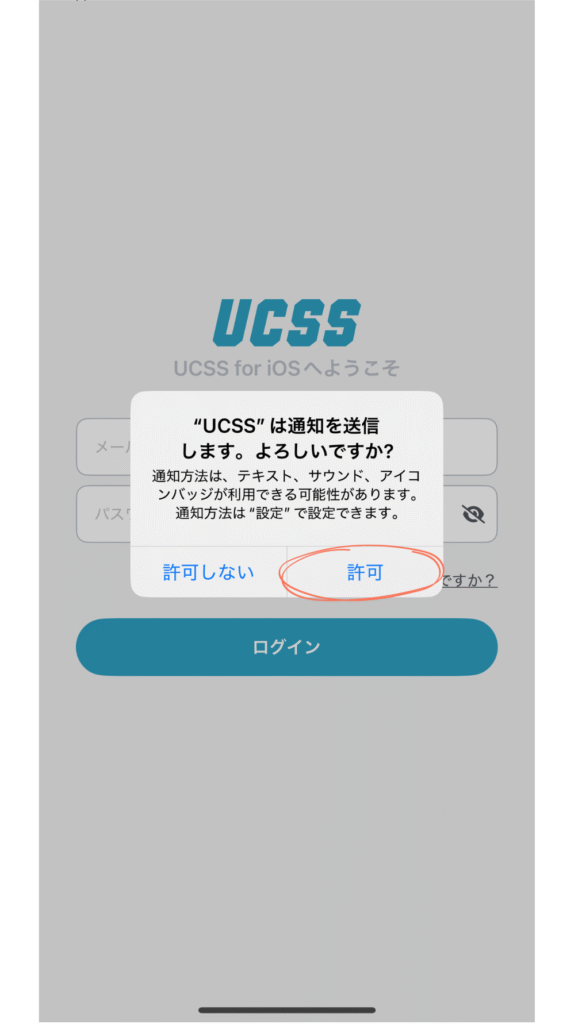
画面に通知の許可についてのポップアップが出ます。こちらは「許可しない」「許可」どちらでも構いません。許可にしても通知が来たことはありません。ここでは「許可」をタップしました。
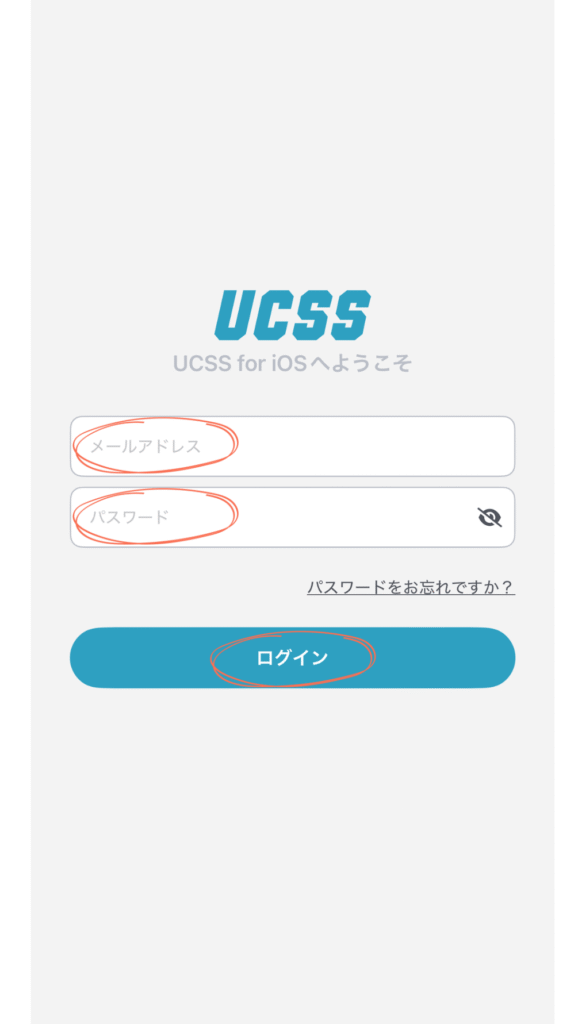
アプリ上でログインします。先ほどと同じメールアドレス、パスワードを入力します。
設定完了まであと少しです!
さらにポップアップが出ます。iPhone上でUCSSを使えるようにするために必要な項目です。
必ず「許可」をタップしてください。「許可しない」を選択してしまうと、続く説明と同じ見た目にはなりますが、設定が完了していないので、接続不良になってしまいます。
VPNの構成を追加するために、デバイスのパスコードを入力する必要があります。デバイスのパスコードを入力しましょう。
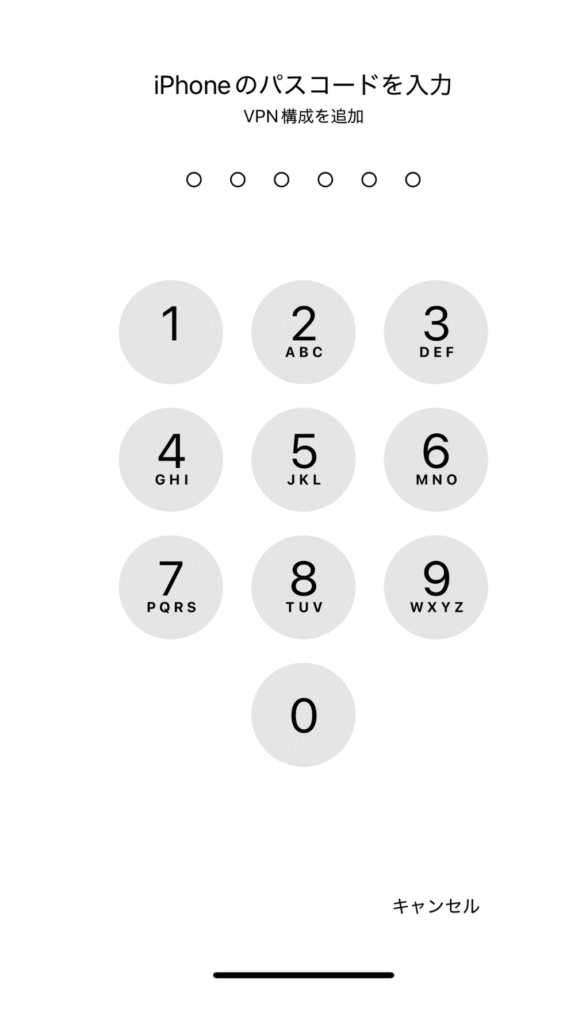
もしここで間違って「許可しない」をタップしてしまった場合は、もう一度真ん中のスイッチをタップすると、再度VPN構成の追加に関するポップアップが出ますので、「許可」、デバイスのパスワードの入力をしてください。
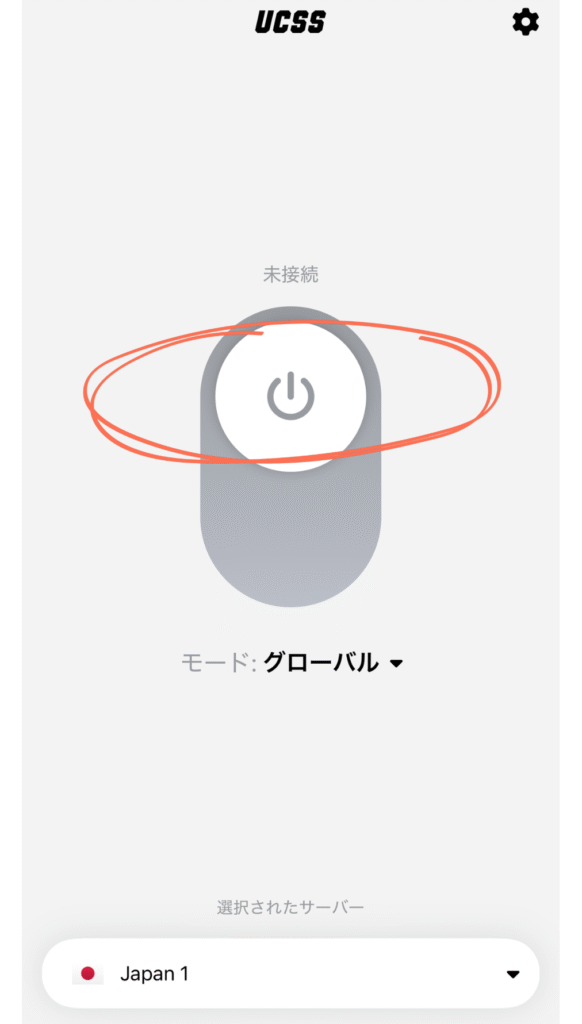
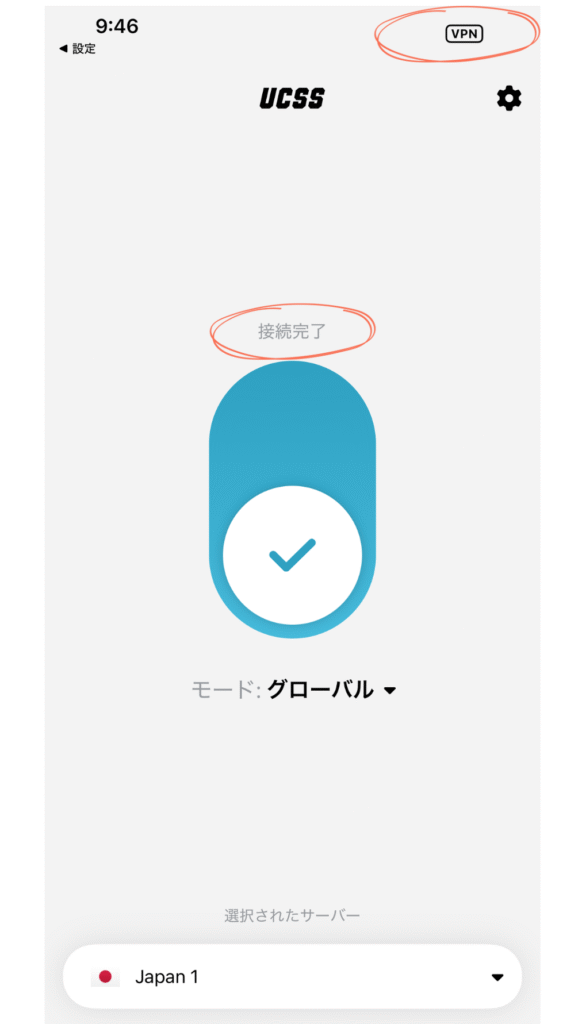
一瞬、画面の右上のWi-Fiのマークがある箇所に「VPN」という表示が出ます。この表示は少しすると消え、またいつものWi-Fiのマークに戻ります。
スイッチの上にも「接続完了」と表示されます。これで設定完了です。
アプリの基本設定
アプリの初期設定が済んだら、実際に使っていく上で必要な点を確認します。
サーバーの切り替え
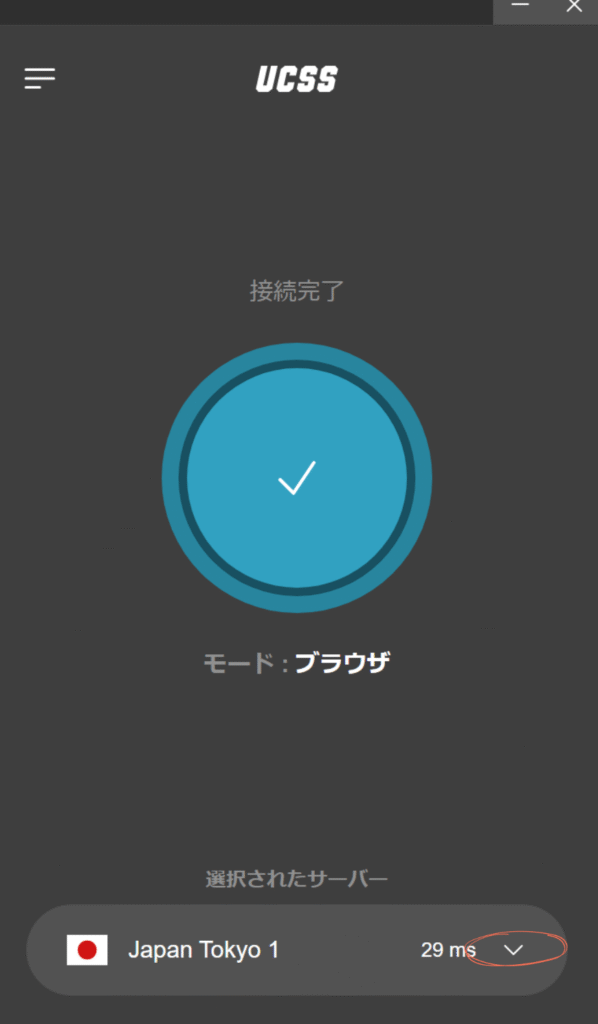
必要に応じて、
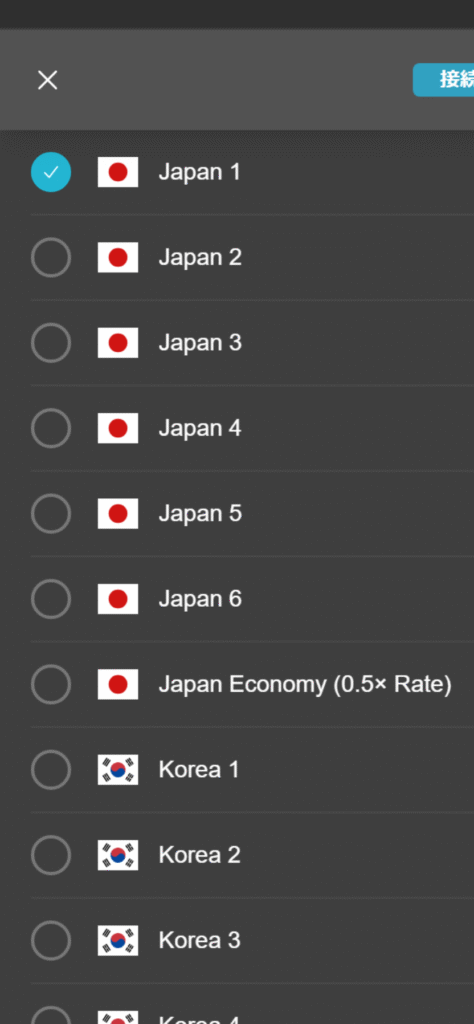
サーバーリストが表示されるので、接続したいサーバーをクリックすると切り替えることができます。
使っているプラン・プランの期限・通信量・通信量の更新日の確認
UCSSでは基本的に通信量が契約している量しか使えないため、通信量の確認が必要になってきます。
公式のページでも確認できますが、アプリから確認する方が楽です。
iPhoneのアプリ(UCSS for Apple)では、画面右上の歯車マークから設定を開き、プランの切り替えや通信量の確認などを行います。
※ここから下の画像はパソコン版アプリの画面です。パソコン版では、画面上部の三本線からメニューを開きます。
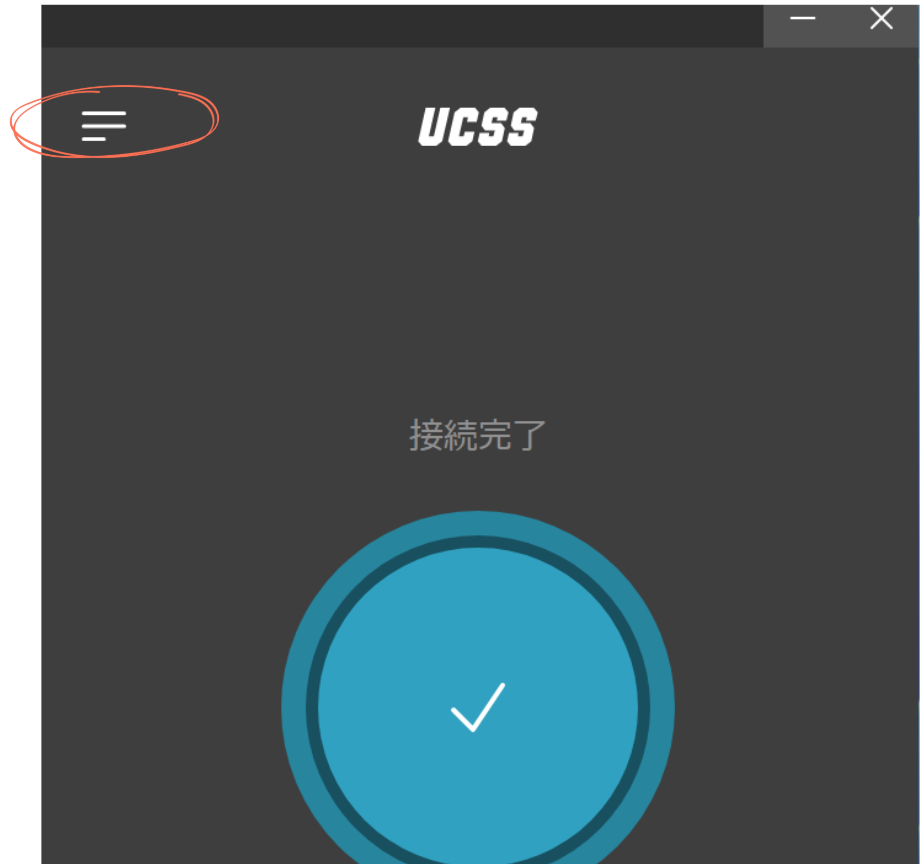
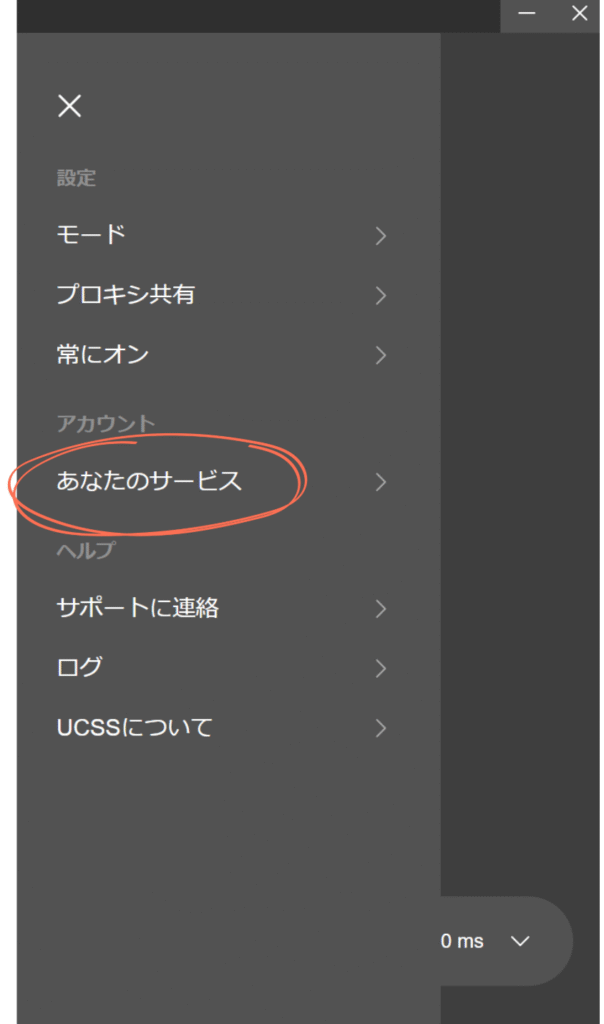
表示されたメニューにある、「あなたのサービス」をクリックします。
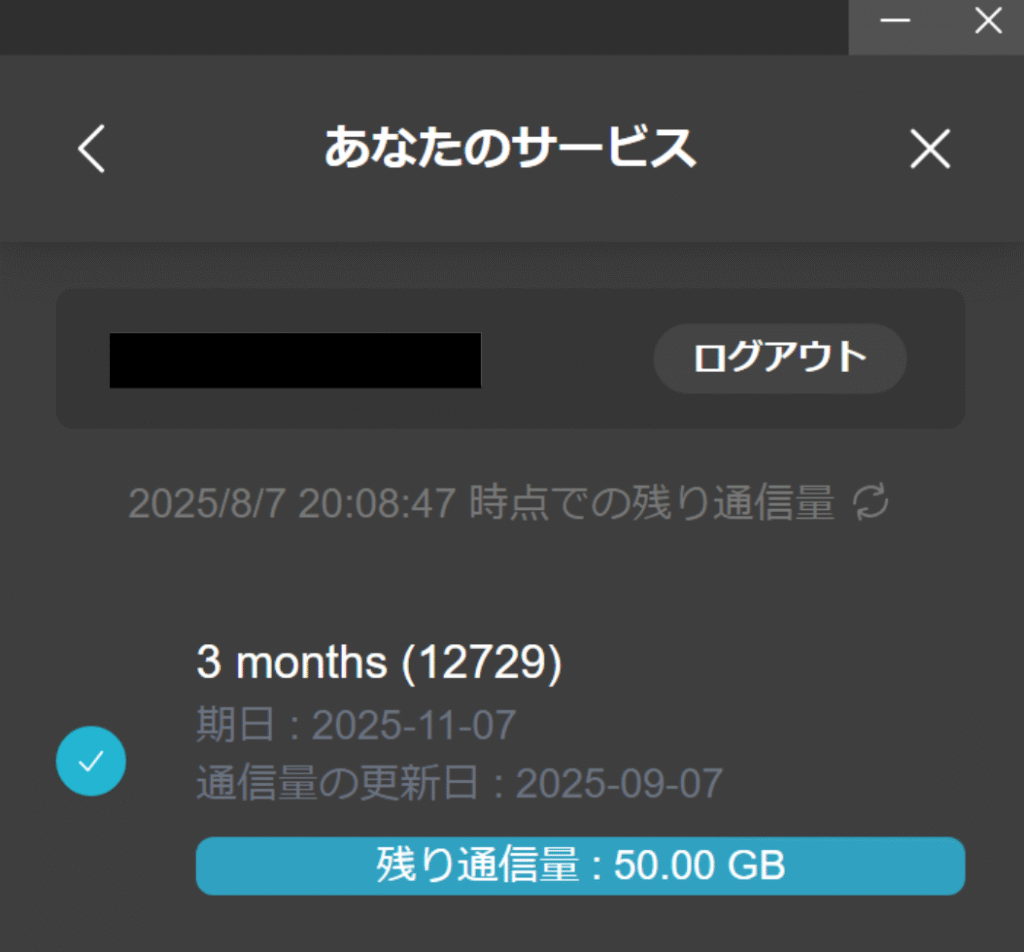
ここから、残りの通信量を確認できます。
また、現在契約しているプランの種類や、プランの期日も確認できます。
大事な点として、通信量の更新日も記載されていますので、しっかりチェックしてください。
通信量は、毎月1日に更新、ではなく、基本的にサービスを購入した日が通信量の更新日になります。
また、通信量のリセットは、自分が所在する国の日付が変わった午前0時ではなく、更新日の午前中にリセットされることが多いです。公式では正午頃、と記載されています。
通信量はいつリセットされますか?
通信量は購入して頂いた日付をもとに自然月で計算しています。
例えば7/15にご購入して頂いた場合は、8/15の正午前後に通信量がリセットされます。
ーUCSS公式「よくある質問」参照
どのプランでどれくらい使えるのかは、通信量の目安と確認方法で整理しています。

モードの選択
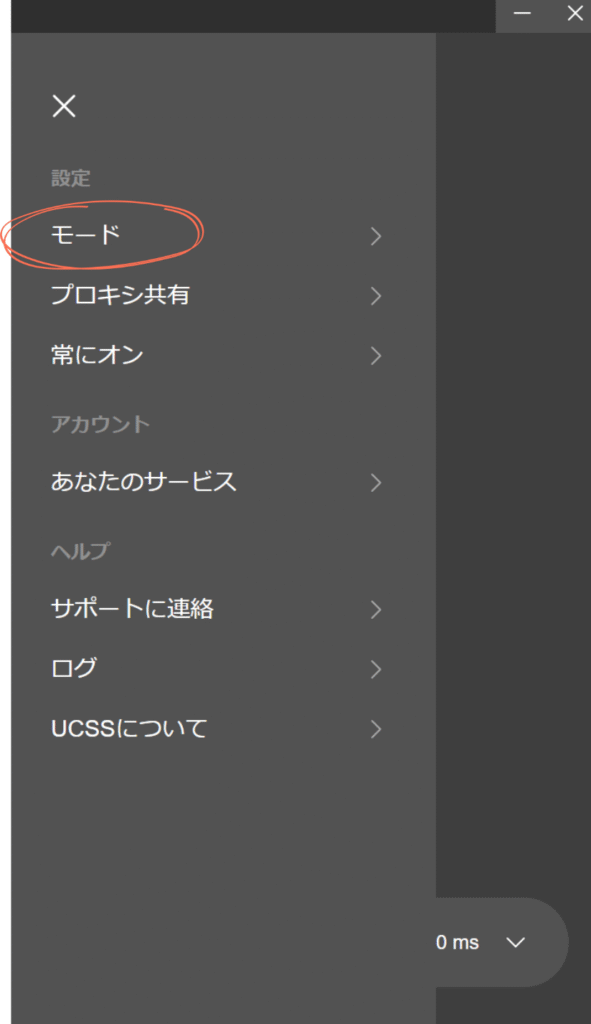
ここを開くと以下の画面になります。
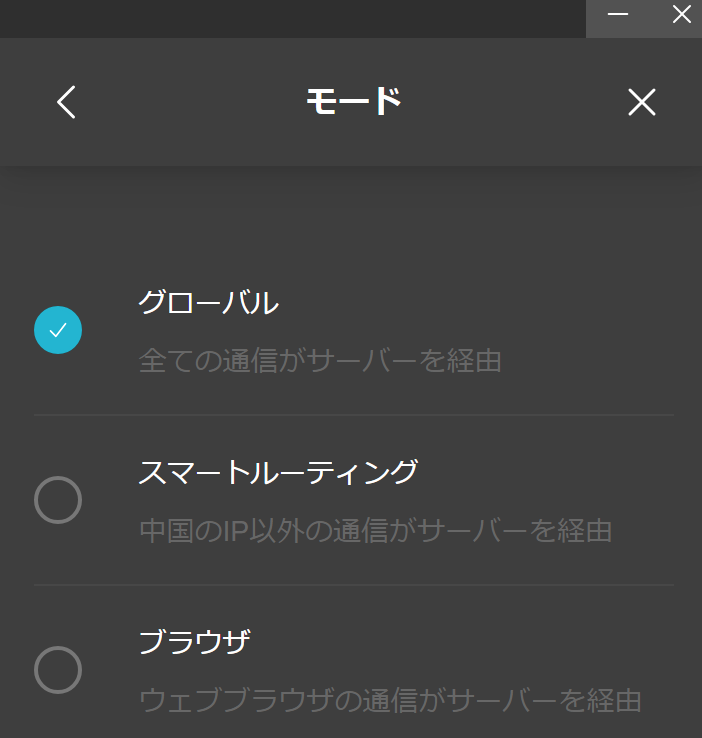
iPhoneのアプリ(UCSS for Apple)では、「グローバル」と「スマートルーティング」の2つのモードを切り替えて使用できます。画像はパソコン版のため、「ブラウザ」を含む3つが表示されています。
管理人が使っているのは中国専用プランですが、モードは以下のようになります。
グローバル 。これにしておけば間違いない。
スマートルーティング 中国にいる時に、Alipayや、DiDiなど中国のサービスを使うときだけは、VPNを介さないで通信を行う。その他の通信はVPNを介してなされる。上記のアプリなど、位置情報を必要とするアプリなどがうまく機能しないときは、このスマートルーティングにすると良い。
ブラウザ パソコン版のアプリにだけある項目(iPhoneのアプリにはありません)。文字のごとく、ブラウザの通信のみがVPNを介することになる。その他の通信はVPNがない状態になる。
基本的には、グローバルを使っていれば間違いありません。
特にゲームなどをするときなども、グローバルにしておかないとプレイできないことがあります。必要に応じて、スマートルーティングと使い分けると良いと思います。
管理人は基本的にずっとグローバルです。VPNが邪魔になる時は、スイッチをオフにすることが多いです。
常にオン
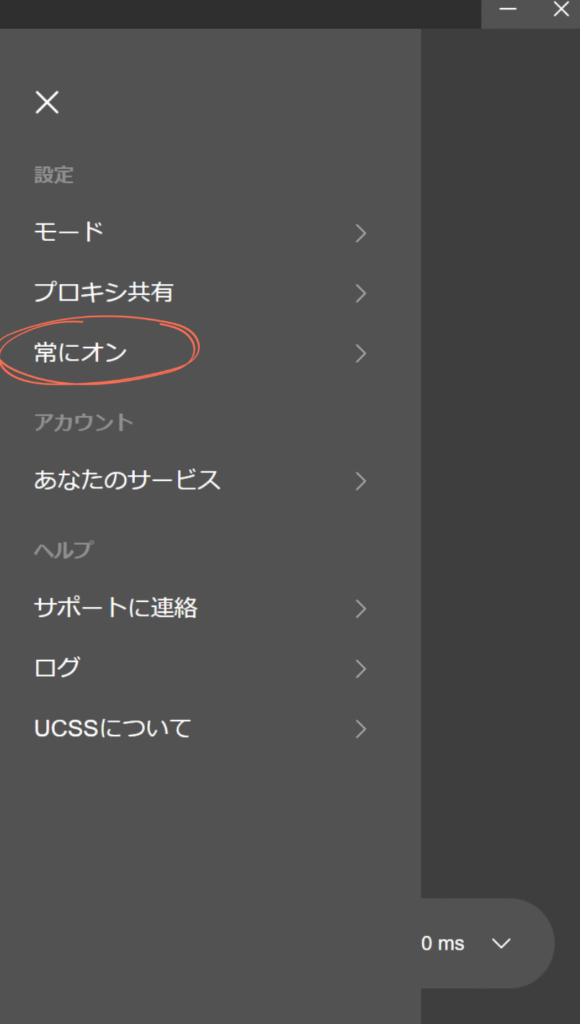
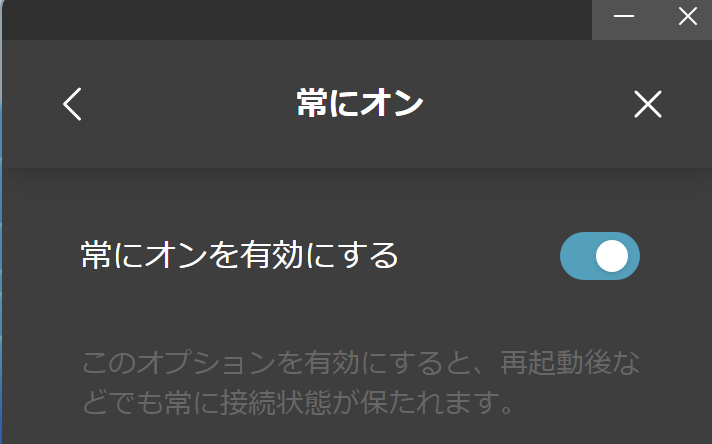
これはデバイスを再起動したときなども自動でVPNをオンにしてくれるとても便利な機能です。
デバイスを起動した時に、いちいちオンにする必要がなく、自動的にVPNに繋がった状態にしてくれます。
サポートに連絡
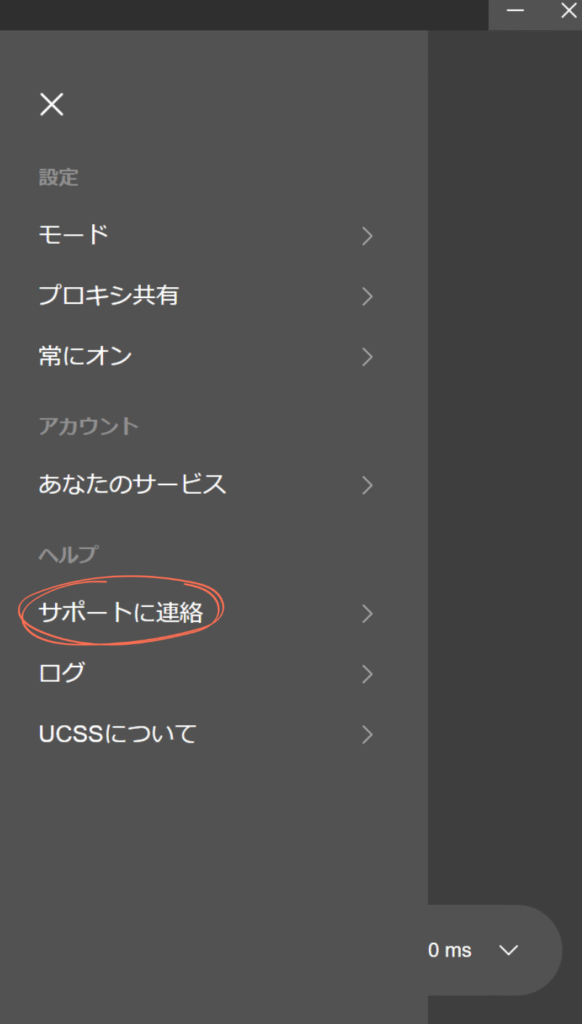
何かトラブルがあったり、サポートに連絡しないいけない場合に、公式サイトから〜ではなく、このアプリからすぐに連絡することができます。すごい便利。
ここをクリックするとブラウザが自動的に立ち上がり、問い合わせの画面になります。
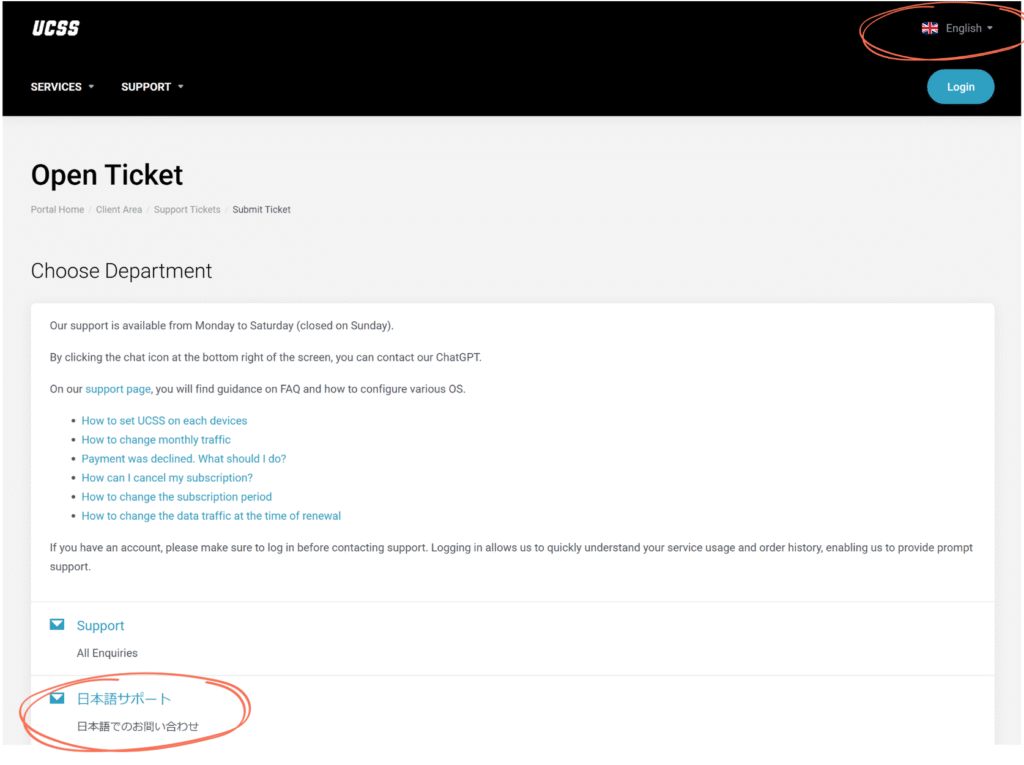
表示されると、なぜかいつも英語になりますが、右上の言語のところで日本語にできます。
下の方にある「日本語サポート」から連絡します。画面が英語なので、英語で問い合わせしないといけないのかな・・・と一瞬思いますが、その必要はありません。
日本人のスタッフが対応してくれますので、日本語で大丈夫。
ただし、チャット形式とかではないので、返信をもらうのに数時間ほど掛かります。公式では24時間365日いつでも問い合わせできるということですが、メールを受け付けること自体はいつでも、という意味だと思われます。ちなみに日曜日は休業日なようで、返信を少し待たないといけないので、ご注意ください。
iPhoneでつまずきやすい5つの場面と、その直し方
手順どおりに進めたのに止まってしまった、という場合。
原因はiPhone本体側の設定であることがほとんどです。症状から逆引きできる形にしました。
| 症状 | 最初に見る場所 |
|---|---|
| アプリが見つからない | 公式サイトのダッシュボード |
| 通信が通らない | VPNとデバイス管理 |
| 接続中か分からない | 設定アプリの「VPN」の行 |
| いつのまにか切れる | 低電力モード/VPNのスイッチ |
| アプリは動くのに開かない | 他社VPNの構成 |
App Storeで検索しても、UCSSのアプリが出てこない
このアプリは、App Storeの検索から探す形にはなっていません。
アプリ(UCSS for Apple)は非公開で提供されているためです。公式サイトにログインし、ダッシュボードの「iOSアプリをダウンロード」、またはメニューバーの「サポート」→「ダウンロード」→「iOS Apps」から進みます。
そこを押すと、App Storeの該当ページが自動的に開きます。
似た名前のアプリを自分で探して入れる必要はありません。
Appleの方針により、中国のApp StoreではVPNアプリを入手できません。国や地域が中国になっているApple IDでは、国や地域の変更が必要です(UCSS公式の設定ガイドより)。
日本のApple IDのままなら、この記事の手順でそのまま進められます。
接続できたように見えるのに、通信が通らない
「VPN構成の追加」のポップアップで「許可しない」を押したときに起きます。
見た目はほとんど変わらないので、気づきにくいところです。
設定 → 一般 → VPNとデバイス管理 → VPN と進んでみてください。
ここにUCSSの構成が並んでいなければ、追加そのものが済んでいません。
アプリに戻って真ん中のスイッチをもう一度タップすると、同じ確認が出ます。
つながっているのかどうか、画面で分からない
iPhoneは接続中、画面の上のほうに小さく「VPN」と表示します。
ただ、機種によってはその表示がすぐ隠れてしまい、見失いやすいです。
確実なのは設定アプリです。開くと、上のほうに「VPN」の行があります。
そこが「接続済み」になっていれば、つながっています。
画面の右上から下へスワイプして出すコントロールセンターでも確認できます。
使っているうちに、いつのまにか切れている
まず、設定アプリの「VPN」がオフになっていないか見てください。
自分で触らなくても、通信が途切れた拍子に外れることがあります。
Wi-Fiとモバイル回線が入れ替わるタイミングも、外れやすい場面です。
低電力モードにしていると、切れやすくなることがあると考えられます。
何度も切れるようなら、いったんオフにして様子を見てみてください。
再起動のたびに自動でつなぎたい人は、アプリの「常にオン」が使えます。
ただし、つなぎっぱなしは通信量を使います。使わない時間が長い人には向きません。
アプリは接続済みなのに、サイトが開かない
見落としやすいのが、前に入れた別のVPNの構成が残っているケースです。
iPhoneは、一度に1つのVPN構成しか有効にできません。
設定 → 一般 → VPNとデバイス管理 → VPN に、心当たりのない構成はありませんか。
使っていないものは削除しておくと、次から迷いません。
Safariが前の表示を覚えていることもあります。タブを閉じて開き直してみてください。
ここまで試しても直らないなら、端末側ではない可能性があります。
つながらないときの切り分け手順に、確認する順番をまとめています。

設定を戻しても回線そのものが重い、という段階なら、プランの見直しも選択肢になります。
高速VPNにすぐにアクセス!
※日本語サポートあり/長期は12ヶ月が割安
スクショ保存推奨|空港に着いてからiPhoneで確認する7つのこと
設定そのものより、現地に着いた最初の数十分がいちばん焦ります。
やる順番を決めておくだけで、だいぶ落ち着いて動けます。
着く前にスクショで保存しておくのがおすすめです。
つながらない状態では、このページ自体が開けないことがあるからです。
- 機内モードを解除し、SIMか空港のWi-Fiでネットにつながっているか確かめる
- 空港のWi-Fiは中国の電話番号でのSMS認証を求められることがある。通らなければローミングかeSIMへ
- 設定アプリを開き、「VPN」の行が消えていないか見る
- UCSSのアプリを開き、モードが「グローバル」になっているか確かめる
- 真ん中のスイッチを入れ、「接続完了」と表示されるか見る
- 表示が出たら、GoogleかLINEを実際に開いてみる
- 開かなければ、サーバーを別の国に切り替えてつなぎ直す
VPNアプリがつながった=サイトが開く、とは限りません。6番の確認が大事です。
7まで試しても直らないなら、端末の設定ではない場所に原因があります。
そのときは原因を順番に確かめる方法へ進んでください。
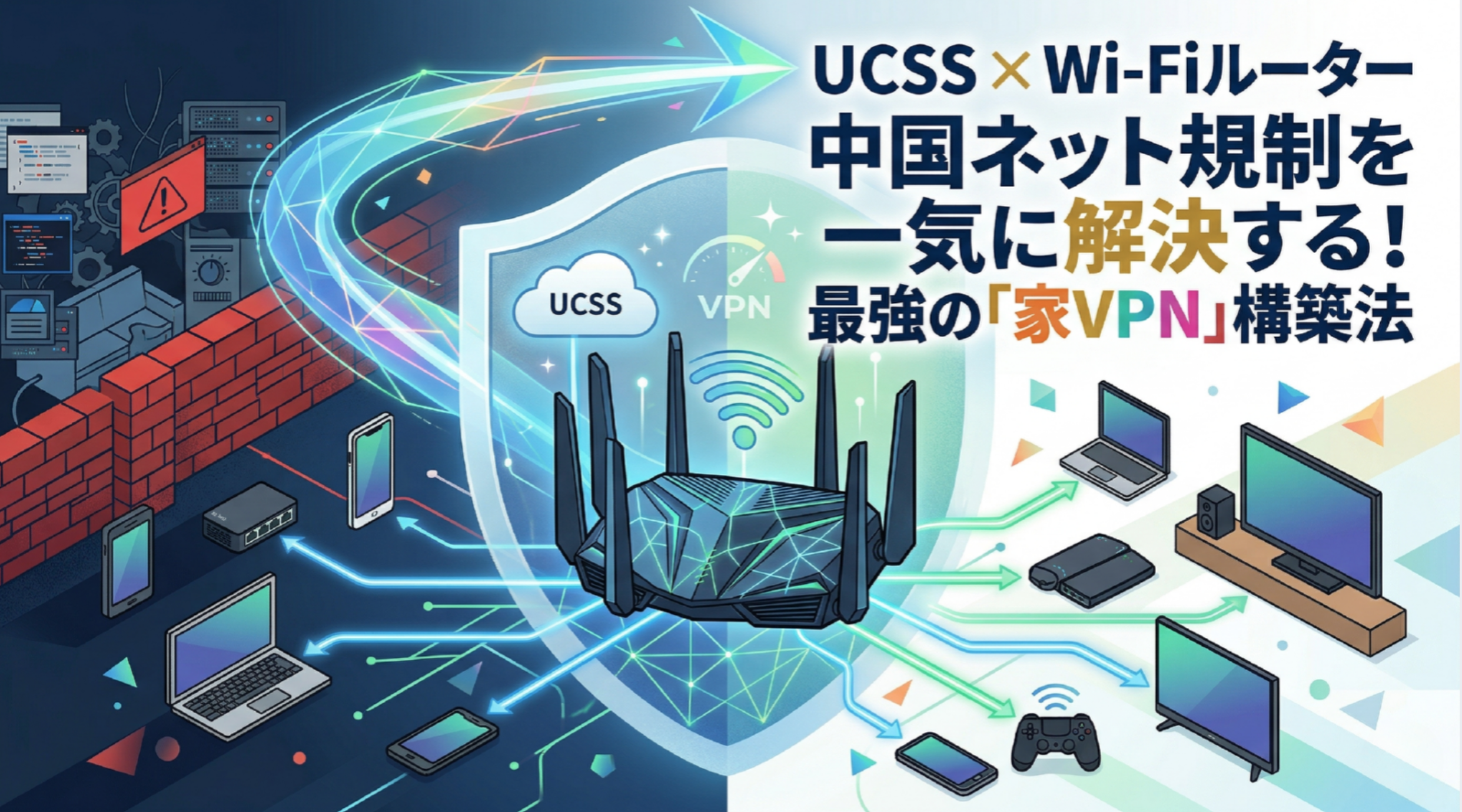
家族の端末やパソコンもまとめてつなぎたいときは、Wi-Fiルーター側にUCSSを入れてしまう方法もあります。
よくある質問
まとめ:直感的に使えるアプリ
いかがだったでしょうか。
最初の基本的な設定から、細かな設定まで、それほど難しく感じることはなかったのではないでしょうか。
今回紹介しなかった項目もいくつかありますが、基本的には上記で紹介したものだけで十分使えます。
気が向けば、他の機能についても紹介しようと思います。
UCSSのアプリは、直感的に使える感じで、どのデバイスでも同じように使えるようなデザインになっているのがとても良いと思います。
他のデバイスでの設定の記事もありますが、基本的な操作などは同じです。多少設定欄のところが、パソコン版などは違う感じですが、こちらも複雑なことが書いてあるわけではないので、普段スマホなどを使っておられる方であれば、問題なく理解できると思います。
他のデバイスでも設定したいという方は該当する記事をご覧ください。
他のOSでの手順は、それぞれ別の記事にまとめています。








コメント