
UCSSはAndroidスマートフォンでも手軽に使えるVPNサービスであり、専用アプリが無料で提供されています。
この記事では、UCSSの公式Androidアプリ「SB for UCSS」の設定手順をわかりやすく解説しています。
Androidの設定で、暗号化方式やポート番号のような用語を打ち込む場面はありません。
アプリを入れて、契約したときのメールアドレスとパスワードをそのまま入力するだけです。
「VPNの設定」と聞くとかまえてしまいますよね。
でも、この記事の順番どおりに画面をタップしていくだけです。コピペすら要りません。
アプリのログインには、契約時に決めたメールアドレスとパスワードを使います。
高速VPNにすぐにアクセス!
※日本語サポートあり/長期は12ヶ月が割安
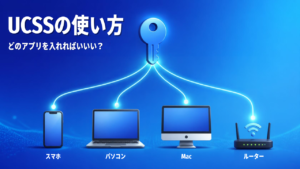
ほかの端末でも使う予定なら、端末ごとにどのアプリを入れるかの一覧を先に見ておくと迷いません。
設定を始める前に、Androidで3つだけ確認しておく
画面の数が多いので身がまえるかもしれません。
でも、途中で止まる原因はだいたい決まっています。この3つだけ先に見ておけば大丈夫です。
1. メールアドレスとパスワードを手元に出しておく
同じものを、この手順の中で2回入力します。
1回目は公式サイトへのログイン、2回目はアプリを開いたあとのログインです。
「さっき入れたのに、また聞かれた」と戸惑いやすい場所です。
先にコピーできる状態にしておくと楽になります。
2. Wi-Fiにつないでおく
このアプリはGoogle Playからではなく、UCSSのマイページから直接ダウンロードします。
アプリ本体の通信が発生するので、Wi-Fiにつないだ状態で進めるのをおすすめします。
3. できれば中国に入る前に済ませておく
中国に着いてからだと、UCSSの公式サイトが開けない可能性があります。
そうなると、アプリのダウンロードにたどり着けません。
出発前に設定まで終えて、「接続ボタンを押すだけ」にしておくのが安全です。
すでに現地にいて開かない場合は、中国から公式サイトが開けないときを先にどうぞ。
SB for UCSSの設定
まずはUCSS公式サイトにアクセスしてください。
右上にある三本線をタップします。
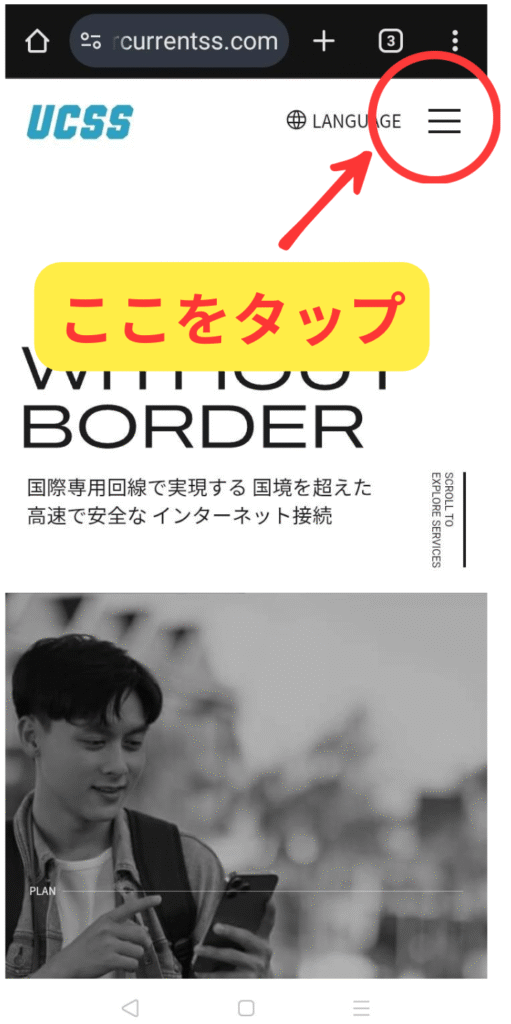
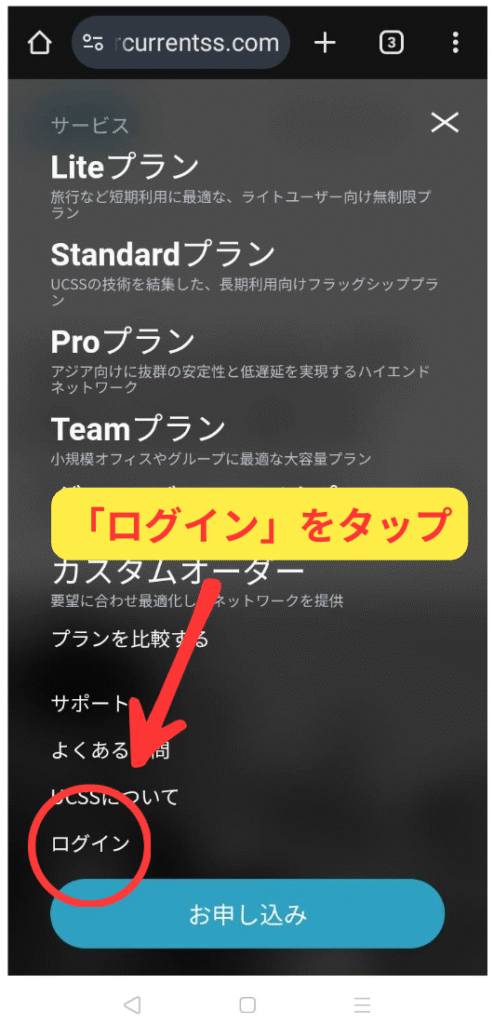
メニューが開いたら、一番下のログインをタップします
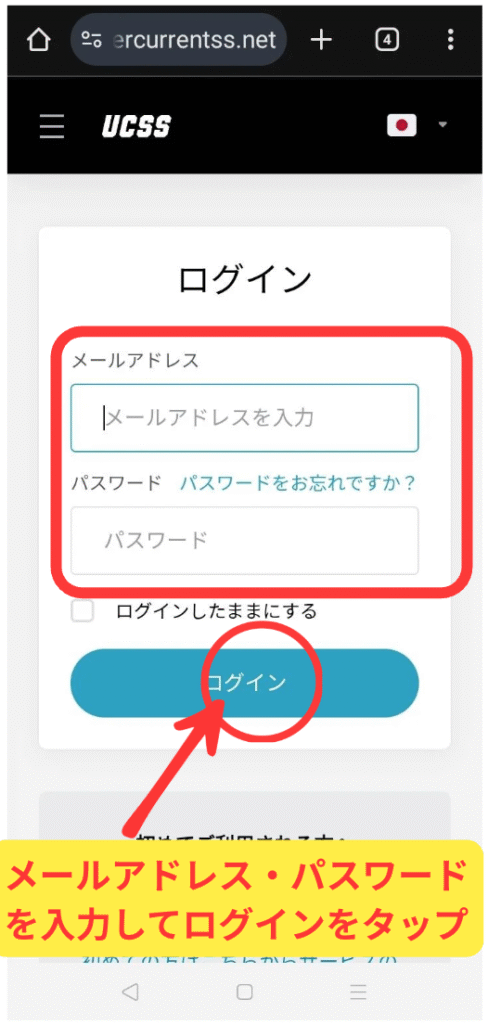
UCSSに登録しているメールとパスワードを入力してログインしてください。
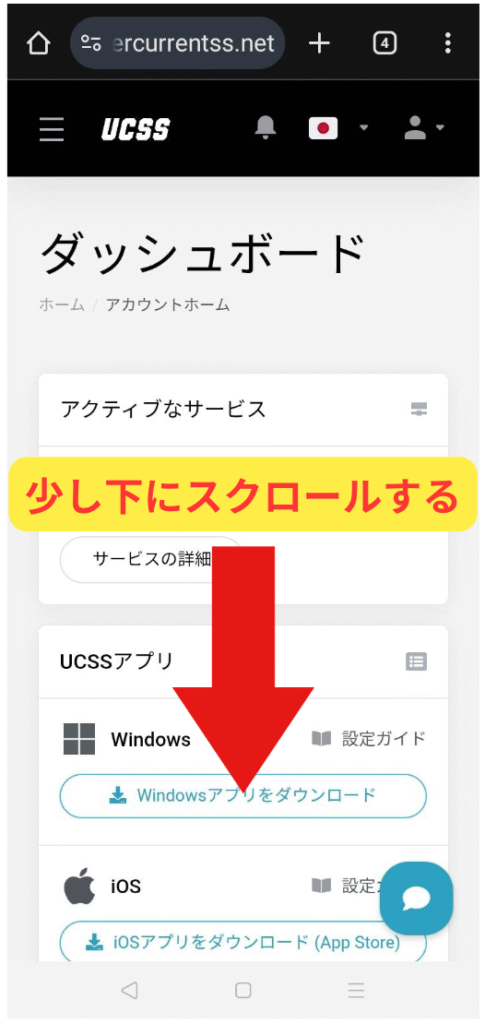
ダッシュボードが表示されたら、少し下に移動してください
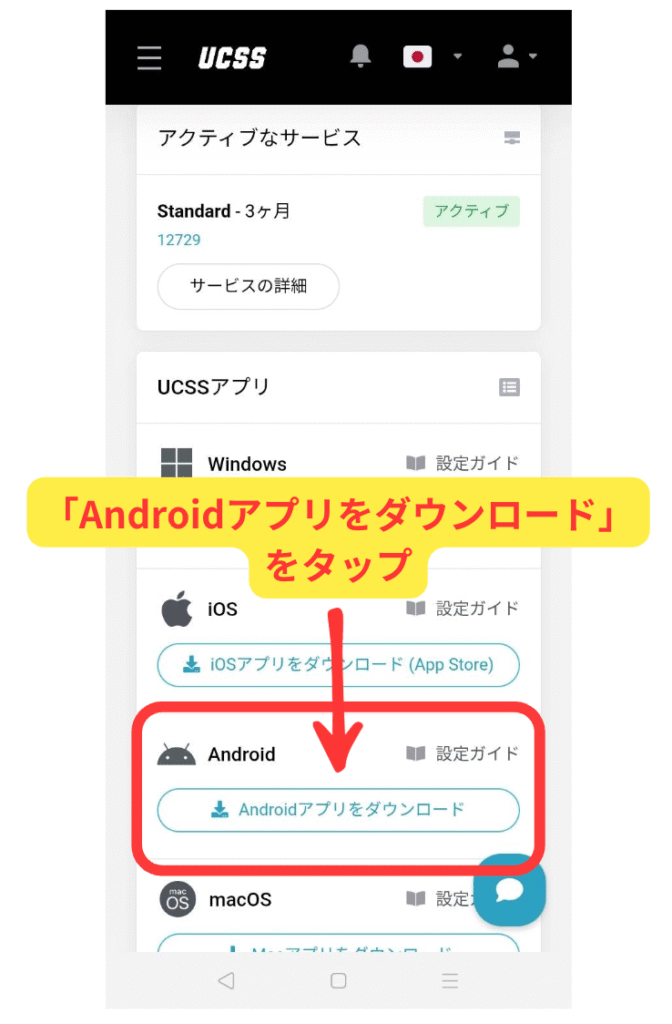
「Androidアプリをダウンロード」をタップしてください。
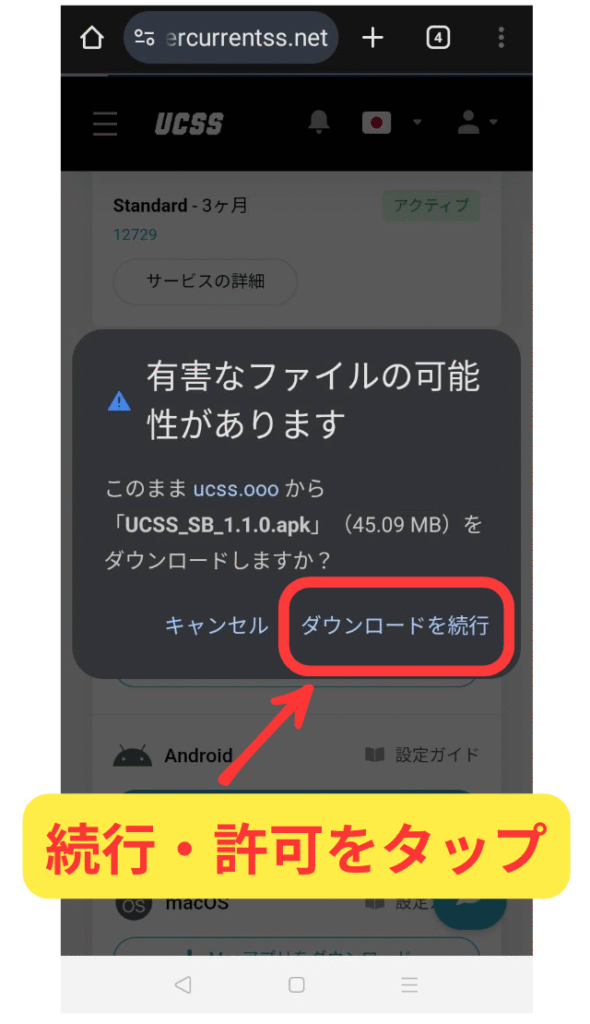
「Androidアプリをダウンロード」をタップすると、このような表示出てくるので、ダウンロードを続行をタップします。
(デバイスによって出てくる文言が異なる場合があります)
ダウンロードされたファイルを開きます
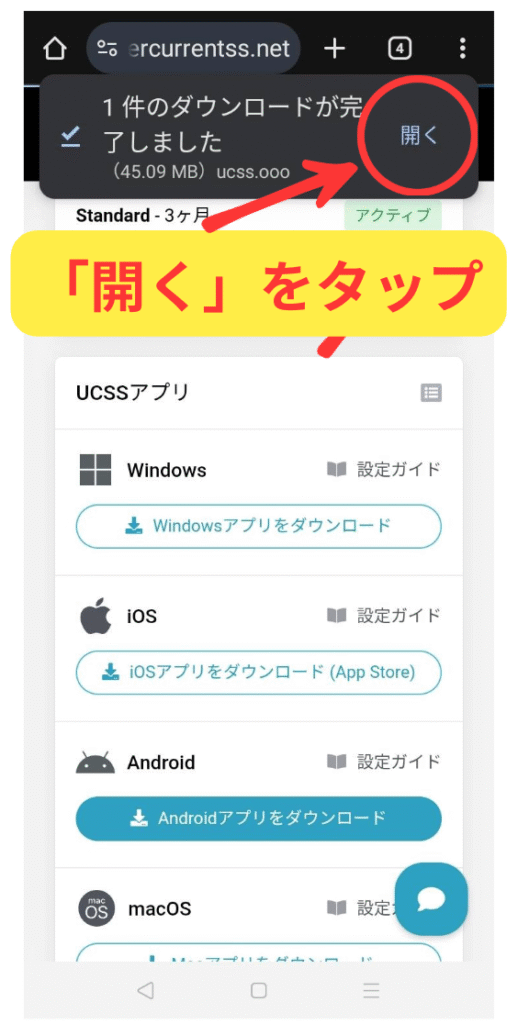
インストールをタップしてください。
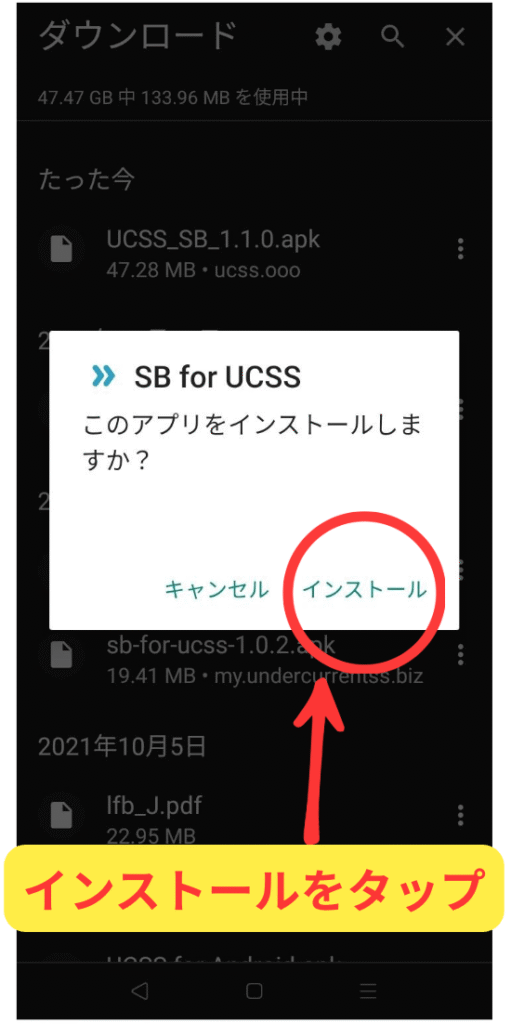
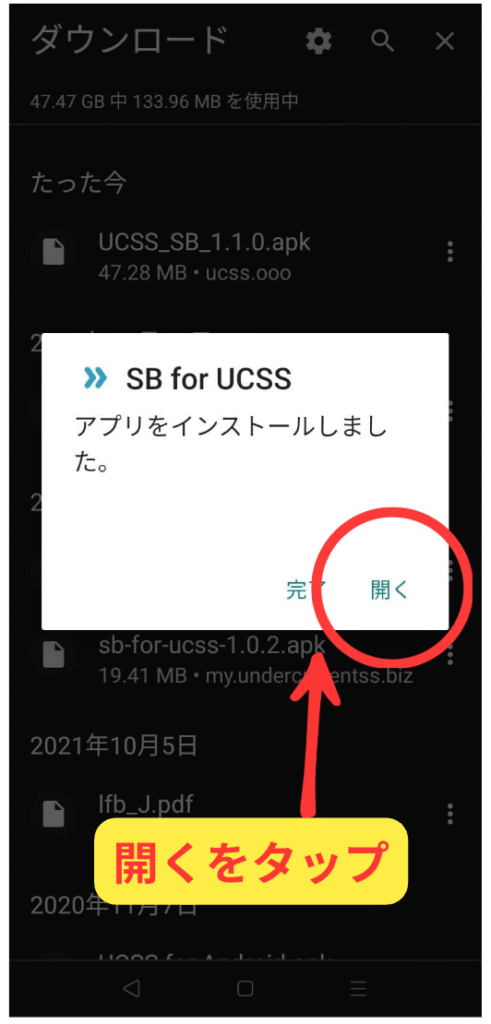
インストールが終わると、以下のような表示が出るので、「開く」をタップしてアプリを開きます
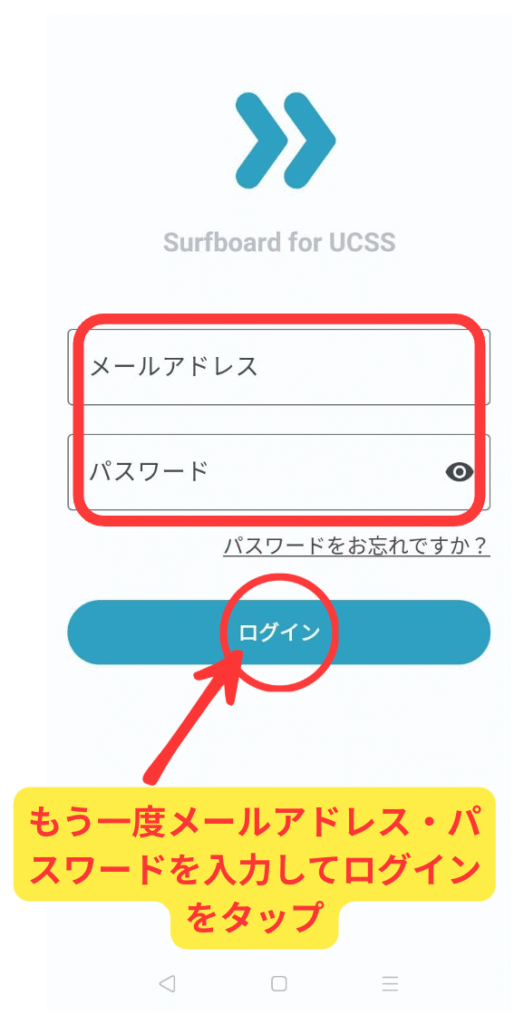
アプリが開くと、メールアドレスとパスワードの入力を求められるので、もう一度先ほど同じものを入力する
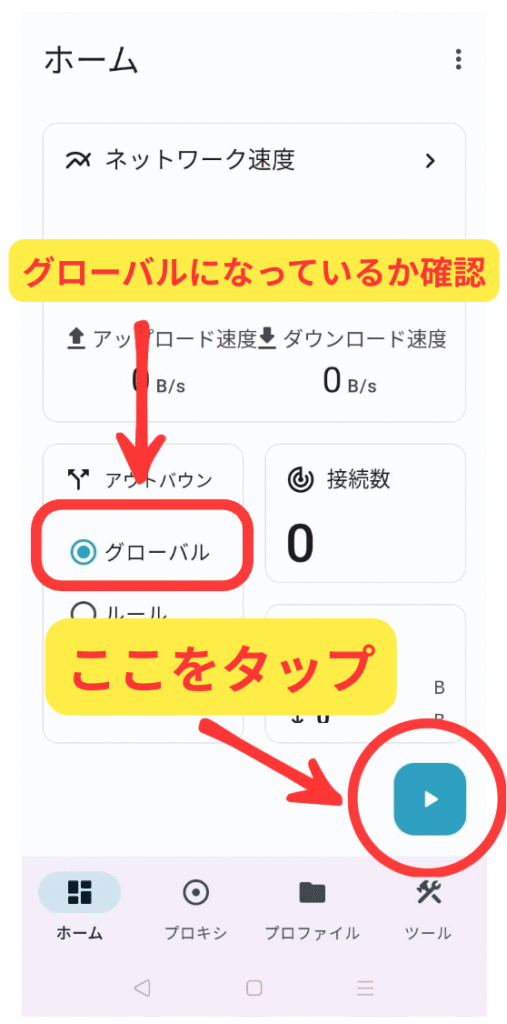
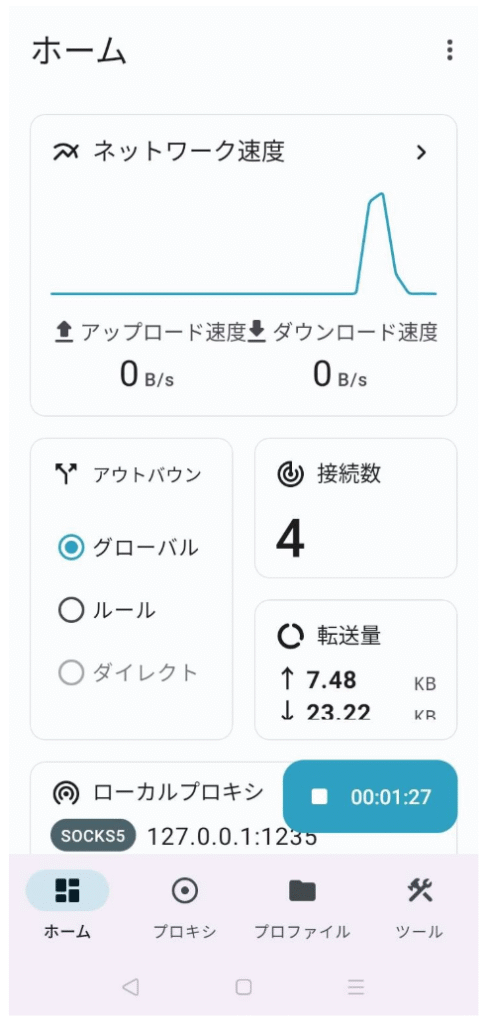
モードがグローバルになっていることを確認し、右下の矢印をタップします。
以下のような表示が出るので「許可」をタップしてください
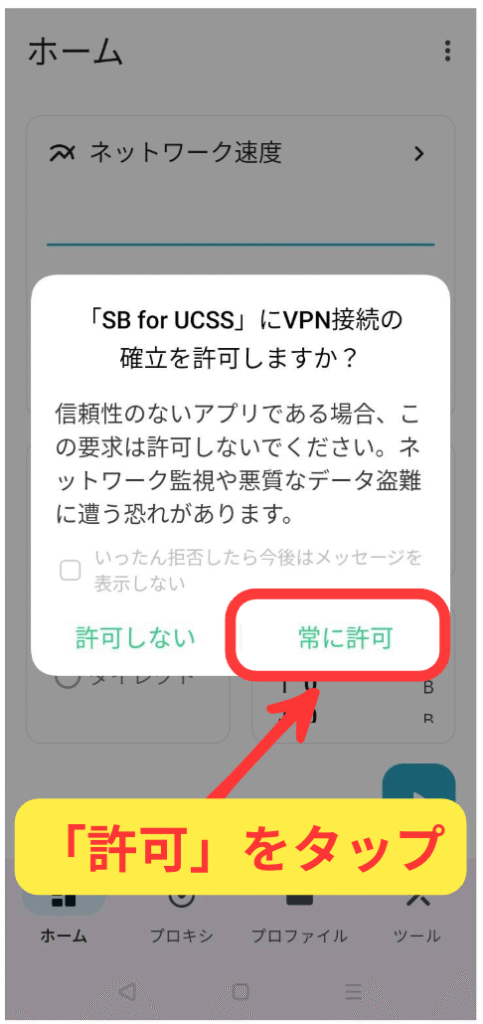
これで設定は完了です
Androidでつまずきやすい5つの場面と、その直し方
手順どおりに進めたのに止まってしまった、という場合。
原因はAndroid本体側の設定であることがほとんどです。症状から逆引きできる形にしました。
| 症状 | 最初に見る場所 |
|---|---|
| インストールできない | 不明なアプリのインストール |
| 「接続リクエスト」が出た | そのまま許可でOK |
| 接続中か分からない | ステータスバーの鍵マーク |
| いつのまにか切れる | バッテリー最適化 |
| アプリは動くのに開かない | プライベートDNS/他のVPN |
「端末に損害を与える可能性があります」と出てインストールできない
Androidは、Google Play以外から入れるアプリに個別の許可を求めます。
ブラウザでダウンロードしたなら、そのブラウザに対する許可が要るということです。
設定 → アプリ → 特別なアプリアクセス → 不明なアプリのインストール と進みます。
使ったブラウザを選び、「この提供元のアプリを許可」をオンにしてください。
メーカーによって「提供元不明のアプリ」など名前が違うことがあります。
見つからないときは、設定の検索窓に「不明なアプリ」と入れてみてください。
機種によっては、「アプリ」ではなく「セキュリティ」の中に入っていることもあります。
管理人の場合はセキュリティに入っていました。
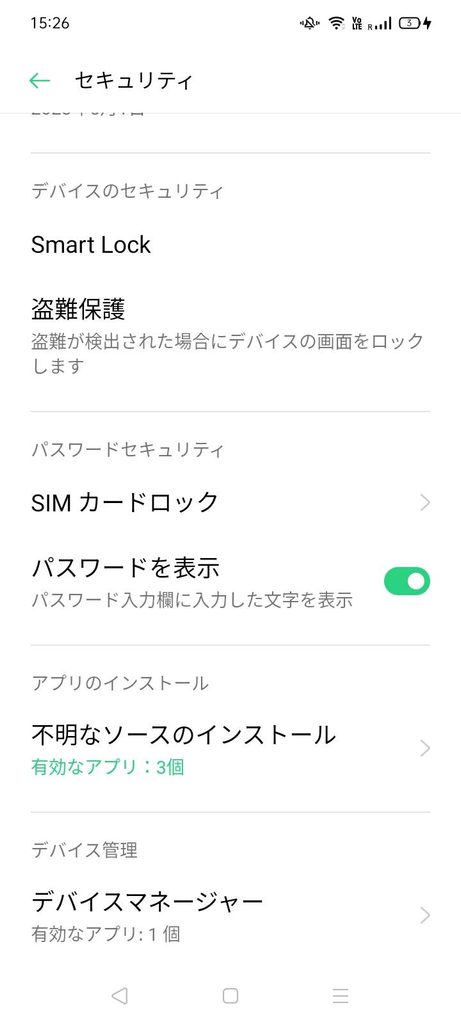
その場合、名前も「不明なソースのインストール」に変わっていることがあります。
呼び名が違うだけで、中身は同じ設定です。見つけたら、そこをオンにしてください。
戻してもUCSSの接続には影響しません。
「接続リクエスト」という見慣れない画面が出た
これはアプリではなく、Android本体が出している確認画面です。
「このアプリに通信を通させていいですか」と聞かれています。
ここで「OK」を押さないと接続できません。
あやまってキャンセルしても、接続ボタンをもう一度押せば同じ画面が出ます。
接続したはずなのに、つながっているか分からない
AndroidはVPNがつながっている間、ステータスバーに鍵のマークを出します。
まずはここを見るのが、いちばん確実です。
通知が出ない場合は、通知の許可が落ちている可能性があります。
Android 13以降は、アプリが通知を出すのに個別の許可が必要になりました。
最初の確認を「許可しない」にしていると、接続中の通知も出ません。
設定 → アプリ → SB for UCSS → 通知 から、いつでもオンに戻せます。
使っているうちに、いつのまにか切れている
Androidの省電力機能が、裏で動いているアプリを止めてしまうことがあります。
画面を消している間に切れる、という場合はここを疑ってください。
設定 → アプリ → SB for UCSS → バッテリー と進み、「制限なし」を選びます。
Xiaomi・OPPO・HUAWEI・Samsungは、独自の省電力設定を別に持つことがあります。
標準の設定を変えても直らないときは、そちらも確認してみてください。
常時つなぎたい人向けに「常時接続VPN」という設定もあります。
設定→ネットワークとインターネット→VPN の歯車マークから切り替えられます。
ただし、つなぎっぱなしは通信量を使います。使わない時間が長い人にはおすすめしません。
アプリは動いているのに、サイトが開かない
見落としやすいのが、他のVPNアプリが同時に動いているケースです。
Androidは、一度に1つのVPNしか使えません。
前に入れた別のVPNがつながっていると、UCSS側が有効になりません。
使っていないVPNアプリは、接続を切っておいてください。
もうひとつ、設定 → ネットワークとインターネット → プライベートDNS も見てみてください。
「自動」以外だと、名前の解決でつまずくことがあると考えられます。
心当たりがあれば、いったん「自動」に戻して試してみてください。
ここまで試しても直らないなら、端末側ではない可能性があります。
接続できないときに見直す場所に、切り分けの順番をまとめています。
プロキシの設定
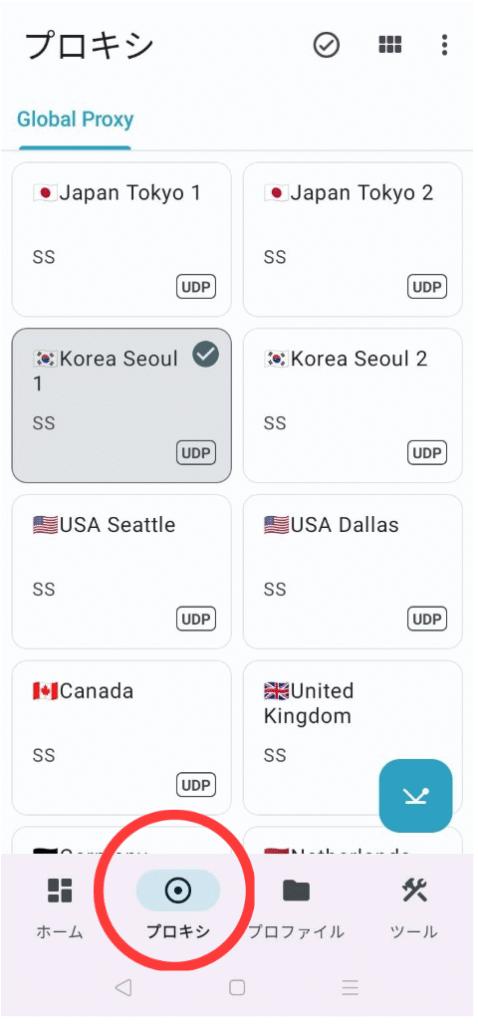
「プロキシ」では各国のサーバーを選べます
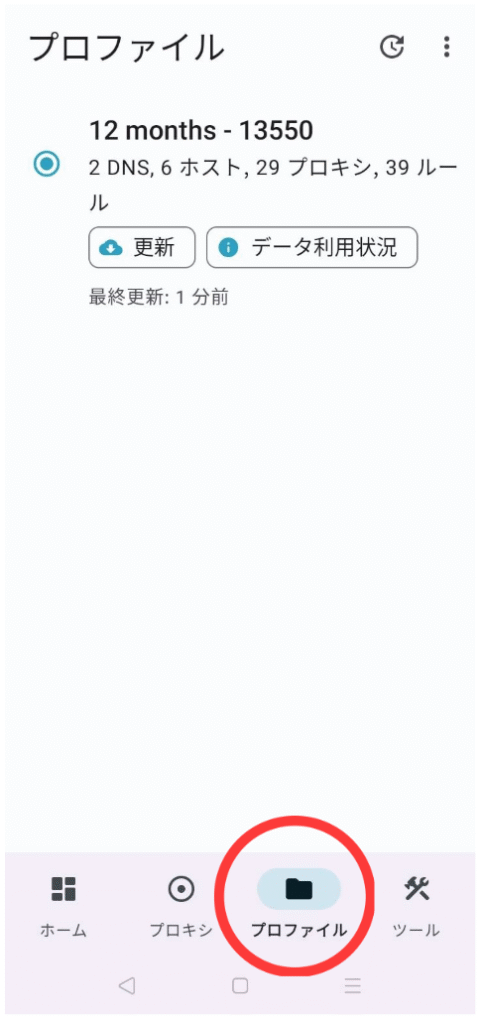
プロファイルの設定について
「プロファイル」では、使いたいプランを選び直したり、新しいサーバー情報に更新したり、データの通信量の確認ができます。
この画面では、契約した通信量が今どれくらい残っているかも見えます。
どのくらいが目安かは、通信量の残りを確認するで整理しています。
UCSSをオフにする方法
右下の接続ボタンをもう一度押すとオフになります。
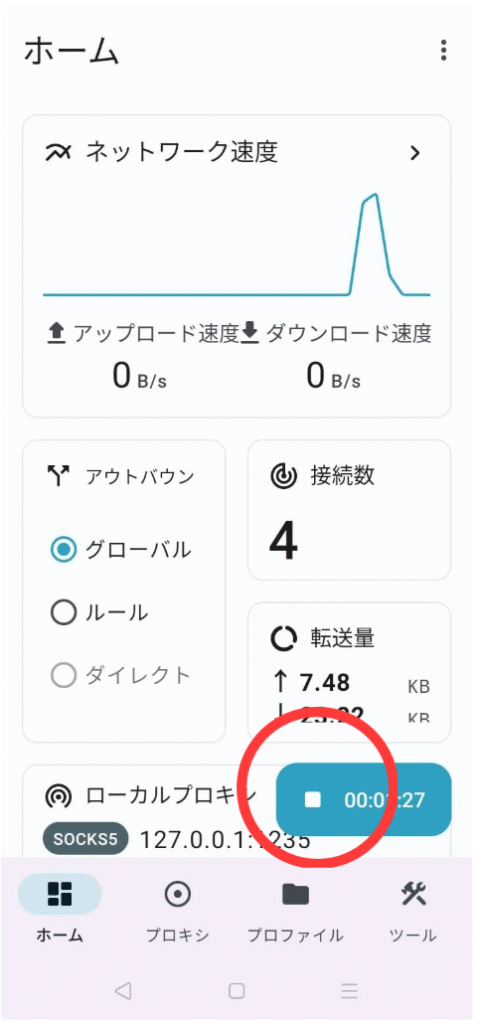
ずっと接続したままにしておくと、知らないうちに通信量を消費してしまうことがよくあります。必要のない時はオフにすることをお勧めします。
スクショ保存推奨|空港に着いてからAndroidで確認する7つのこと
設定そのものより、現地に着いた最初の数十分がいちばん焦ります。
やる順番を決めておくだけで、だいぶ落ち着いて動けます。
着く前にスクショで保存しておくのがおすすめです。
つながらない状態では、このページ自体が開けないことがあるからです。
- 機内モードを解除し、SIMか空港のWi-Fiでネットにつながっているか確かめる
- 空港のWi-Fiは中国の電話番号でのSMS認証を求められることがある。通らなければローミングかeSIMへ
- SB for UCSS を開き、モードが「グローバル」になっているか見る
- 右下の接続ボタンを押し、ステータスバーに鍵のマークが出るか見る
- 鍵のマークが出たら、GoogleかLINEを実際に開いてみる
- 開かなければ「プロファイル」からサーバー情報を更新し、つなぎ直す
- それでもダメなら「プロキシ」で別の国のサーバーに切り替えてみる
VPNアプリがつながった=サイトが開く、とは限りません。5番の確認が大事です。
7まで試しても直らないなら、端末の設定ではない場所に原因があります。
そのときはつながらない原因を順番に切り分けるほうへ進んでください。
端末ごとに設定するのが面倒なら、Wi-Fiルーター側にUCSSを入れてしまう手もあります。

よくある質問
高速VPNにすぐにアクセス!
※日本語サポートあり/長期は12ヶ月が割安






コメント