
日本では、寝る前や移動中にYouTubeを見るのが当たり前。
中国への赴任や留学が決まって、ふと「向こうでもいつものチャンネルは見られるのかな」と気になった方も多いと思います。
先に答えを書くと、中国の普通の回線ではYouTubeは開けません。ただ、用意するものさえ分かれば、中国からでも見られるようになります。
- 中国の回線(中国のSIMや中国のWi-Fi)では、VPNを使わないとYouTubeのサイトもアプリも開けない
- UCSSの日本サーバーにつなぐと、MacのブラウザでもiPhoneのYouTubeアプリでも再生できた(2026年11月3日)
- 15分の通信量は、1080pで約0.17GB、720pで約0.09GB。画質を一段下げるだけで半分ほどになった
毎日YouTubeを見るつもりの方は、先に料金だけ見ておくのも手です。
※日本語サポートあり/長期は12ヶ月が割安
中国でYouTubeは見られる?中国の回線では、VPNなしでは開けません
結論から言うと、中国本土の回線からは、YouTubeにそのままアクセスできません。
中国のSIMでも、中国のWi-Fiでも同じです。「アプリが固まっているだけかな」と待っても、読み込みは終わりません。
Freedom Houseの報告(Freedom on the Net 2024・中国)でも、YouTubeは中国でブロックされているサービスとして挙げられています。
なぜ見られないのか
中国では、国の外の多くのネットサービスへの接続が制限されています。YouTubeのほか、GoogleやLINEもその対象です。
理由について中国政府がどう説明しているかまでは、管理人は確認できていません。なので、ここでは「そういう仕組みになっている」とだけ書いておきます。
大事なのは理由より、「待っても直らない」こと。見る方法は、日本につながる道を別に用意することです。
スマホやパソコンから、海外のサーバーまで専用の通り道を作るサービスです。中国から日本のサーバーを経由すれば、ネットの側からは「日本から見ている」ように扱われます。
VPNなしで開くと、どう見える?
中国の回線でVPNを使わずにYouTubeアプリを開くと、このようにホームが読み込まれない状態になります。
アプリ自体は開くのに、動画の枠が灰色のまま、いつまでたっても中身が出てきません。
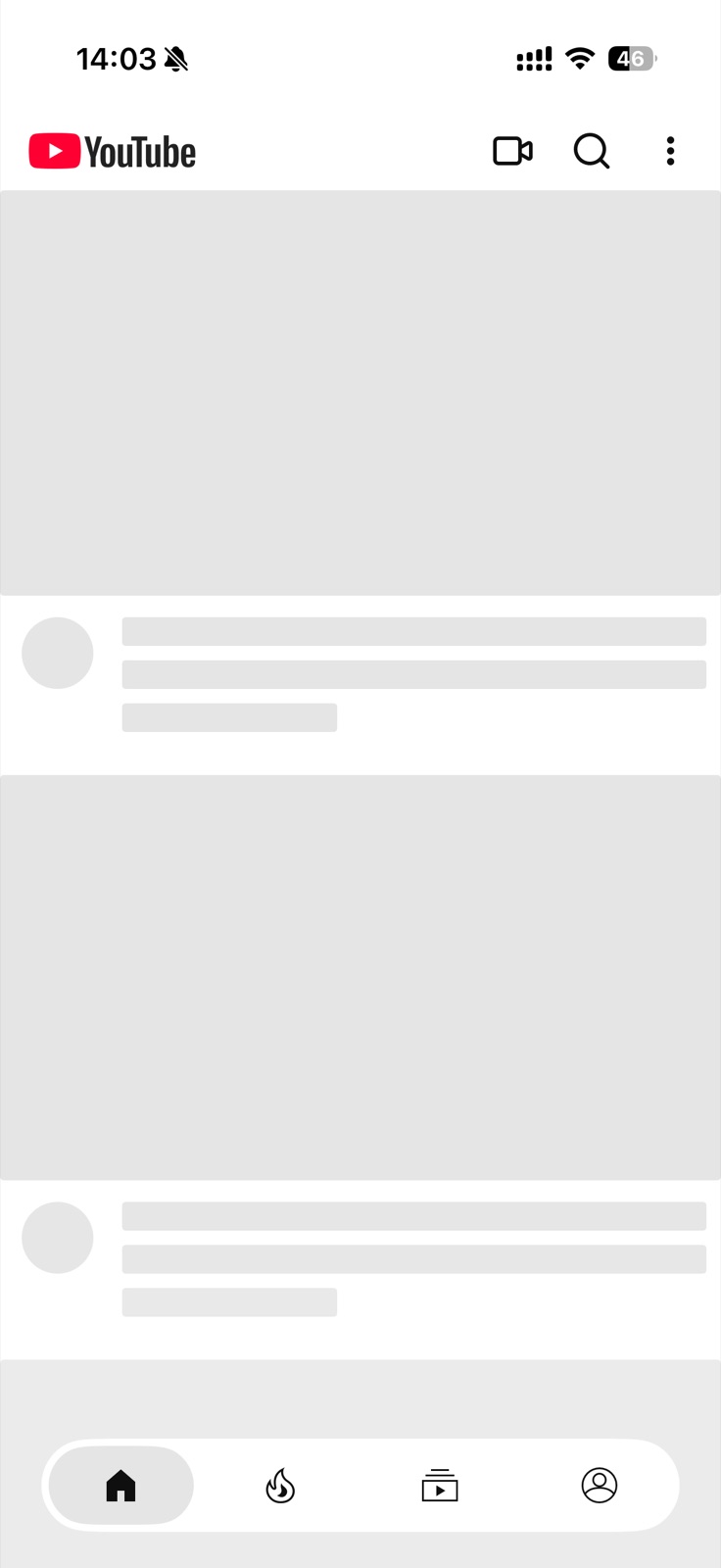
「故障かな?」と再起動を繰り返す前に、この画面を覚えておくと判断が早くなります。
中国でYouTubeを見る方法|滞在の長さで選ぶ
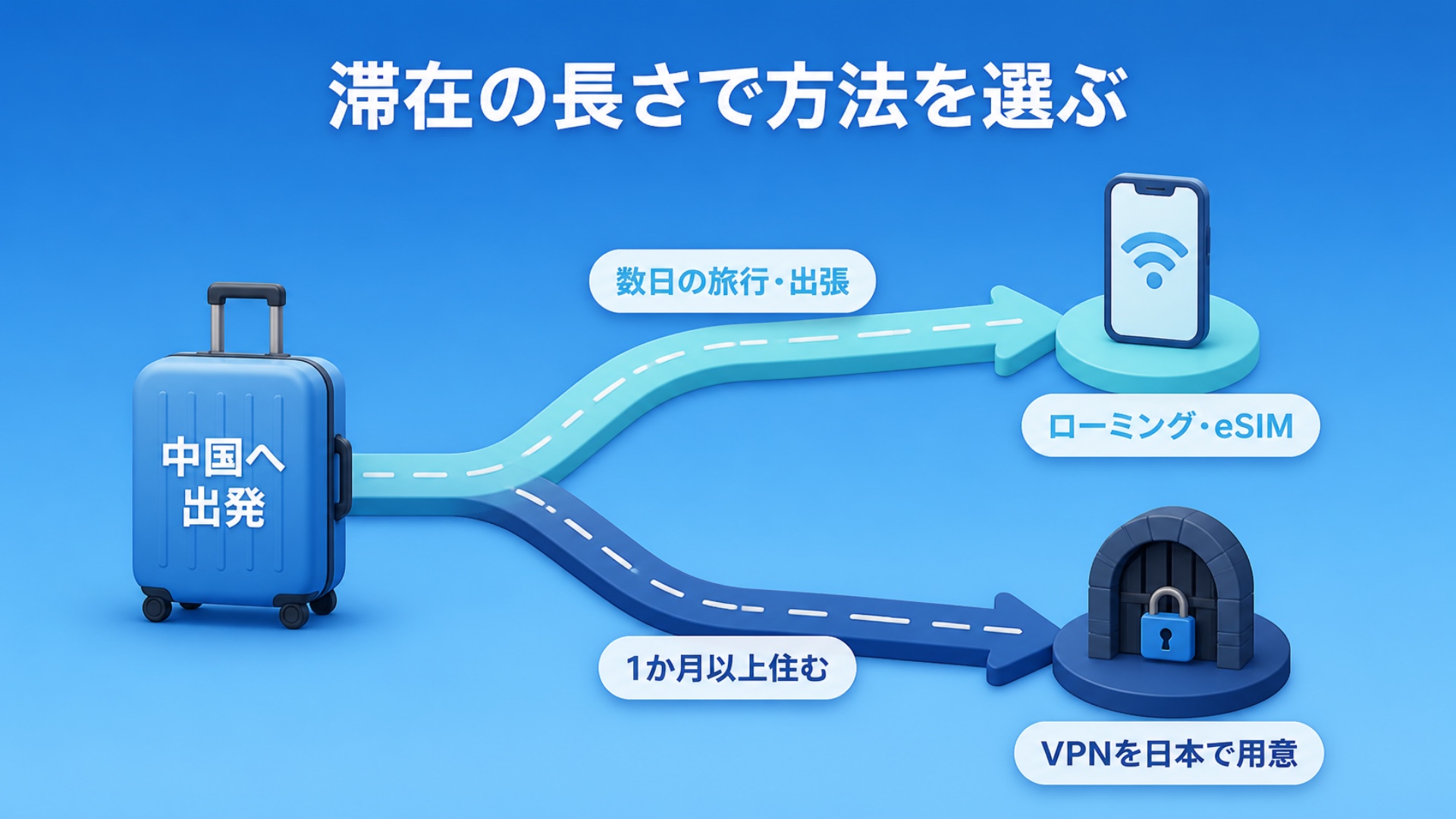
見る方法は、中国にいる期間でほぼ決まります。
数日なのか、何か月も住むのか。ここを先に決めると、迷う時間が減ります。
数日の旅行・出張なら、ローミングも選択肢
日本のスマホのまま海外ローミングを使うと、中国でもYouTubeが見られる場合があります。
ローミングの通信は、いったん日本の携帯会社の設備を通ってからインターネットにつながる仕組みが一般的です。そのため、中国の規制を受けにくいと考えられます。
気になるのは料金ですよね。「ローミングで動画なんて見たら、とんでもない請求が来そう」と身構える方も多いと思います。
結論から言うと、どの契約かで大きく変わります。追加料金なしで使える契約もあれば、何も知らずに使うと1日数千円かかる契約もあります。
3日間、毎日YouTubeを見たらいくら?
2026年11月時点の各社の公式ページをもとに、中国で3日間、毎日動画を見た場合を並べてみました。
| 契約・使い方 | 3日間の料金 | ひとこと |
|---|---|---|
| 海外データが料金に含まれる契約(ahamo・ドコモ MAX・楽天モバイルの月2GBまで など) | 0円 | 使える量・日数に上限あり |
| povoの中国向け「1GB(3日間)」 | 680円 | 1080pで約1時間半ぶん |
| 定額プランを使う(ドコモ・au・ソフトバンク) | 約2,500〜3,600円 | auは予約なしでも1日1,200円 |
| 何も申し込まずに使う(ドコモ※ahamo・ドコモ MAX以外/ソフトバンク) | 8,940円 | 1日2,980円の上限×3日 |
(ソフトバンクのこの仕組みは2026年12月以降に終了予定です)
povoの「約1時間半」は、当サイトの15分の実測(1080pで約0.17GB)を単純に伸ばした目安です。実際の通信量は、動画や回線の状態で変わります。
いちばん注意したいのは、最後の「何も申し込まずに使う」パターンです。
ドコモやソフトバンクでは、申し込みをしていなくても、1日の料金に最大2,980円の上限が自動でかかります。ただ、この上限に届くまでの量は12.5〜24.4MBほど。1080pの動画なら、1〜2分見ただけで上限の2,980円に届く計算です。
ふだんは上の2,980円の上限がかかります。ただ、定額の適用条件を満たさない通信は量に応じた料金になり、ドコモでは1KBあたり1.6円です。
仮にこの料金のまま1080pで15分見ると、単純計算で約27万円。ドコモも公式ページで「高額になる場合があります」と注意を出しています。
なので、出発前に「自分の契約で、中国の海外データが無料か・定額か」を、キャリアの公式ページで確認しておいてください。条件は変わることがあるので、古い情報をうのみにしないのが安全です。
管理人の考えはこうです。数日だけで、自分の契約が無料や安い定額の対象なら、ローミングは十分な選択肢です。料金の安さだけで見れば、VPNより向いている人もいます。
逆に、契約の中身がよく分からない、毎日たくさん見る、何週間もいる。そんな場合は、ローミングだと高くつきやすくなります。
1か月以上住む・毎日見るなら、VPNを用意する
赴任や留学で長く住むなら、VPNを用意するのが現実的です。料金を先に払う形なので、動画をどれだけ見たかで請求が跳ね上がる心配がありません。
UCSSなら、1か月ほどの滞在はLiteの月契約($29)、長く住むならStandardの12ヶ月($108〜)が目安です。
無料のVPNもありますが、管理人はおすすめしていません。理由は無料VPNを避けたほうがいい理由にまとめています。
「VPNって設定が難しそう」と身構える方もいますが、UCSSなら、設定はアプリを入れてログインするだけです。
UCSSなら、何か月も住む場合は最初からStandardの12ヶ月を選ぶほうが、3ヶ月契約より月あたりの料金は安く済みます。
iPhoneはUCSSのiPhone設定を図で見る、AndroidはAndroidの設定手順で、画面つきで確認できます。
VPNは出発の1〜2日前に、日本で設定しておくとスムーズ
ここ、実はいちばん後回しにされやすいところです。
中国に着いてからでも申し込みや設定はできます。ただ、落ち着いて準備できる日本で済ませておくほうがスムーズです。
例えば出発の1〜2日前に申し込めば、プランの期間(申し込んだ日から数えます)を、使わない日の分まで無駄にせずに済みます。
UCSSのiPhoneアプリ(UCSS for Apple)は、UCSSのアカウントにログインし、メニューの「サポート」→「ダウンロード」から入れます(App Storeでは検索に出ない配布方法のため)。
出発前に一度つないでおきたい場合の条件は、動画を見る前のプランの選び方で説明しています。
UCSSの日本サーバーで試した結果
ここからは、管理人が実際に試した記録です。
記録したのは「UCSSの日本サーバーで見られたか」「どんな画面だったか」「どれだけ通信量を使ったか」の3つです。
試した環境と結果
| 項目 | 内容 |
|---|---|
| 試した日 | 2026年11月3日 |
| 端末 | Mac(ブラウザ)/iPhone(YouTubeアプリ) |
| UCSSのアプリ | UCSS for Apple(モード:グローバル) |
| 接続先 | Japan Tokyo 1/Korea Seoul 1 |
| 場面 | 接続先 | YouTube |
|---|---|---|
| Macのブラウザで再生 | 日本 | ◎ 再生できた |
| iPhoneのアプリで再生 | 日本 | ◎ 再生できた |
| 日本のテレビ局の公式動画 | 韓国 | ◎ 再生できた |
| 中国の回線でVPNなしで開くと | VPNなし | × 表示されない |
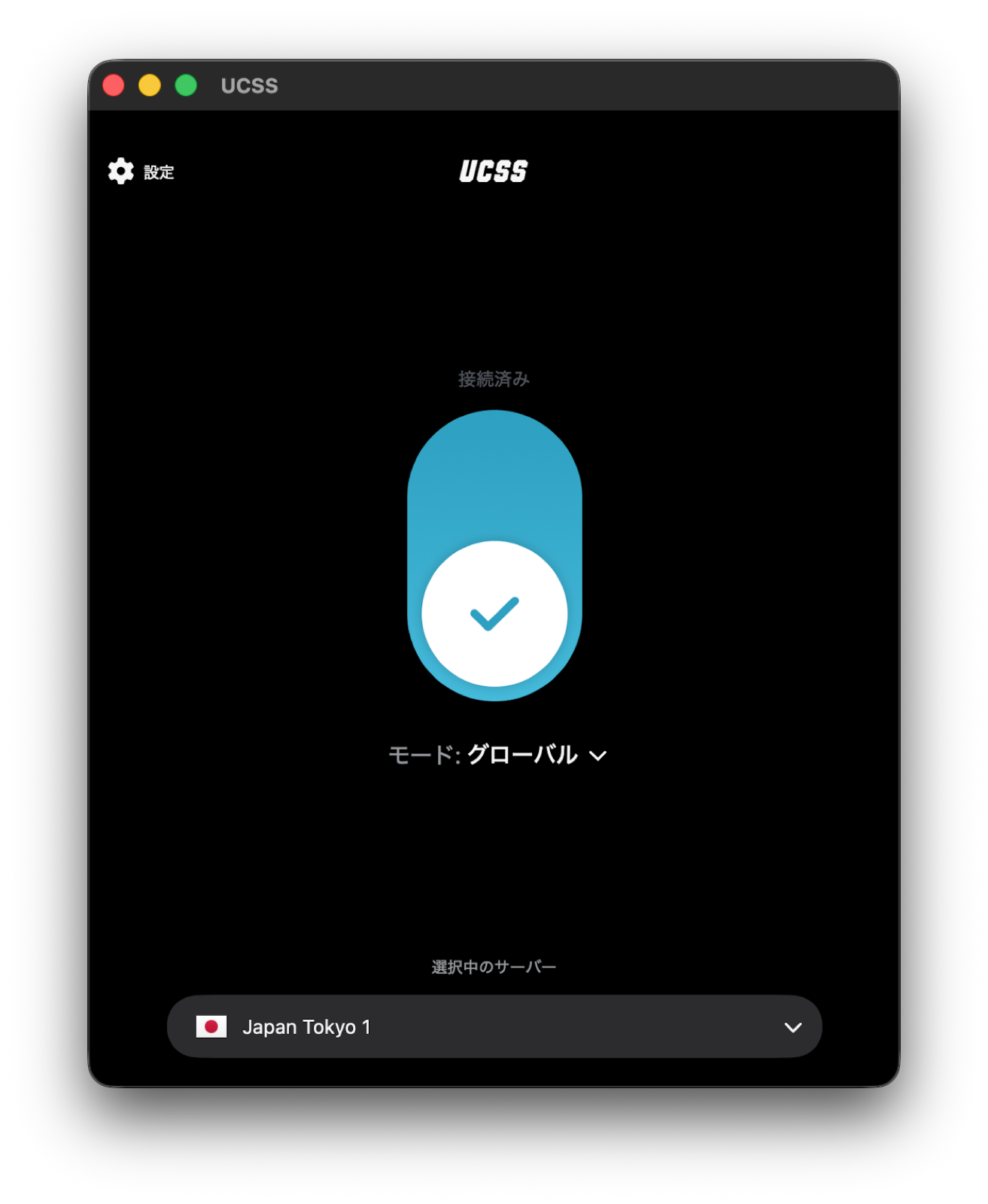
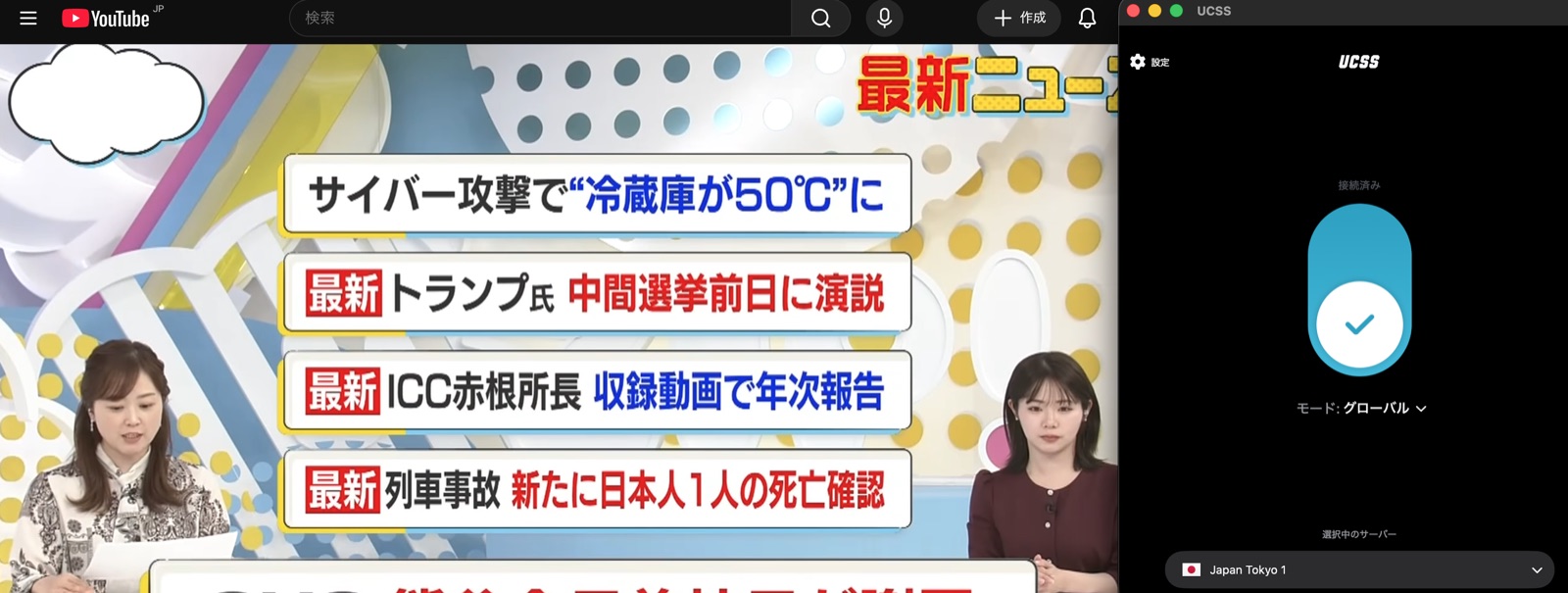
Macでは、YouTubeのトップが開き、選んだ動画がそのまま再生されました。
YouTubeの側で何かを設定し直す必要はありませんでした。
iPhoneのYouTubeアプリでも見られた
スマホで見る人のほうが多いと思うので、iPhoneでも試しました。
UCSSのアプリで日本サーバーにつないでからYouTubeアプリを開くと、こちらも普通に再生できました。
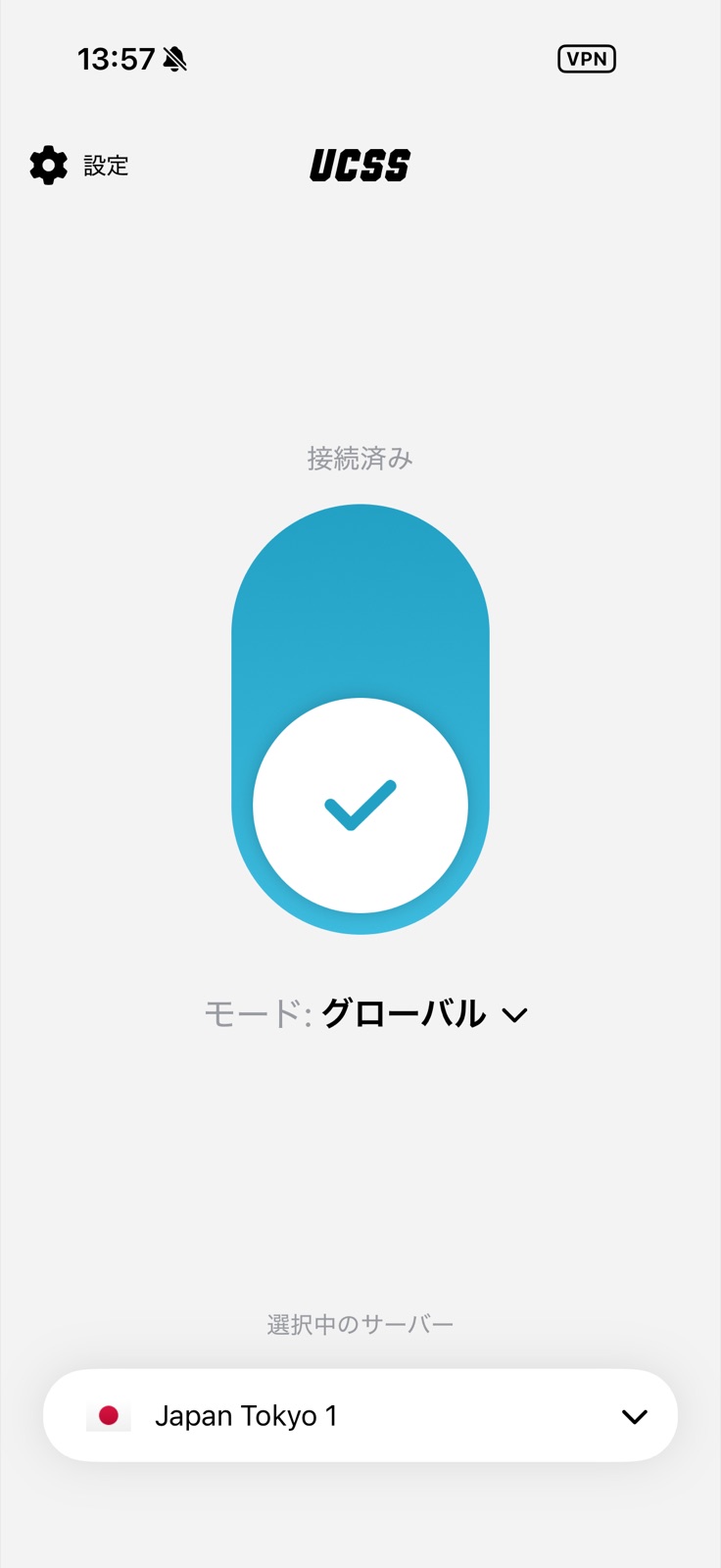
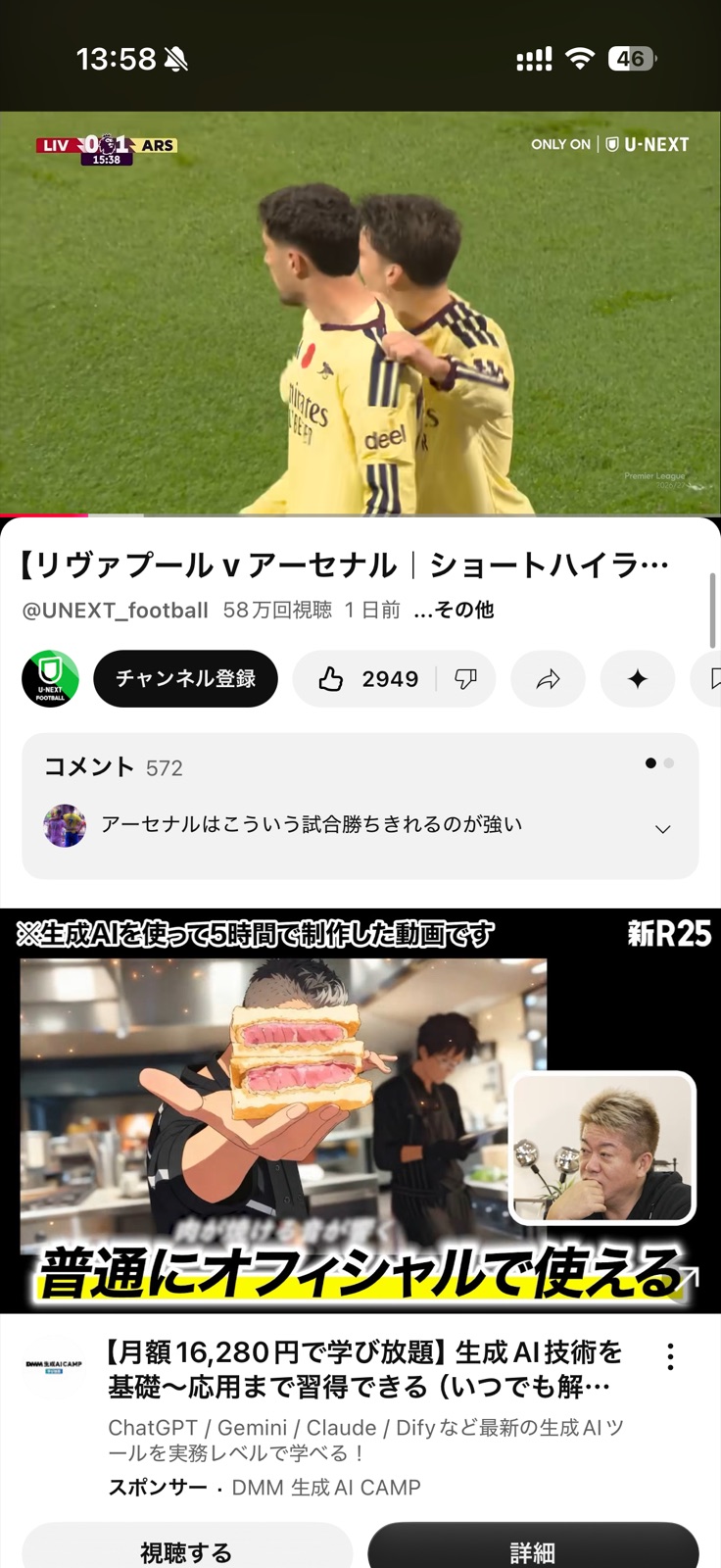
画面の上のほうにVPNのマークが出ていれば、つながっている合図です。
YouTubeアプリの側で特別な設定はしていません。UCSSを先につなぐ、という順番だけです。
日本以外のサーバーにつなぐと、何が変わる?
ここ、気になる方は多いと思います。「日本以外のサーバーだと、日本の動画は見られなくなるのでは?」という疑問です。
UCSSの韓国のサーバー(Korea Seoul 1)につなぎ替えると、YouTubeのロゴの横に「KR」と表示されました。YouTubeの側からは、韓国から見ていると扱われているわけです。
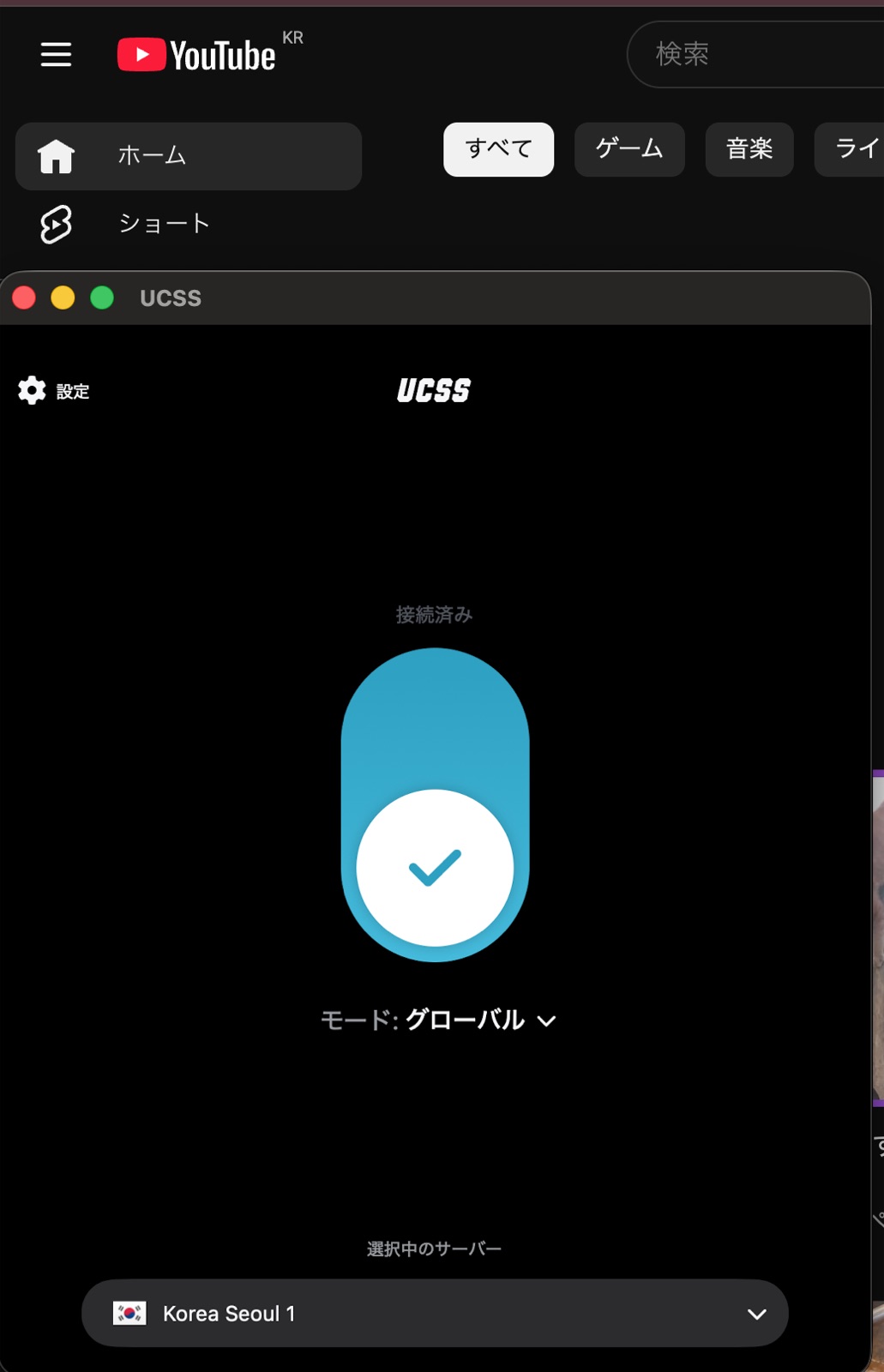
そのまま、フジテレビ公式など日本のテレビ局のチャンネルの動画を何本か開いてみました。
結果は、どれも普通に再生できました。「この国では見られません」のような文言は出ていません。
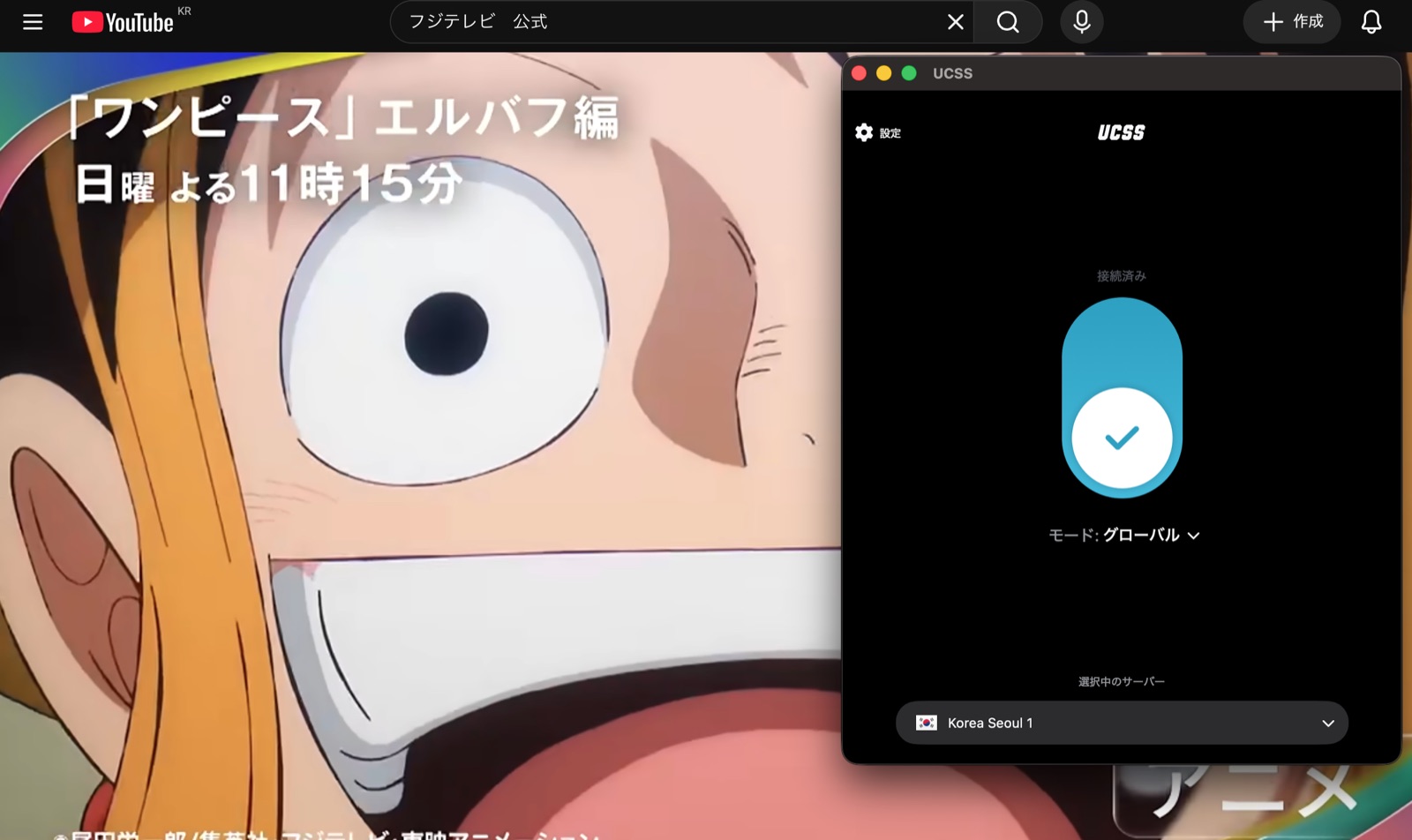
なので「日本サーバーでないとYouTubeが見られない」とは言えません。今回試した範囲では、日本以外でも見られました。
それでも管理人が日本サーバーをすすめるのは、YouTubeの国の扱いが「日本」になるからです。ロゴ横の国表示が変わるくらいなので、表示のされ方も日本とは変わりうると考えています。いつもと同じ感覚で見たいなら、日本を選んでおくのが無難です。
UCSSでYouTubeは見られる?
UCSSは公式のStandardプランのページなどで、「日本のあらゆるローカルストリーミングサービスに対応」と案内しています。
YouTubeも、2026年11月3日の実機テストでは、日本サーバーにつないでMacでもiPhoneでも問題なく再生できました。
管理人自身の体験でいえば、設定がきちんとできていれば、UCSSでYouTubeを見ていて困ったことはこれまで一度もありません。
公式には、各社のポリシー変更などによりアクセスは保証されない(ベストエフォート)、という注記も添えられています。
YouTubeの画質別の通信量:1080pと720pで15分ずつ測った
YouTubeを毎日見る人が、いちばん気にしたほうがいいのは通信量です。
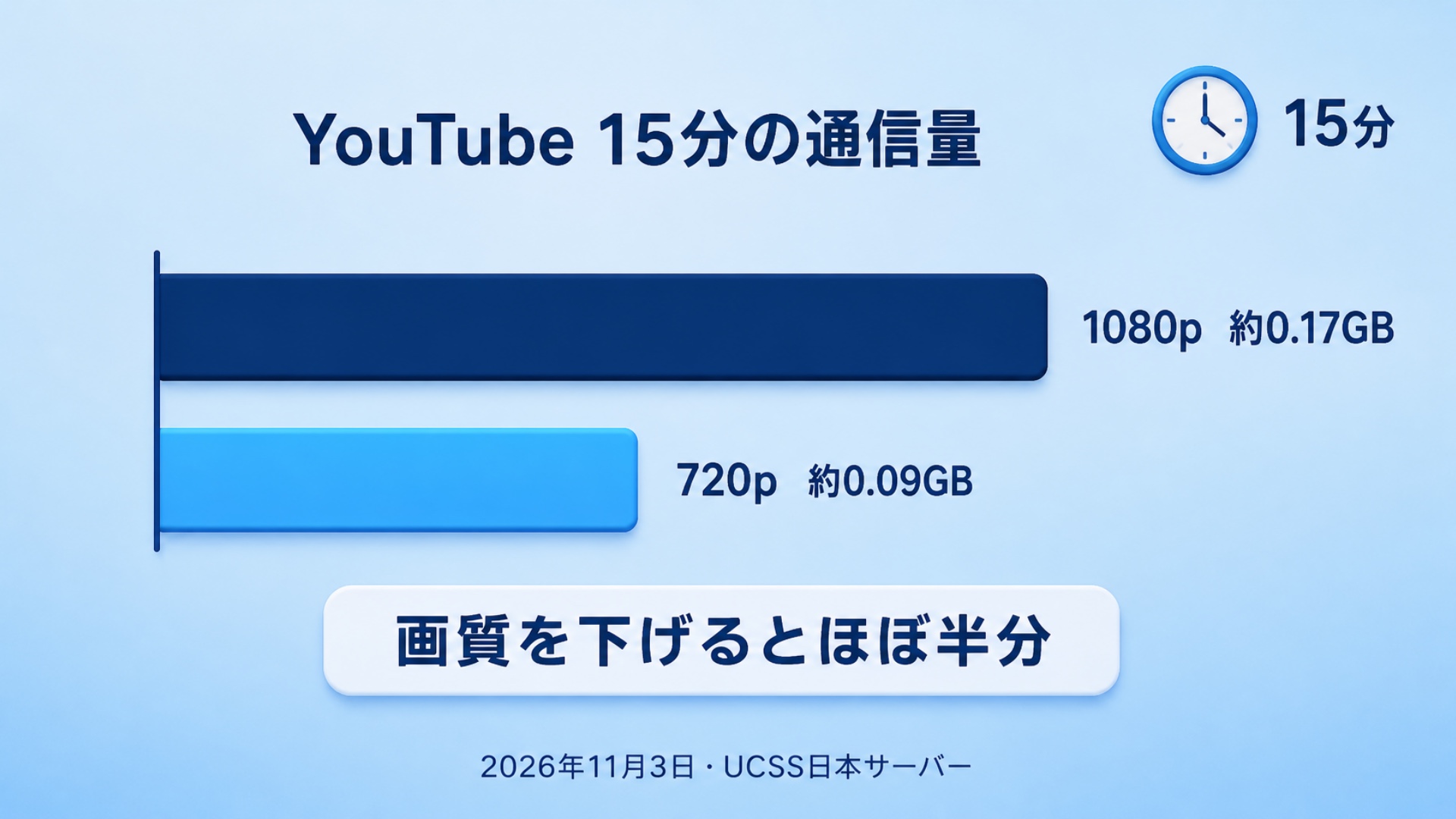
VPNのプランには通信量の枠があるものも多く、「1本見ると何GB減るのか」を知っておくと、プラン選びで迷いません。
測り方
同じMacで、同じ動画を、画質を手で固定して15分ずつ連続再生しました。
UCSSのアカウント画面に出る「残りの通信量」を、再生の前と後に撮って、その差を使った量としています。測っている間、同じアカウントでほかの端末は通信していません。
| 画質 | 15分で使った量 | 残りの通信量 |
|---|---|---|
| 1080p | 約0.17GB | 197.68→197.51GB |
| 720p | 約0.09GB | 197.51→197.42GB |
アカウント画面の表示は小数第2位までなので、それぞれ0.01GBほどの誤差はあります。



数字を見てのとおり、1080pから720pに下げただけで、使った量はほぼ半分でした。
画質の設定ひとつで、同じ通信量で見られる時間がこれだけ変わる。ここは数字で見ると、かなり印象が違うはずです。
いま何画質で見ているかの確かめ方・変え方
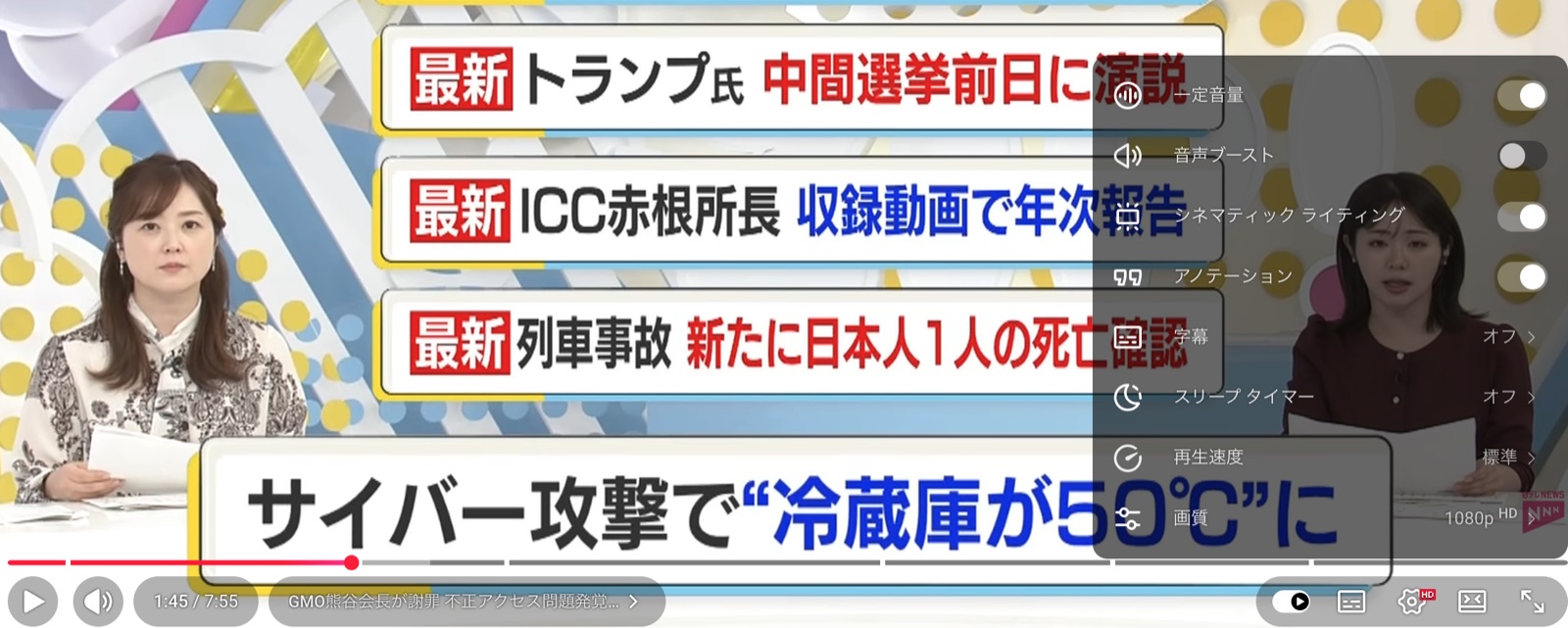
Macのブラウザでは、動画の右下の歯車のマーク(設定)を押すと、いちばん下に「画質」の行があります。ここで今の画質が分かり、押すと変えられます。
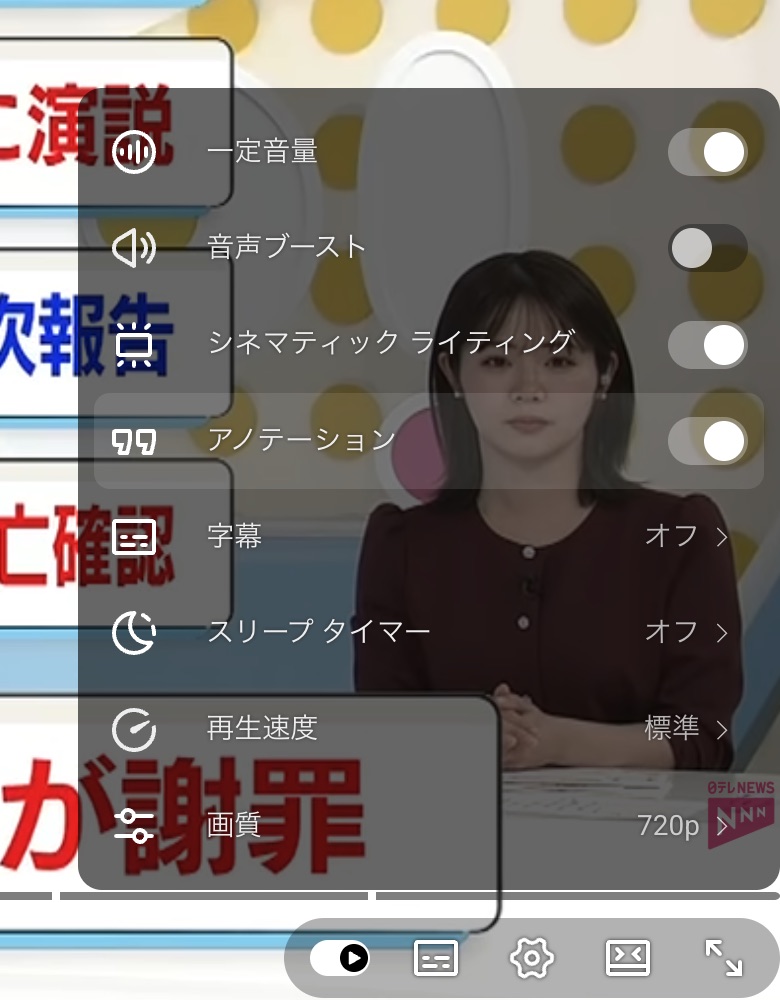
iPhoneのYouTubeアプリで画質のメニューを開くと、「自動(推奨)」「高画質」「データセーバー」「詳細設定」の4つが出ます。720pのように数字で選びたいときは「詳細設定」です。
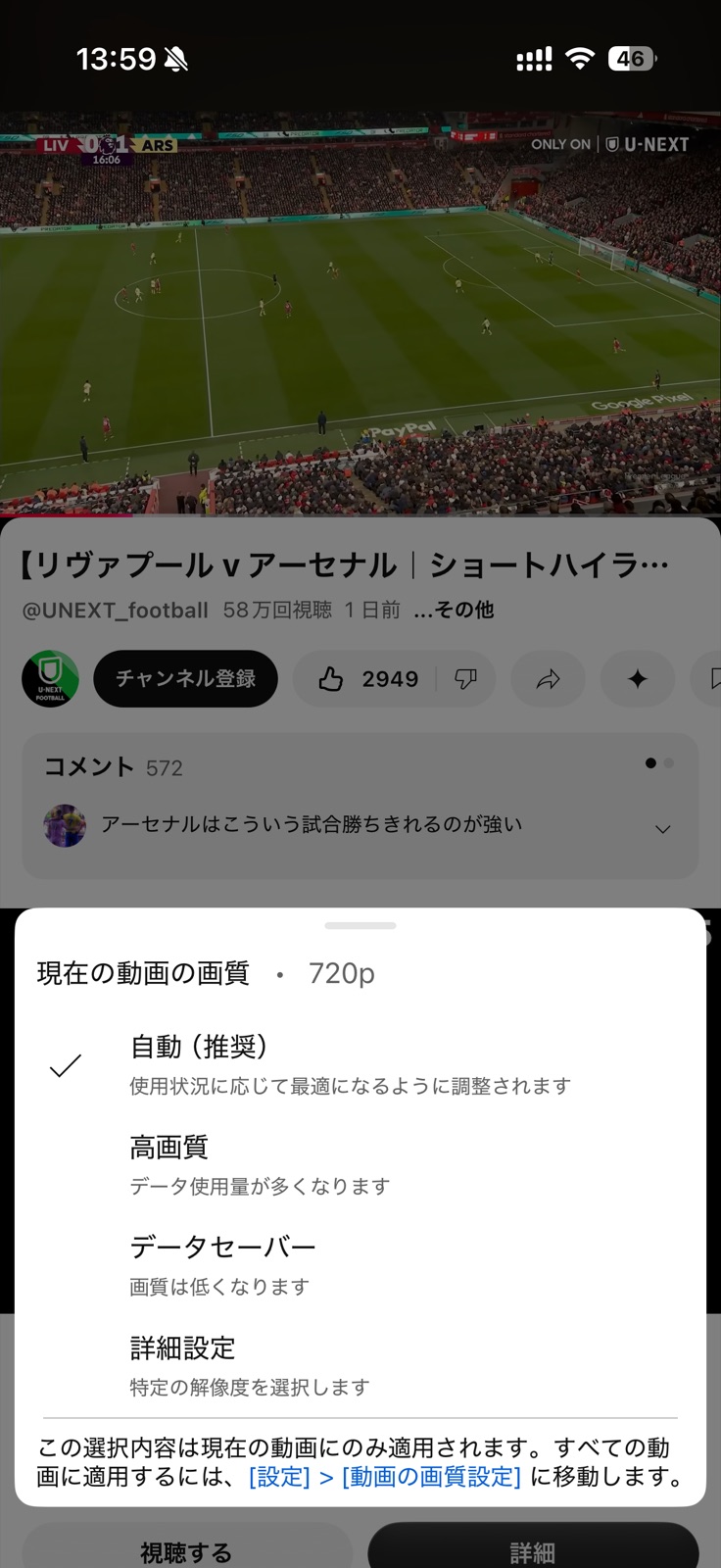
ひとつ引っかかりやすいのが、ここで選んだ画質は「その動画だけ」に効くこと。メニューの下にも、すべての動画に適用するなら[設定]>[動画の画質設定]へ、と書かれています。
通信量を抑えたい人の画質の選び方
今回の数字だけで言えるのは、1080pを720pにすると、15分で使う量がほぼ半分になったということです。
スマホで毎日長く見る人ほど、まず720pにしておく価値はあると考えています。見た目に物足りなければ、そこで1080pに戻せば済みます。
逆に、パソコンの大きな画面で映像をしっかり見たい日だけ1080pにする、という使い分けもできます。
1か月にどれくらいの通信量を選べばいいかは、期間別のプランと通信量の選び方に表でまとめています。
UCSSでYouTubeを見るまでの3ステップ
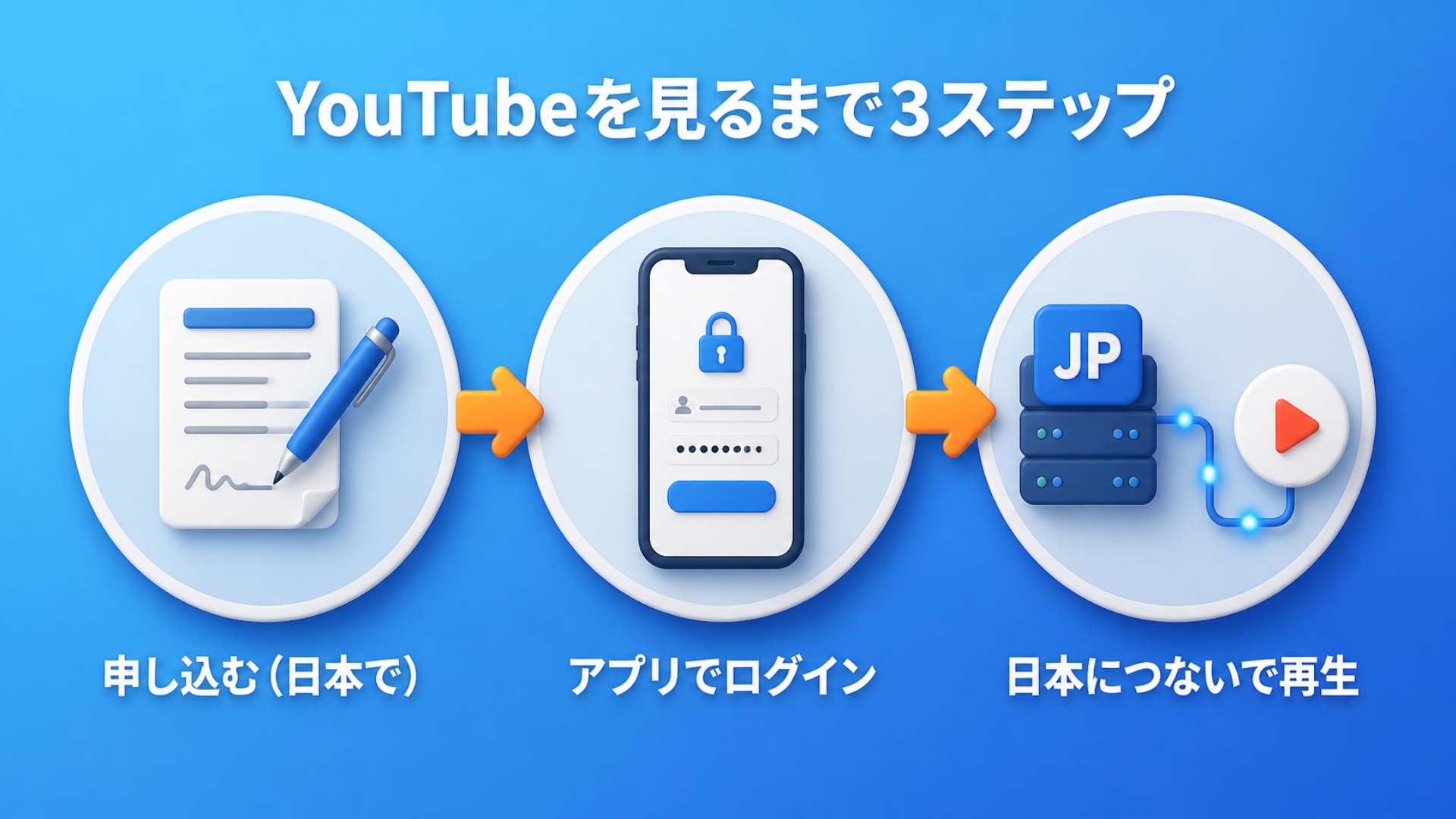
やることは3つだけです。
- UCSSに申し込む(出発の1〜2日前がおすすめ)
- アプリを入れて、申し込んだメールアドレスとパスワードでログインする
- 日本のサーバーにつないでから、YouTubeを開く
申し込みの画面の流れは、UCSSの10分で終わる登録手順で1枚ずつ見られます。
アプリの入れ方は端末ごとに違うので、使う端末の記事を見てください。
※日本語サポートあり/長期は12ヶ月が割安
【スクショ保存推奨】YouTubeが見られないときの確認チェックリスト
向こうで急に見られなくなっても、慌てずに済むように。
このチェックリストは、出発前にスクショしておいてください。
| 今の状態 | まず確かめること | それでもだめなら |
|---|---|---|
| 出発の1〜2日前 | 申し込みとアプリを入れる | ログインまで済ませる |
| アプリが真っ白・灰色 | UCSSが「接続済み」か | アプリを開き直す |
| 日本の動画が出ない | 接続先が日本になっているか | 別のサーバーに替える |
| 急に全部止まった | 残りの通信量 | 足りなければ追加する |
| 追加しても直らない | ログアウトする | もう一度ログインする |
| 再生が止まる・カクつく | 画質を一段下げる | 別のサーバーに替える |
残りの通信量は、UCSSのアカウント画面で確かめられます。
通信量は、アカウント画面の「データ通信量の変更」から増やせます(有料・日割り)。
ここまで試してもつながらないときは、YouTubeではなくUCSS側の問題かもしれません。UCSS自体がつながらないときの直し方を見てください。
ほかの動画サービスでも使える確認の順番は、動画が映らないときの共通チェックリストにあります。
申し込む前に:UCSSの弱点と、向かない人
ここまで読んで「よさそう」と思った方にこそ、先に知っておいてほしいことがあります。
- 安くはない:Standardの12ヶ月で$108から。格安のVPNと比べると、はっきり高いです
- Standardは選んだ通信量まで:YouTubeをたくさん見る人ほど、多めの通信量と高めの料金を選ぶことになります
- 無料で試せない:無料の試用期間はなく、返金は利用規約の条件の範囲で対応とされています
料金の安さと、無料で試せるかどうかでは、他社のVPNのほうが向いています。ここは素直に負けを認めます。
なので、お金をかけずにまず様子を見たい人や、数日の旅行だけの人には、UCSSは合わないと思います(旅行ならローミングの節を参考に)。
反対に合うのは、中国に何か月も住み、YouTubeだけでなくLINEや日本のサイトも毎日使う人です。
選び方の目安は期間で分けると簡単です。長く住むならStandardの12ヶ月、1か月ほどならLiteの月契約($29)。Liteは200GBまでは高速で、その後は速度が5Mbps以下に落ちますが、通信量の上限はありません。
返金の細かい条件は、申し込む前に読んでおきたい返金の条件で確認できます。
プランごとの違いは、こちらが一覧で見やすいです。
※日本語サポートあり/長期は12ヶ月が割安
YouTubeについて、ほかに聞かれそうなこと
- YouTube Premiumで動画を一時保存しておけば、中国でVPNは要らない?
-
短い滞在なら助けになりますが、長く住む人の代わりにはなりません。
YouTubeのヘルプには「渡航する前にオフラインに一時保存した動画は、30 日間はオフライン再生できます」とあります。一方で、Premiumが利用できない国では特典を使えないこと、30日を超える渡航ではサブスクリプションが解約されるなどの措置がありうることも書かれています。
同じページには、VPNを使うなどして所在地を偽って指定した場合も、サブスクリプションが解約される可能性があると書かれています。Premium会員の方は、YouTubeのヘルプ「Premium メンバーシップが利用可能な地域と渡航先でのご利用に関するポリシー」を一度読んでおいてください。
- 日本以外のサーバーにつないでも見られる?
-
管理人が試した範囲(韓国のサーバー)では、日本のテレビ局の公式動画も含めて見られました。
ただ、YouTubeの国表示は「KR」に変わりました。日本にいるときと同じ感覚で見たいなら、日本のサーバーを選ぶのが無難です。
- YouTubeを毎日見るなら、どのプランがいい?
-
UCSSの案内では、Standardは「動画ストリーミングサービスやオンライン会議をご利用になる方」向けとされています。
長く住んで毎日見るなら、12ヶ月契約ができるStandardで、通信量を多めに選んでおくのが目安です。1か月ほどの滞在なら、Liteの月契約(Liteは1ヶ月契約のみ)という選び方もあります。
- テレビの大きな画面で見たい
-
Amazon Fire TV Stickを設定すれば、ルーターなしでテレビの画面で見られます。UCSSには、テレビ向けのアプリ「SB for UCSS TV」があります。
ただし、対応しているものを選ぶ必要があります。UCSS公式の設定ガイドによると、最新のFire TV Stickに採用されているVega OSはAndroidアプリに対応していないため、UCSSのアプリは使えません。Fire OSのFire TV Stickを選んでください。
設定の手順は、UCSS公式サイトの「Fire TV Stick(Fire OS)の設定ガイド」にあります。もちろん、Wi-FiルーターにUCSSを設定する方法なら、家のテレビをまとめてつなぐこともできます。
- 無料のVPNでも見られる?
-
管理人は無料のVPNでは試していません。おすすめしない理由は、無料VPNの危ないところに書いています。
- 中国でVPNを使っても大丈夫?
-
中国でのVPNの扱いについては、中国でVPNは必要か、の記事でまとめています。
まとめ|中国でYouTubeを見るなら「通信量」まで決めてから出発する
中国の普通の回線ではYouTubeは開けません。UCSSの日本サーバーにつなぐと、MacでもiPhoneでも再生できました。
通信量は15分で、1080pが約0.17GB、720pが約0.09GB。毎日見るなら、画質とプランの通信量をセットで考えておくと、向こうで慌てずに済みます。
準備は、日本で設定しておくのがスムーズです。出発の1〜2日前に申し込んでアプリまで入れておけば、プランの期間も無駄になりません。






コメント