
UCSSを契約した直後、あるいは契約する直前に、最初につまずきやすいのはここです。
「で、結局どのアプリを入れればいいの?」
App StoreやGoogle Playで「UCSS」と検索しても、それらしいアプリが出てこない。
ここで手が止まりやすいポイントです。
結論から言うと、UCSSのアプリは、アプリストアの検索からは見つかりません。UCSSのマイページ(ダッシュボード)に入って、そこから直接ダウンロードします。
そこさえ分かってしまえば、あとは画面の指示どおりに進むだけです。
接続情報を手で打ち込む必要はありませんし、設定ファイルを自分で書くようなこともありません。
- 自分の端末に入れるアプリの名前と、手順を書いた記事の場所
- どの端末でも共通してつまずくポイント
- 複数の端末で使うときの2つの制限(台数・通信量)
- 入れたあと、最初にやっておく5つのこと
書かないこと:画面ごとの細かい手順。端末別の記事にまとめてあるので、下の表からご自身の端末の記事へ進んでください。
まだ契約前の方は、先にUCSSの登録・申し込みの流れを見ておくと、この記事の話がつながります。
※日本語サポートあり/長期は12ヶ月が割安
あなたの端末では、どのアプリを入れればいい?
まずはここだけ押さえてください。
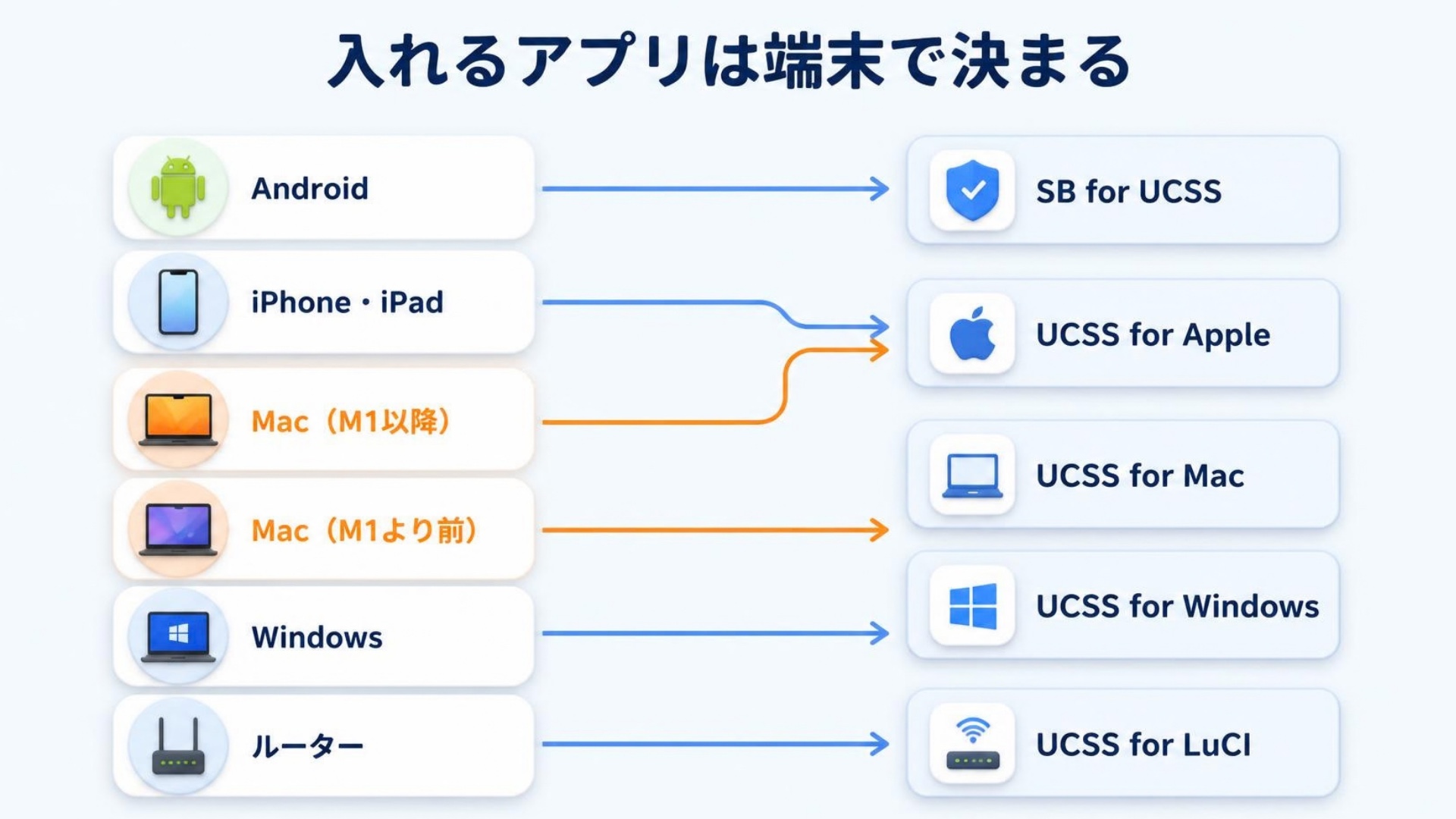
入れるアプリの名前は、端末によって違います。
| 使う端末 | 入れるアプリ | 手順の記事 |
|---|---|---|
| Android | SB for UCSS | Android |
| iPhone・iPad | UCSS for Apple | iPhone |
| Windows | UCSS for Windows | Windows |
| Mac(M1以降) | UCSS for Apple | Mac |
| Mac(M1より前・Intel) | UCSS for Mac | Mac |
| ルーター | UCSS for LuCI(対応機種のみ) | ルーター |
間違えやすいのはMacです。
Macは、搭載しているチップによって入れるアプリが変わります。M1以降(Appleシリコン)のMacは「UCSS for Apple」、それより前のIntel搭載のMacは「UCSS for Mac」です。UCSS公式の案内では、UCSS for AppleはM1以降のMacに対応しています。
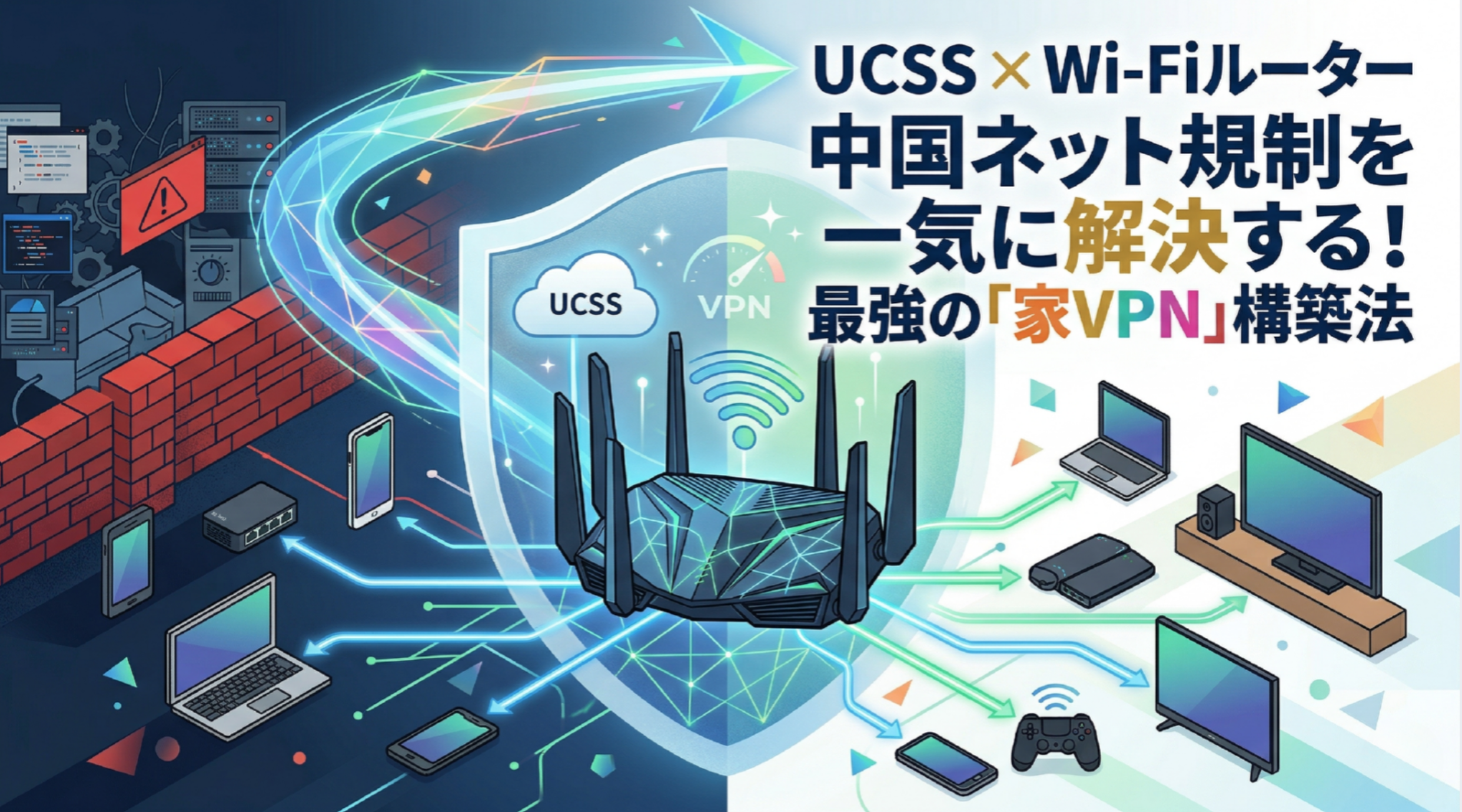
もうひとつ、表には収まらない選択肢があります。Wi-Fiルーター側にUCSSを入れてしまうという方法です。
ルーターに設定してしまえば、そのWi-Fiにつないだ端末は全部まとめてUCSS経由になります。
Switch や PS5 のようにアプリを入れられないゲーム機は、UCSS公式の案内でもルーターに設定して使う方法になっています。
端末別の手順は、この5本にまとめています

どの端末でも共通して引っかかるのは、この3か所
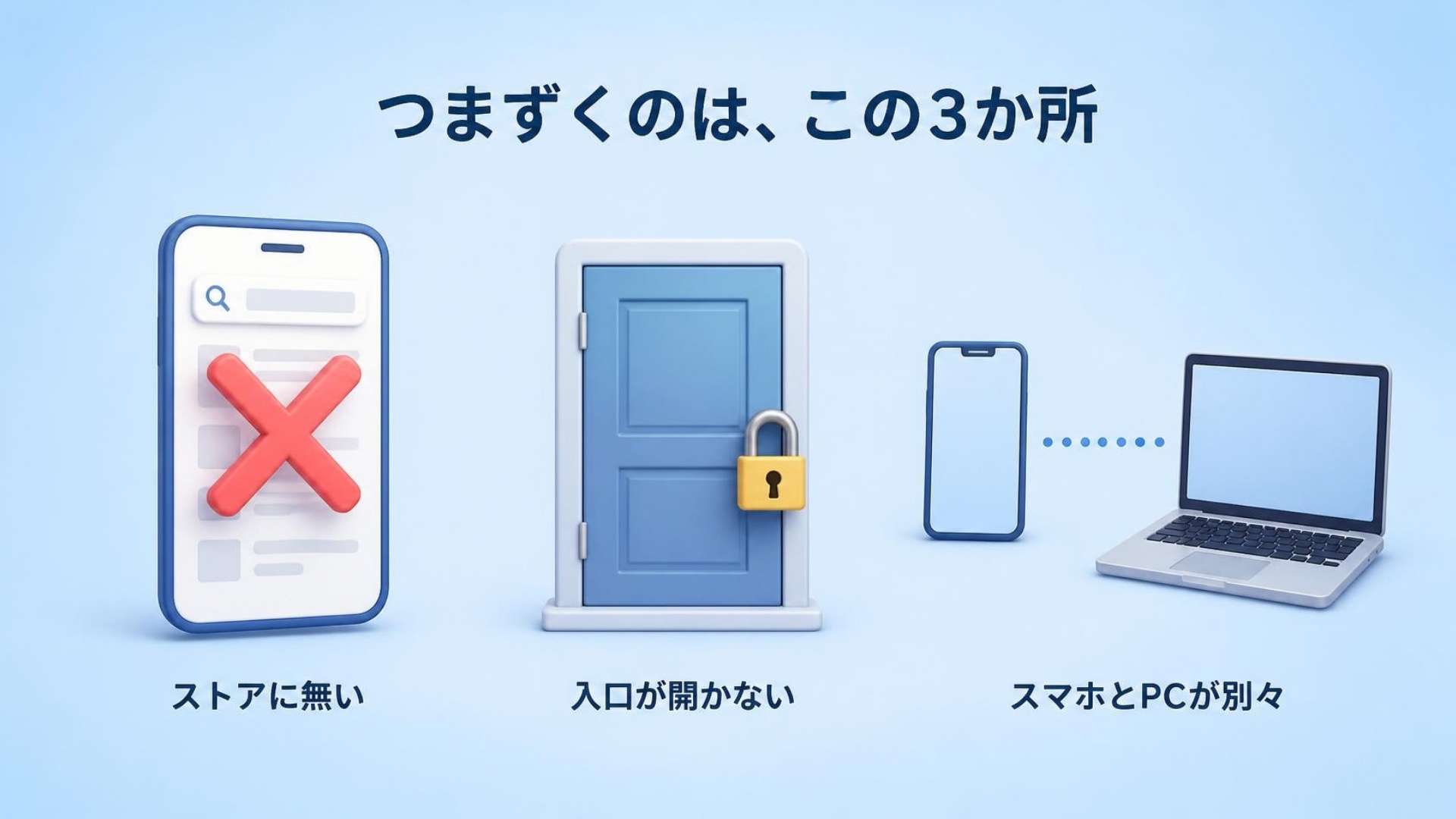
端末別の記事を4本書いてみて気づいたことがあります。
つまずく場所は、端末が違ってもだいたい同じなんです。
逆に言えば、この3つを先に知っておけば、かなり楽になります。
アプリストアで検索しても出てこない
まずはこれです。
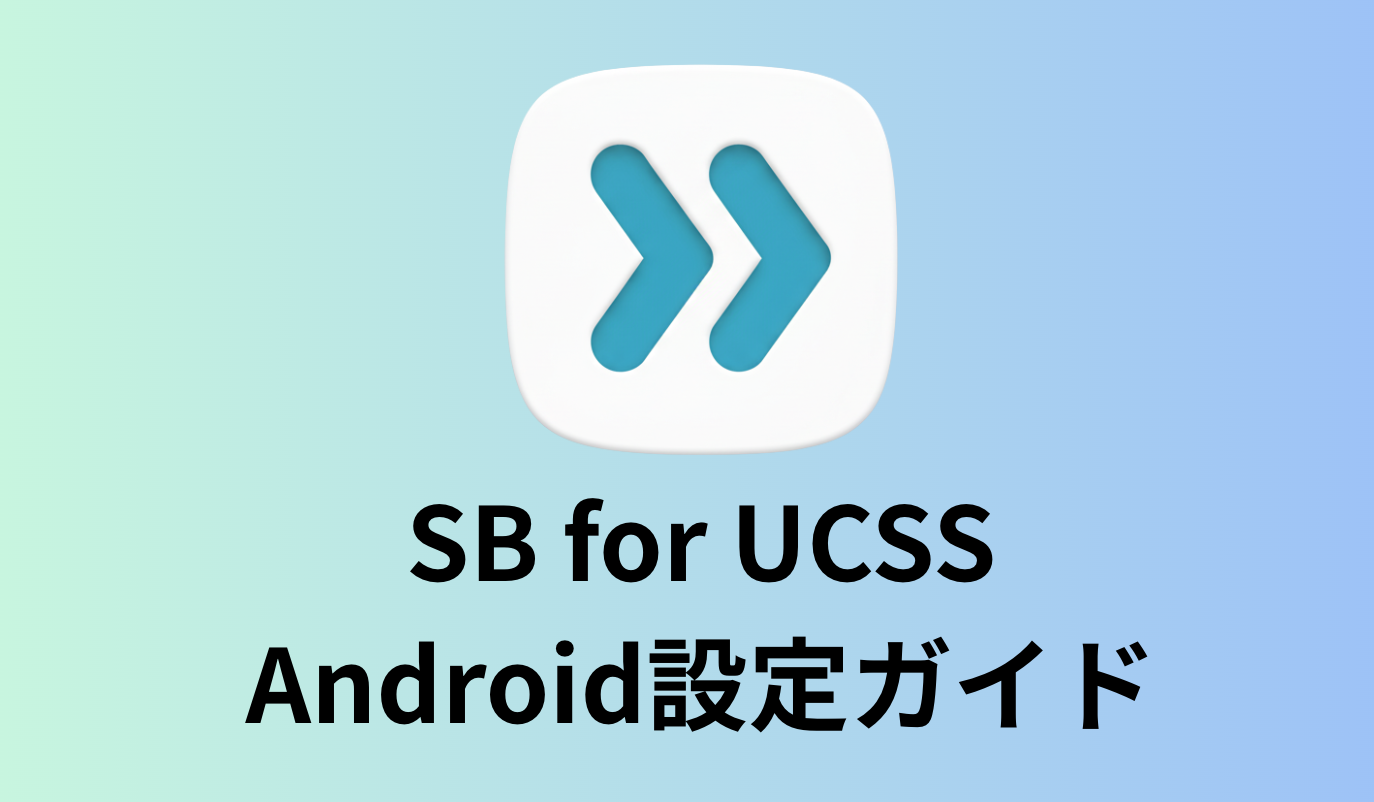
Androidの場合、SB for UCSSはGoogle Playでは配布されていません。
iPhone・iPadの「UCSS for Apple」も、非公開で提供されているためApp Storeで検索しても出てきません。
UCSSにログインしてから「サポート」→「ダウンロード」→「iOS Apps」と進み、そこからインストールします。
「ストアに無い=怪しいアプリなのでは」と不安になるかもしれません。気持ちは分かります。
UCSSは公式サイトのマイページからアプリを配布しています。
WindowsとM1より前のMacは、そもそも公式サイトからファイルをダウンロードして入れる形です。
こちらは違和感が少ないと思います。
マイページに入れないと、何も始まらない
アプリをダウンロードするにも、ログインするにも、UCSSのマイページが必要です。
つまりマイページに入れない=設定が1ミリも進まないということになります。
厄介なのは、中国に着いてからUCSSの公式サイト自体が開きにくくなることがある点です。
VPNを入れるために公式サイトを開きたいのに、公式サイトを開くのにVPNが要る、という順番の問題が起きます。
もしすでに現地にいて公式サイトが開かない、という状況なら、公式サイトが開かないときの手順にまとめた方法を試してみてください。
パソコンで設定したいのに、情報がスマホの中にある
WindowsやMacで設定しようとすると、マイページのログイン情報をパソコン側でも入力する必要が出てきます。
メールアドレスとパスワードがスマホのメモアプリにしか無い、という状態だと地味に面倒です。
メールアドレスとパスワードを、パソコンからも見られる場所に控えておくと安心です。
UCSSに登録したときのメールアドレスとパスワードで入る、自分専用の管理画面のことです。アプリのダウンロード、契約しているプランの確認、通信量の残りの確認は、すべてここから行います。銀行のネットバンキングの画面をイメージしてもらうと近いです。
複数の端末で同じ契約を使うときの、2つの制限
スマホやパソコンの設定記事では詳しく触れていない話です。
スマホもパソコンも、家族の分もと考えている方は、契約する前に読んでおいてください。
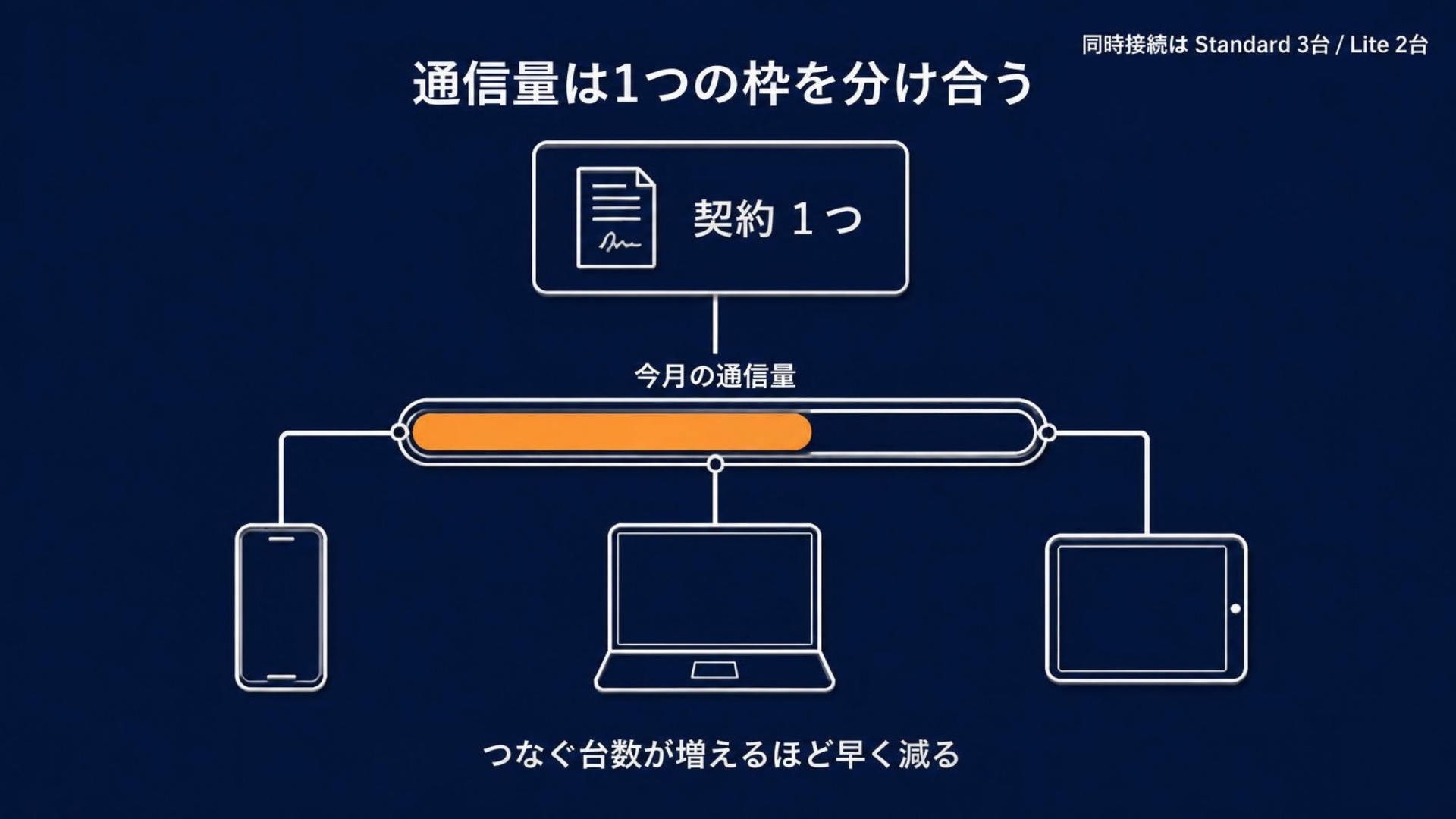
同時につなげる台数には上限がある
UCSSは、プランによって同時に接続できる台数が決まっています。
| プラン | 同時に接続できる台数 |
|---|---|
| Standard | 3台 |
| Lite | 2台 |
| Team | 3拠点・台数無制限 |
スマホ1台とノートパソコン1台なら、Liteの2台でぎりぎり足ります。
ここにタブレットが加わると足が出ます。
一人暮らしでStandardの3台なら、スマホ・パソコン・タブレットでちょうど埋まる計算です。
家族で使うとなると、3台はあっという間になくなります。
台数が足りないと分かったときの現実的な逃げ道が、さきほどのルーター設定です。
ルーター1台をUCSSにつなげば、そのWi-Fi配下の端末は何台つないでも「1台」として数えられると考えられます。
家族で使う前提なら、最初から家中の端末をまとめてつなぐ方法を視野に入れておくと、台数の上限に悩まされにくくなります。
通信量は、端末ごとに増えるわけではない
こちらのほうが見落とされがちです。
Standardプランには月間の通信量の上限があります(50GBからのプランが並んでいます)。
この枠は契約に対して1つです。端末を増やしたから枠も増える、ということはありません。
3台つないでいれば、3台の通信の合計がその枠から引かれていきます。
しかも、毎月のリセット日に余った分は消えます。繰り越しはできません。
Standardプランには、通信量を消費しない「フリーサーバー」も用意されています。残りが少なくなってきたら早めにフリーサーバーに切り替えると、使い切りを防げます。ただし、残りの通信量が0になると、フリーサーバーも使えなくなります。
足りなくなった場合は、月の途中でも通信量を増やせます(料金は日割り)。
ただ、増やすたびにお金はかかるので、最初から使う端末の数を数えて選んだほうが無駄がありません。
自分の使い方なら何GBが妥当かは、用途別の通信量の目安のほうに時間別の計算を載せています。
プランそのものの違いから確かめたい方は、プランの選び方を整理した記事が近道です。
スクショ保存推奨|UCSSを入れてから最初にやる5ステップ
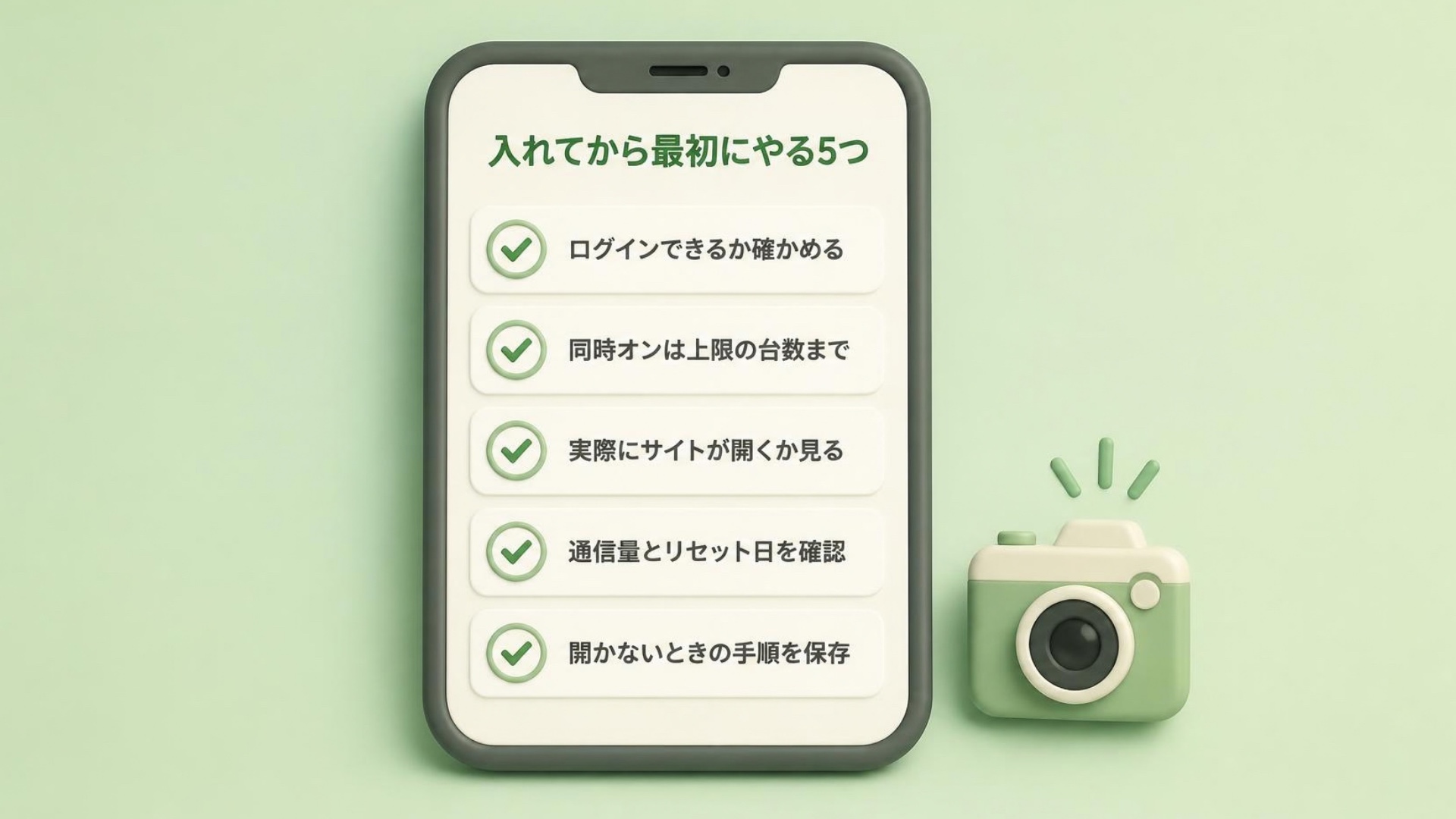
アプリを入れて接続できた、で終わりにしないでください。
この5つを最初にやっておくと、あとで困る確率がかなり下がります。
中国に着いてからでは確認しにくいものばかりなので、日本にいるうちに済ませるのが理想です。
このセクションはスクリーンショットで保存しておくと、電波が不安定な場所でも見返せます。
メールアドレスとパスワードが手元にあるか、実際にログインして確かめます。ログインできた画面を保存しておくと、後日「どのメールで登録したか」を思い出せます。
アプリ自体は何台に入れても構いません。同時にオンにする端末の優先順位を先に決めておきます。毎日使うスマホが最優先、次にパソコン、という順です。
「接続済み」と表示されているのに通信が通らない、というのは端末別の4本すべてに出てくる定番のつまずきです。表示だけを信じず、必ずブラウザでページを開いて確かめてください。
あわせて、アプリのモードも確認しておきます。「スマートルーティング」は、中国のサイトやアプリの通信はVPNを通さず、それ以外だけをUCSS経由にするモードで、公式は中国に滞在している人向けのモードと案内しています。ゲームをするときは、公式の案内どおり「グローバル」(すべての通信がUCSS経由)に切り替えてください。
AndroidのSB for UCSSでは、同じ役割のモードが「ルール」という名前になっています。
通信量は申し込んだ日付をもとに毎月リセットされます(例:15日に申し込んだら、毎月15日の正午前後)。リアルタイムの残りは、マイページの「アクティブなサービス」から確認できます。
現地で困ってから探すと、その検索自体ができないことがあります。先に開いて保存しておくのが確実です。
正直なところ、UCSSを選ばないほうがいい人もいます

ここまで設定の話をしてきましたが、契約前の方もこの記事を読んでいると思うので、弱点のほうも書いておきます。
料金は、中国向けVPNの中で安いほうではありません。
年額で比べると、UCSSより安い選択肢は普通にあります。
毎月の通信費を1円でも切り詰めたい留学生の方にとっては、この差は小さくないはずです。
Standard以上のプランは、通信量に上限があります。
高画質の動画を毎日たくさん見る方は、枠を大きめに選ぶか、別のサービスを考えたほうがいいかもしれません。
Liteプランは通信量が無制限ですが、200GBを超えると速度が5Mbps以下に落ちます。
無料で試せる期間はありません(返金は、利用規約の条件内での対応です)。
そのかわり、中国で長く使うなら月あたりの料金が安いStandardの12ヶ月プラン、1ヶ月だけ使いたいならLiteプラン(1ヶ月契約)を選べます。
完全に無料で試したい方には、無料体験を用意している他社のほうが親切です。
そのうえで管理人がUCSSを使い続けているのは、中国から使うことを前提に作られていて、日本語で問い合わせができるからです。
現地で連絡手段が止まったときの困り方を考えると、月々の差額は保険料として許容できる範囲だと考えています。
ただ、これはあくまで管理人の優先順位であって、誰にでも当てはまるものではありません。
判断に迷っている方は、UCSSを実際に使ってみた評価のほうに、向いている人と向いていない人を分けて書いています。
よくある質問
- アプリはどの端末でも同じものですか?
-
いいえ、端末によって違います。Androidは「SB for UCSS」、iPhone・iPadとM1以降のMacは「UCSS for Apple」、Windowsは「UCSS for Windows」、M1より前のIntel搭載のMacは「UCSS for Mac」です。Macだけはチップによって変わるので、先に「このMacについて」で確認してください。
- アプリストアで検索しても見つかりません。
-
UCSSのアプリはアプリストアの検索からは見つかりません。UCSSのマイページ(ダッシュボード)にログインして、そこのダウンロード欄から進んでください。
- 契約は自動で更新されますか?
-
クレジットカードで支払った場合は、自動で継続支払いになります。
カード払いでも、更新の前に請求書はメールで届きます。登録しているカードを変えたいときなどは、その請求書から支払うこともできます。
銀行振込やAlipayなどは自動の継続支払いに対応していないので、期日の数日前に届く請求書の案内に沿って支払います。 - スマホとパソコンの両方で使えますか?
-
使えます。ただし同時に接続できる台数に上限があり、Standardは3台、Liteは2台です。通信量は端末ごとではなく、契約全体で1つの枠を分け合います。
- 設定は中国に着いてからでも間に合いますか?
-
おすすめしません。アプリをダウンロードするにはUCSSのマイページが必要ですが、中国からは公式サイト自体が開きにくくなることがあります。出発前に済ませてください。
- 設定は難しくないですか?
-
接続情報を手で入力する作業はありません。アプリをインストールして、メールアドレスとパスワードでログインします(端末によっては、インストールや通信の許可を求める画面が出ます)。端末別の記事に画面の写真を載せているので、同じ画面が出ているか見比べながら進めれば大丈夫です。
まとめ
UCSSの設定でいちばん大きな山は、アプリをどこから入れるかです。
アプリはアプリストアではなく、UCSSのマイページから落とす。
ここさえ越えてしまえば、あとは画面に従うだけです。
入れるアプリは、Androidが「SB for UCSS」、iPhone・iPadとM1以降のMacが「UCSS for Apple」、Windowsが「UCSS for Windows」、M1より前のMacが「UCSS for Mac」です。
ルーターに入れるという選択肢もあります。
そして、複数の端末で使う予定なら、台数の上限と通信量の枠を先に確認してください。
この2つは契約したあとで気づくと、通信量の追加やプランの変更で余計な出費になりがちです。
ご自身の端末の手順は、この記事の表から該当する記事へ進んでください。
※日本語サポートあり/長期は12ヶ月が割安






コメント