

UCSSはMacでも手軽に使えるVPNサービスであり、専用アプリが無料で提供されています。
UCSSのMac用アプリは2種類あり、お使いのMacによって使うアプリが違います。M1以降のApple シリコンを搭載したMacは「UCSS for Apple」、それより前のIntel搭載のMacは「UCSS for Mac」です(Intel搭載のMacはUCSS for Appleに対応していません)。
どちらか分からないときは、画面左上のアップルマークから「このMacについて」を開いてください。「チップ」の欄に「Apple M1」のような名前が出ていればApple シリコン、「プロセッサ」の欄に「Intel」と出ていればIntel搭載のMacです。
この記事では、Intel搭載のMac向けの公式アプリ「UCSS for Mac」の設定手順をわかりやすく解説しています。
高速VPNにすぐにアクセス!
※日本語サポートあり/長期は12ヶ月が割安
Macの設定で、暗号化方式やポート番号のような用語を打ち込む場面はありません。
アプリをアプリケーションフォルダに入れて、契約したときのメールアドレスとパスワードを入力するだけです。
「VPNの設定」と聞くとかまえてしまいますよね。
でも、この記事の順番どおりに画面を進めていくだけです。コピペすら要りません。

どの端末から始めるか迷っている方は、端末ごとのアプリの選び方からどうぞ。
設定を始める前に、Macで3つだけ確認しておく
画面の数が多いので身がまえるかもしれません。
でも、途中で止まる原因はだいたい決まっています。この3つだけ先に見ておけば大丈夫です。
1. 2種類のパスワードを手元に出しておく
この手順では、性格の違うパスワードを2種類使います。
ひとつはUCSSのメールアドレスとパスワード。公式サイトとアプリで計2回入力します。
もうひとつはMac本体のログインパスワードで、インストールの許可に使います。
ここを取り違えて止まる人が多いところです。
2. お使いのMacがApple シリコンかどうか確かめる
画面左上のアップルマークから「このMacについて」を開いてください。
「チップ」の欄に Apple M で始まる名前が出ていれば、Apple シリコンです。その場合は、この記事の上にあるリンク先の手順で「UCSS for Apple」を使います。
「プロセッサ」の欄に Intel と出ていれば、Intel搭載のMacです。このままこの記事の手順(UCSS for Mac)で進めてください。
3. できれば中国に入る前に済ませておく
中国に着いてからだと、UCSSの公式サイトが開けない可能性があります。
アプリは公式サイトのダッシュボードから落とします。そこで止まってしまいます。
出発前に接続まで確かめて、「ボタンを押すだけ」にしておくのが安全です。
すでに現地にいて開かない場合は、公式サイトが開かないときの回避先を先にどうぞ。

UCSS for Macの設定
まずはUCSS公式サイトにアクセスしてください。
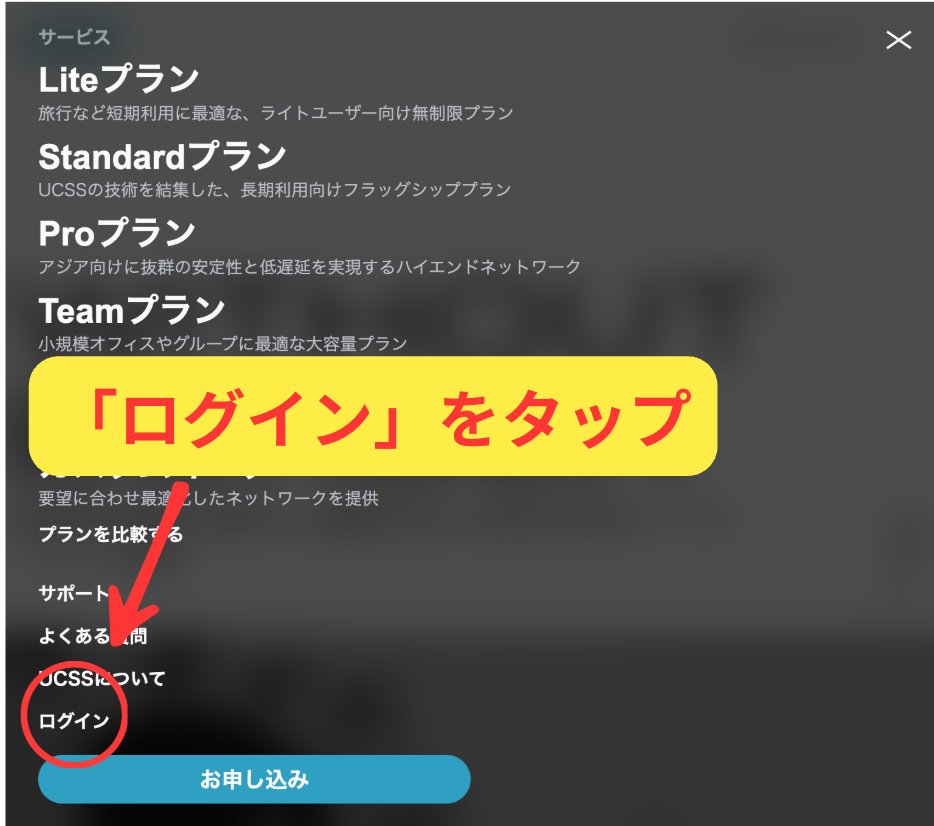
右上にある三本線をクリックします。

メニューが開いたら、一番下のログインをクリックします
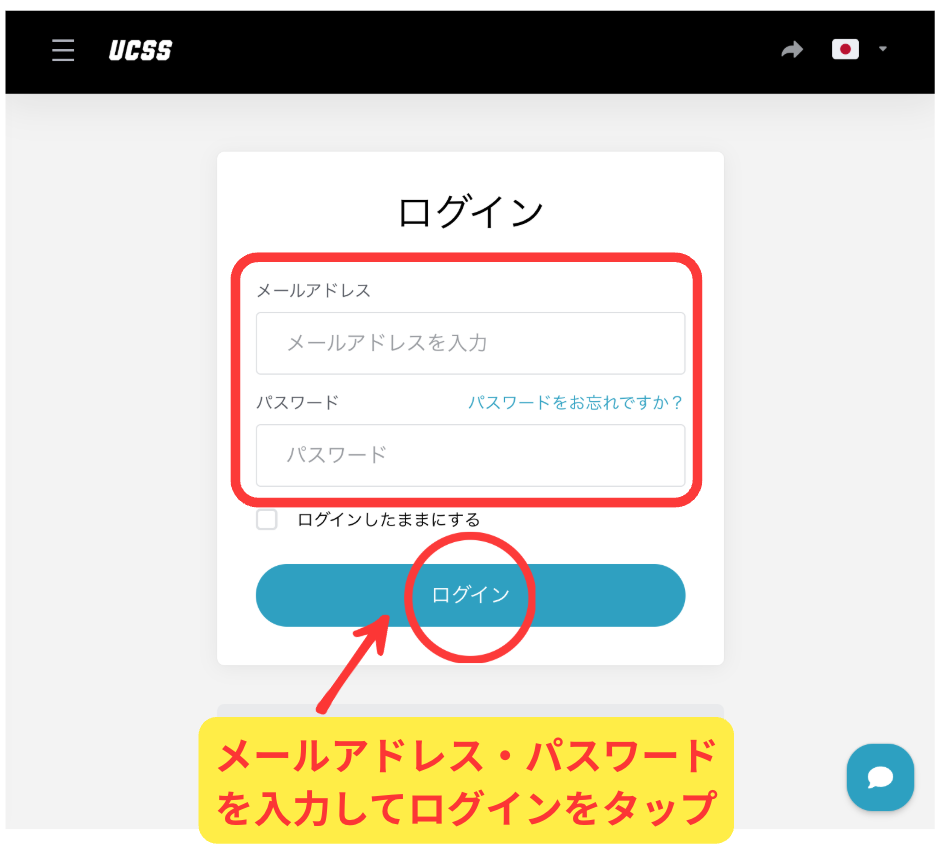
UCSSに登録しているメールとパスワードを入力してログインしてください。
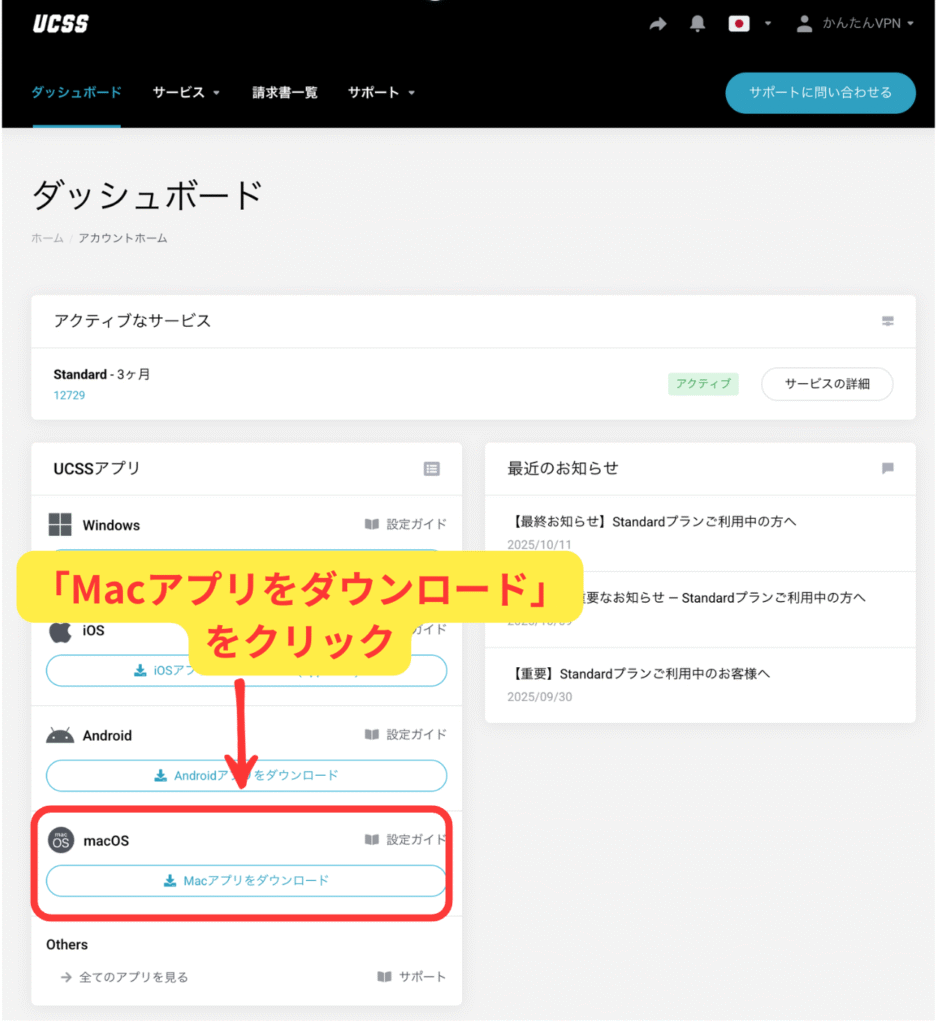
ダッシュボードにある、「Macアプリをダウンロード」をクリックしてください。メニューバーの「サポート」→「ダウンロード」→「macOS Apps」→「UCSS for Mac」からもダウンロードできます。
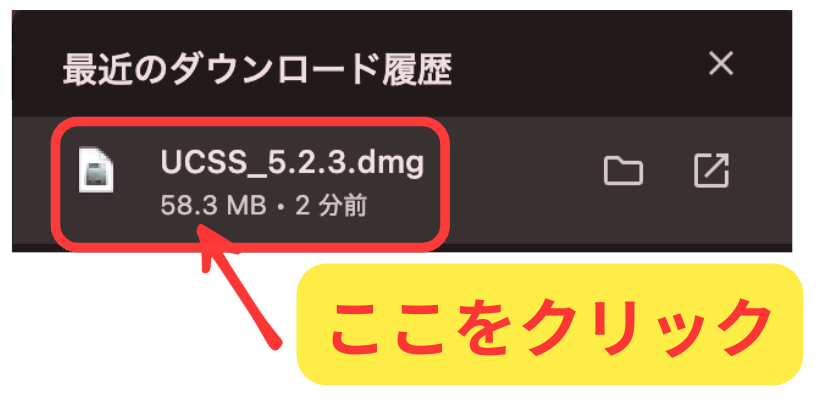
ダウンロードしたファイルを開きます。管理人はGoogle Chromeを使っているので、ダウンロード履歴から開いています。ダウンロードのフォルダからも同じ操作になります。
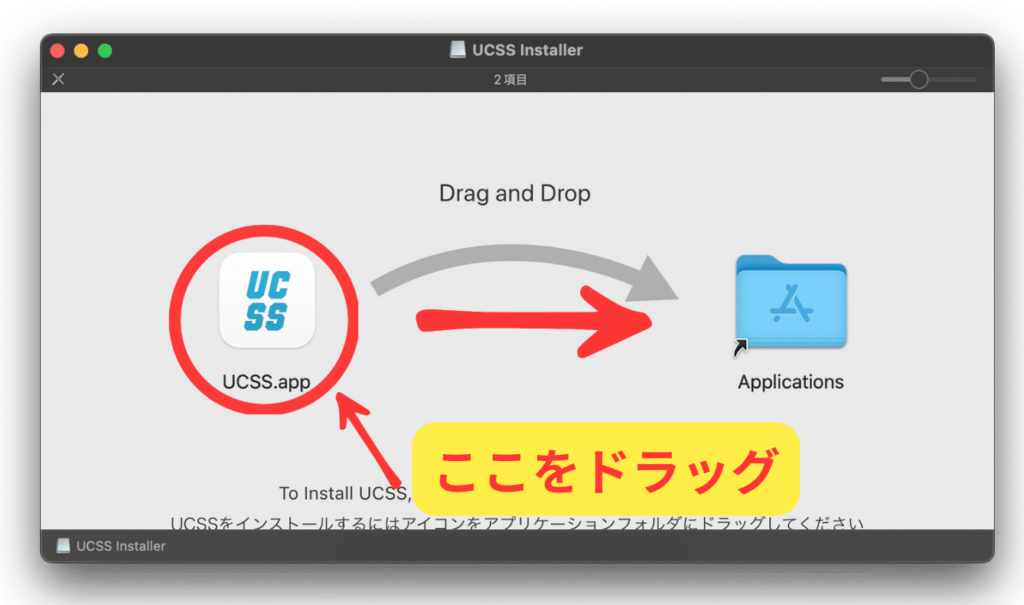
アイコンを掴んで、applicationsにドラッグします。ダウンロードしたファイル(dmgファイル)から直接アプリを開くと権限が足りず正常に使えないため、必ずアプリケーションフォルダに移してから開いてください。
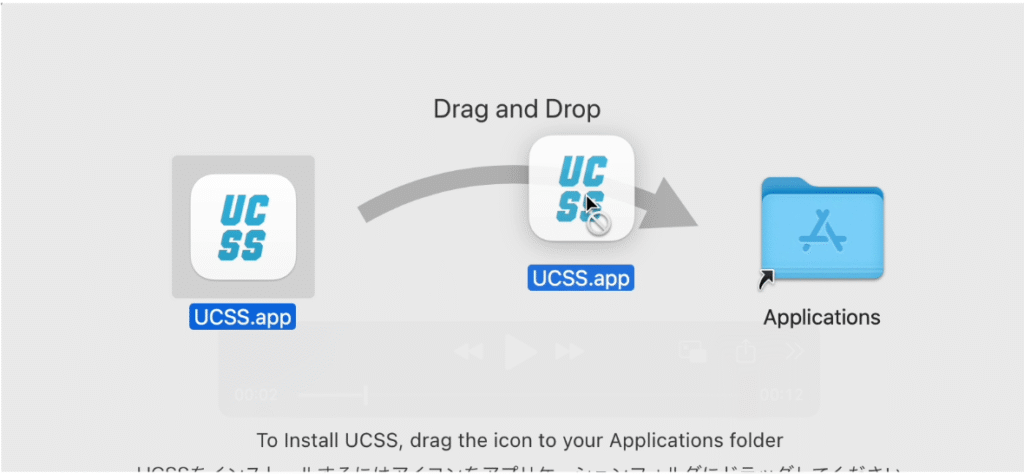
途中はこんな感じです。
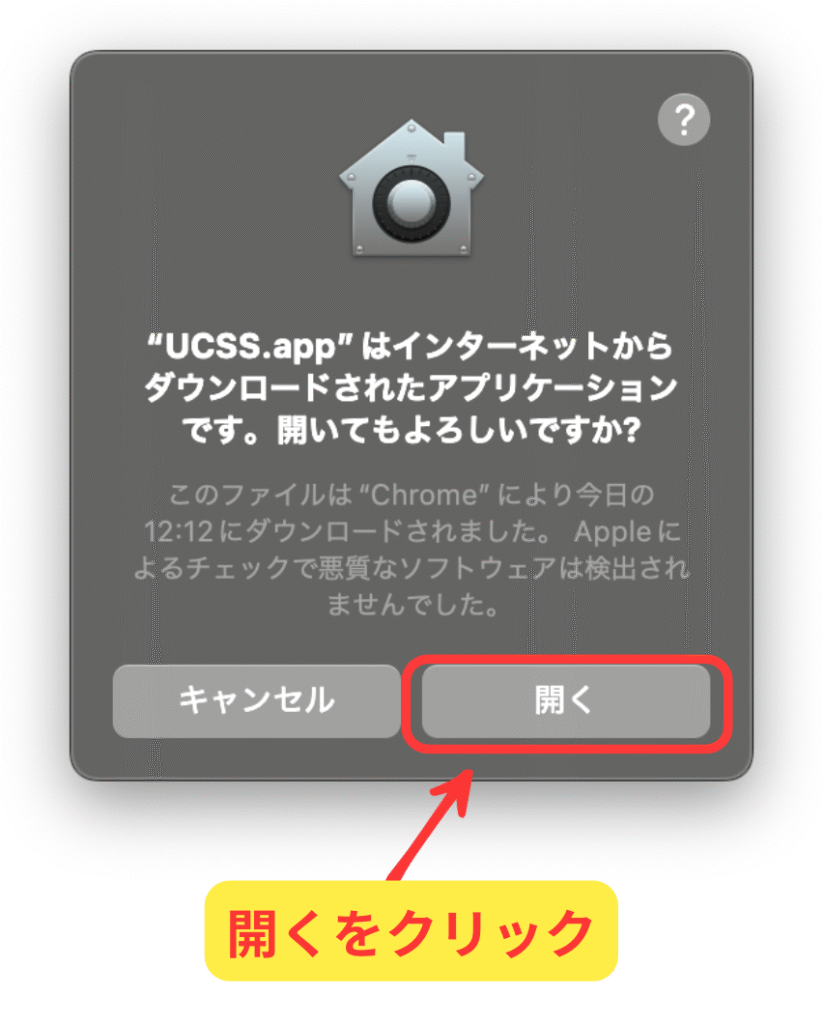
インストールが完了したら、アプリランチャーなどからアプリを開きます。

このような表示が出るので、開くをクリックします
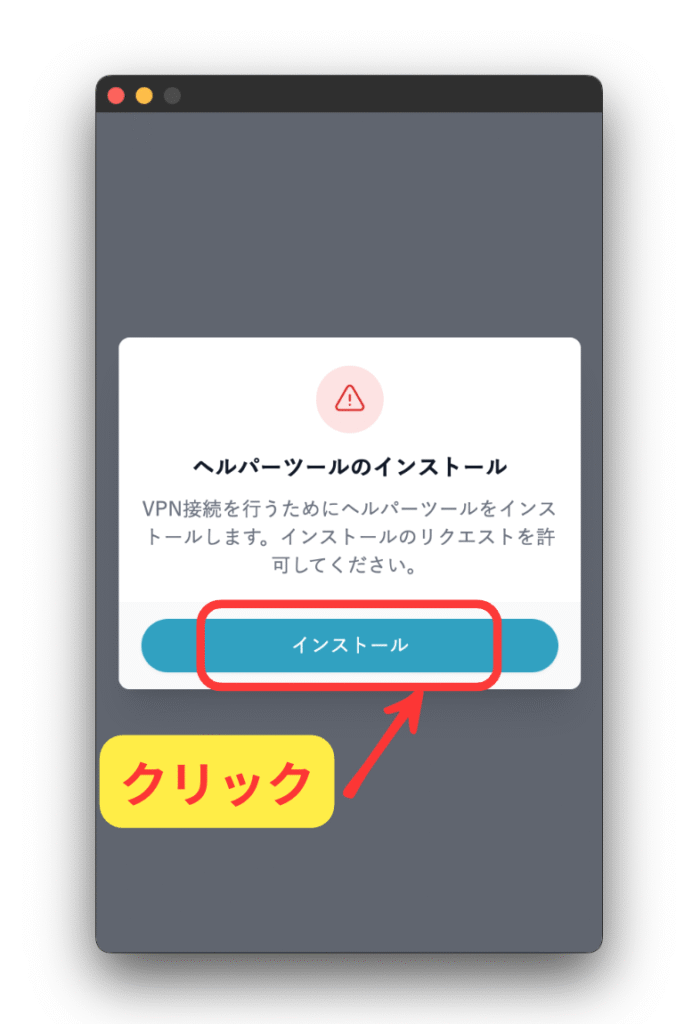
画面の指示に従ってインストールをクリックします
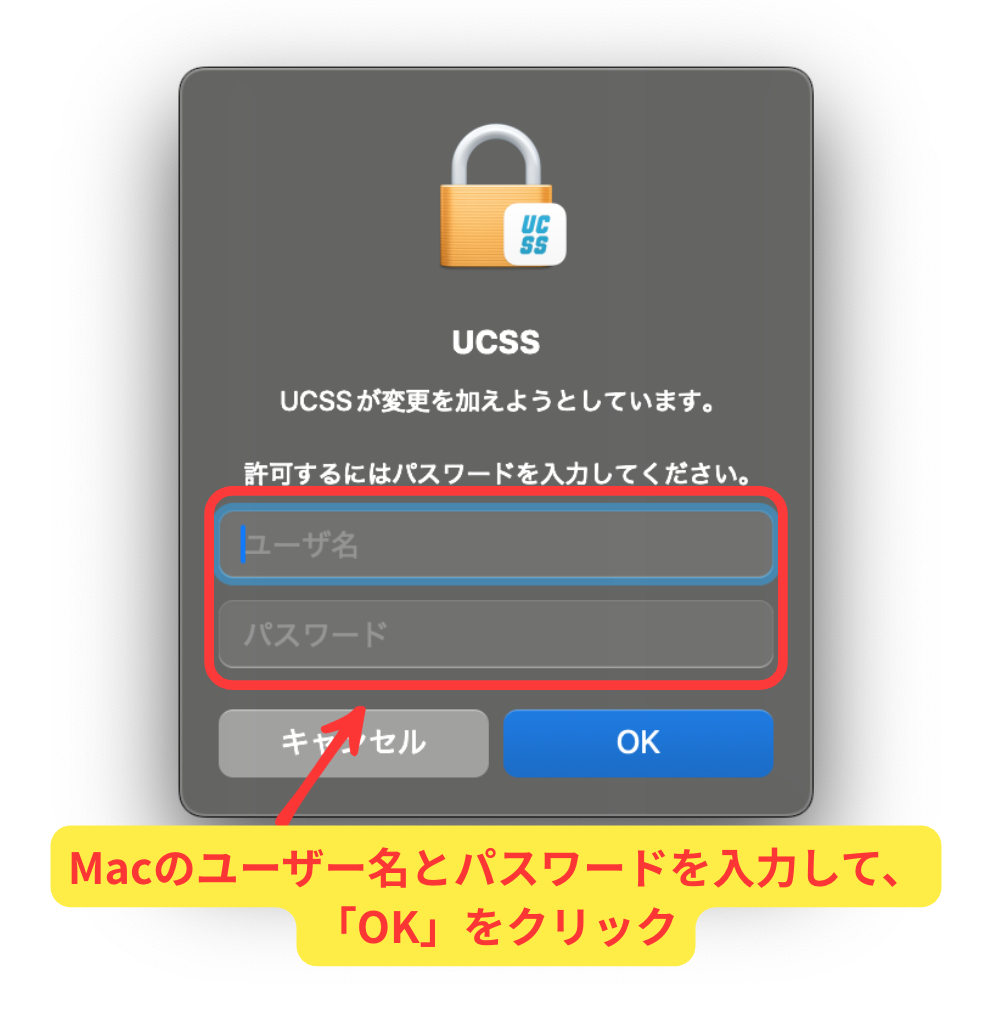
ネットワークに関する権限の許可を求められます。Macのユーザー名とパスワードを入力して許可します。この権限は必須で、許可しないと正常に使えません。
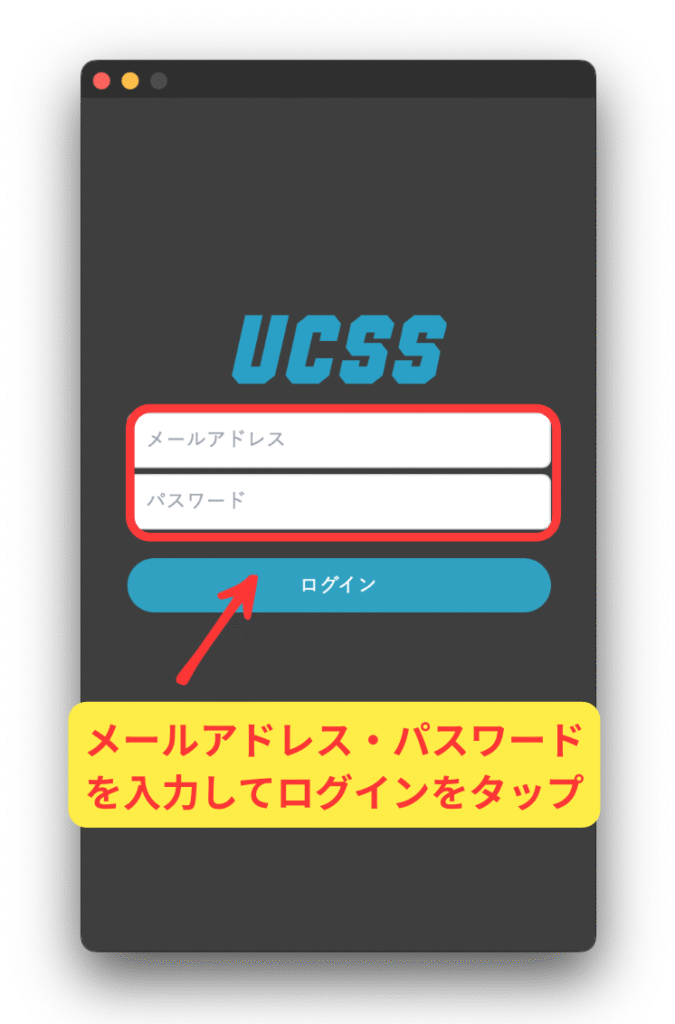
アプリが開くと、メールアドレスとパスワードの入力を求められるので、もう一度入力する
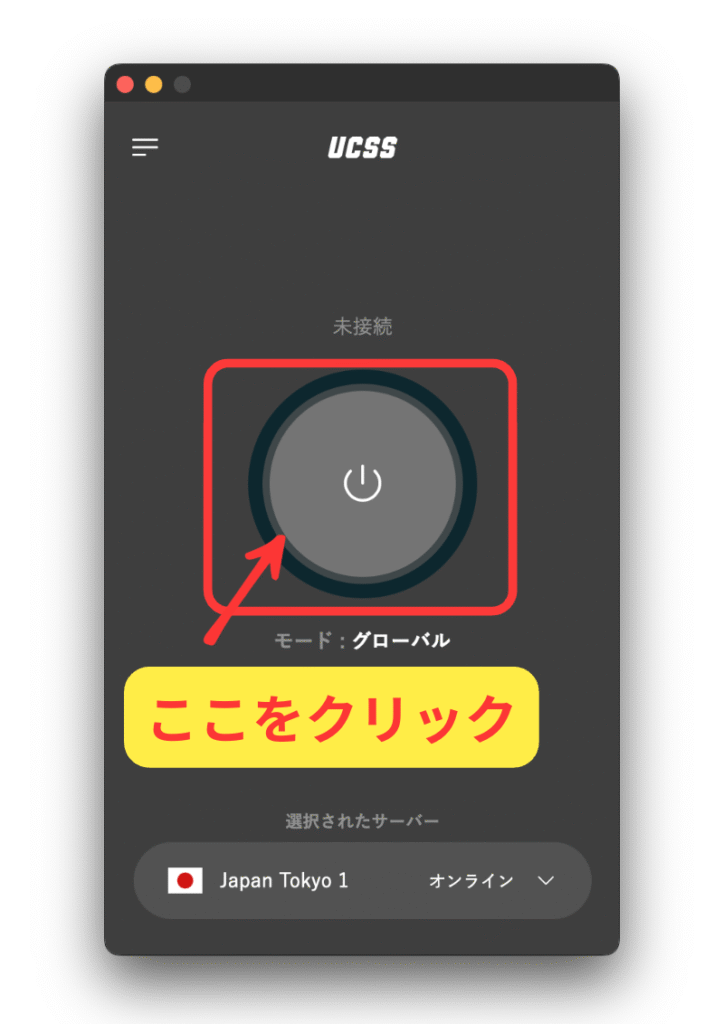
真ん中の電源ボタンのようなところをクリックします
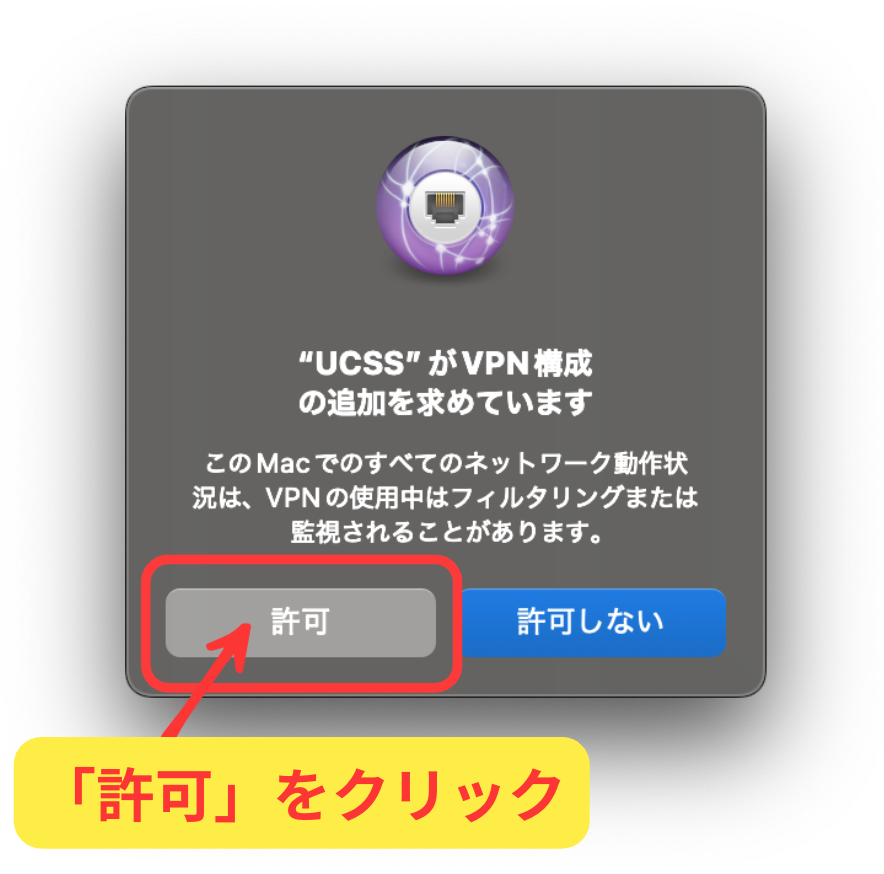
以下のような表示が出るので「許可」をクリックしてください。
これで設定は完了です
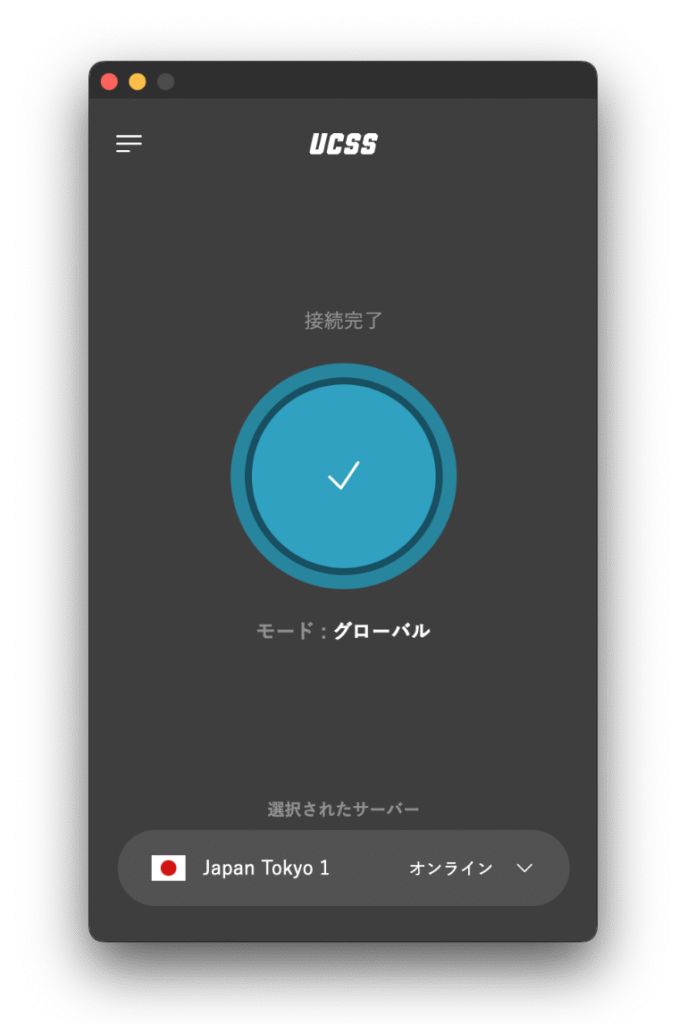
中国で利用する場合は、モードは、グローバルを選択してください。
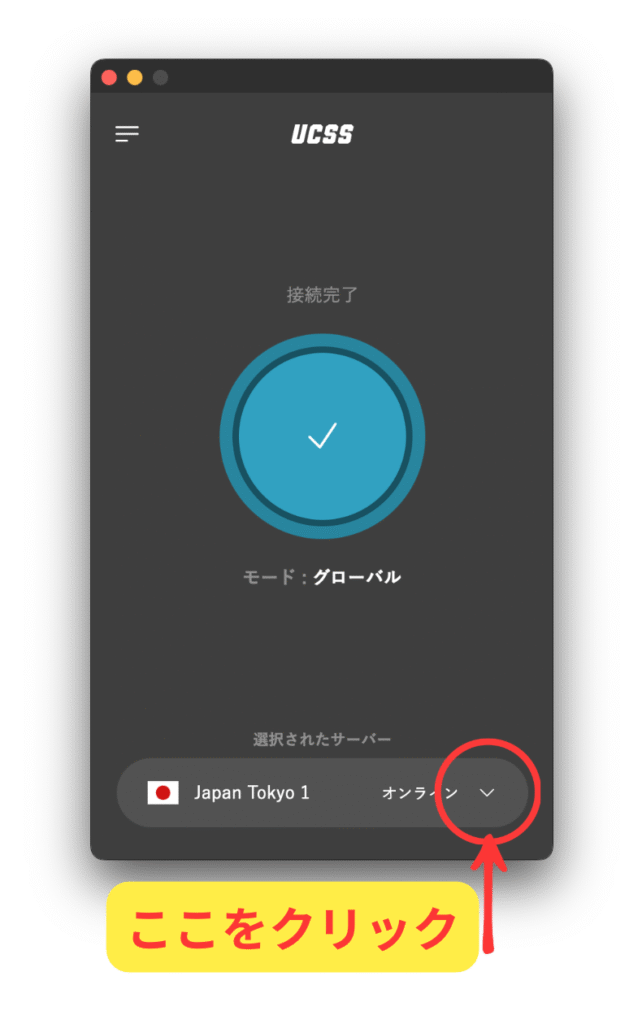
国の変更
ここをクリックすると、各国のサーバーを選べます
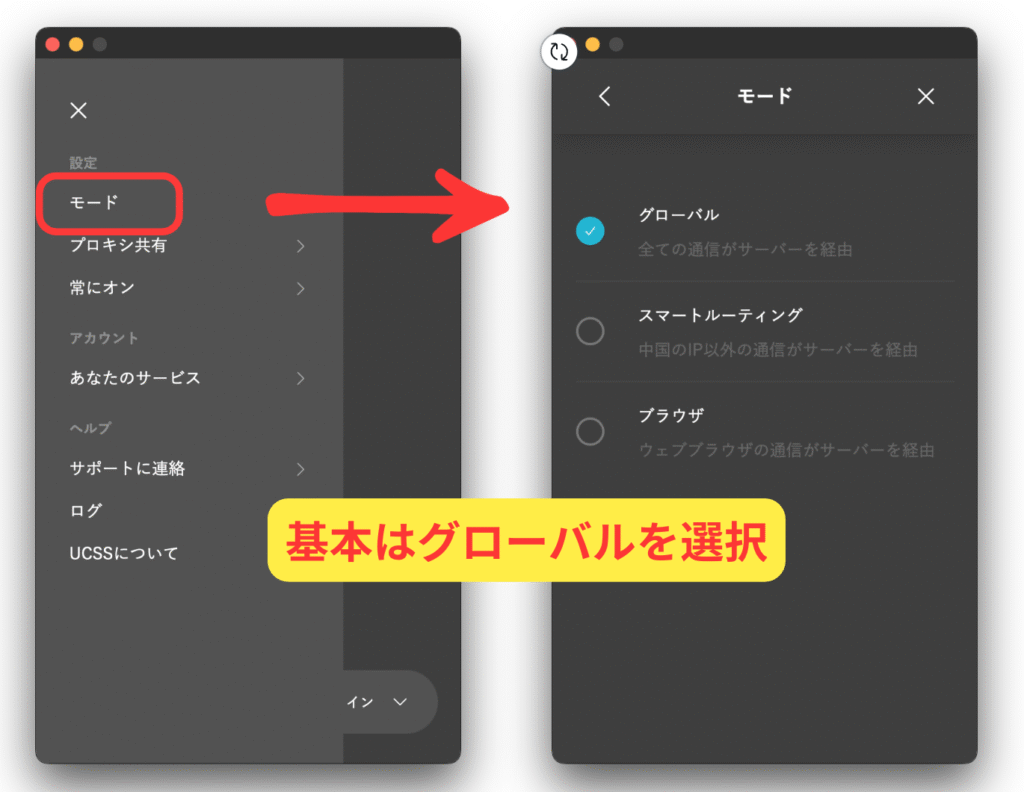
モードについて
メニューにあるモードを見ると、3つの選択があります。
基本はグローバルを選択してください。全ての通信がVPNを通してなされます。グローバルを選択していて中国のアプリを使おうとした時に使えない場合などは、「スマートルーティング」または「ブラウザ」を選択してください。
プラン・通信量の確認
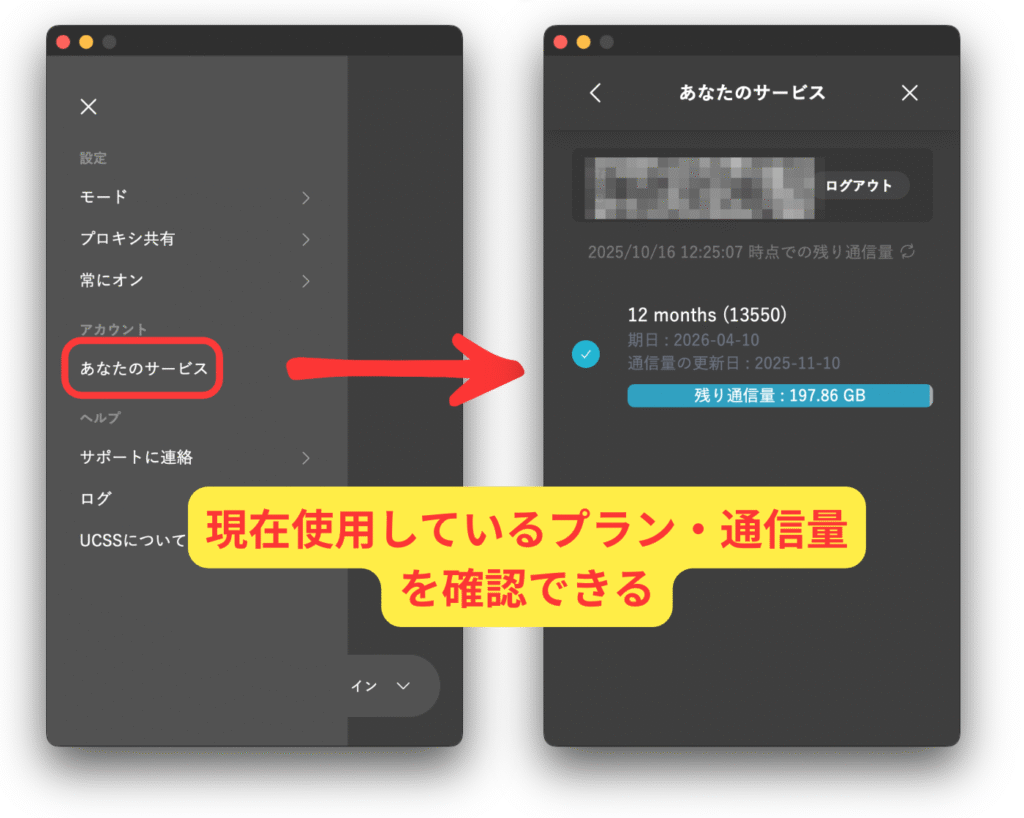
この画面では、契約した通信量がいまどれくらい残っているかも見えます。
どのくらいが目安かは、残りの通信量の確かめ方として別の記事に整理しています。

UCSSをオフにする方法
真ん中のボタンをもう一度押すとオフになります。
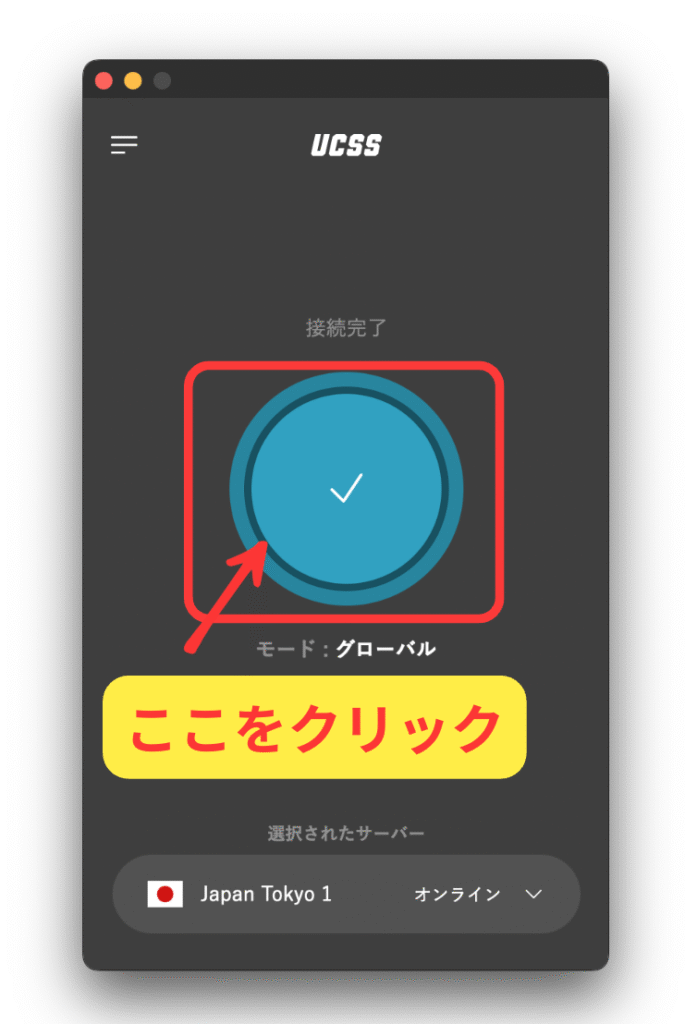
ずっと接続したままにしておくと、知らないうちに通信量を消費してしまうことがよくあります。必要のない時はオフにすることをお勧めします。
Macでつまずきやすい5つの場面と、その直し方
手順どおりに進めたのに止まってしまった、という場合。
原因はMac本体側の設定であることがほとんどです。症状から逆引きできる形にしました。
| 症状 | 最初に見る場所 |
|---|---|
| アプリが開けない | プライバシーとセキュリティ |
| パスワードが通らない | Mac本体のログインパスワード |
| 接続中か分からない | メニューバーの右側 |
| 次から見つけられない | アプリケーションフォルダ |
| 接続できるのに開かない | 他社VPNやプロキシ設定 |
「開発元を確認できないため開けません」と出て起動できない
macOSは、App Store以外から入れたアプリの初回起動に確認をはさみます。
「開く」のボタンが出ていれば、そのまま押せば進みます。
「OK」しか出ていないときは、アプリのアイコンを control キーを押しながらクリックします。
出てきたメニューから「開く」を選ぶと、同じ画面に「開く」のボタンが加わります。
システム設定の「プライバシーとセキュリティ」からも許可できます。
下のほうにブロックされた旨の表示が残っているので、そこで開くことを選びます。
許可の画面でパスワードが通らない
ここで聞かれているのは、Mac本体のログインパスワードです。
UCSSに登録したパスワードでも、Apple IDのパスワードでもありません。
普段Touch IDで解除している方ほど、とっさに出てこないところです。
ユーザー名の欄には、Macにログインしているアカウント名が入ります。
つながっているのかどうか、画面で分からない
接続している間は、画面いちばん上のメニューバーの右側に印が出ます。
アプリのウィンドウを閉じても、接続はそのまま続いています。
完全に終わらせたいときは、アプリを選んだ状態で command キーと Q を押します。
システム設定の「VPN」の項目でも、構成が入っているかを確かめられます。
macOSのバージョンによっては「ネットワーク」の中にあります。
次に使うとき、アプリが見つけられない
インストールでアイコンをドラッグした先が、アプリケーションフォルダです。
次からはLaunchpadか、Finderの「アプリケーション」から起動できます。
ダウンロードフォルダのファイルから毎回開く必要はありません。
デスクトップに白いディスクのアイコンが残っていたら、取り出して構いません。
接続できているのに、サイトが開かない
見落としやすいのが、別のVPNアプリが同時に動いているケースです。
メニューバーを見て、使っていないVPNが常駐していないか確かめてください。
複数のVPNが同時に動くと、通信の経路がぶつかることがあると考えられます。
ブラウザに入れたプロキシ系・VPN系の拡張機能も、同じ結果になることがあります。
Safariが前の表示を覚えていることもあります。別のブラウザで開いてみてください。
ここまで試しても直らないなら、Mac側ではない可能性があります。
接続できないときに確認する順番は、別の記事にまとめています。

スクショ保存推奨|現地に着いてからMacで確認する7つのこと
設定そのものより、現地でMacを開いた最初の数十分がいちばん焦ります。
やる順番を決めておくだけで、だいぶ落ち着いて動けます。
着く前にスクショで保存しておくのがおすすめです。
つながらない状態では、このページ自体が開けないことがあるからです。
- ホテルや空港のWi-Fiにつながっているか、中国国内のサイトを開いて確かめる
- 共用Wi-Fiは携帯番号での認証を求められることがある。通らなければスマホのテザリングへ
- Launchpadからアプリを起動し、ログインが外れていないか見る
- モードが「グローバル」になっているか確かめる
- 真ん中のボタンを押し、メニューバーの右側に印が出るか見る
- 印が出たら、GoogleかGmailを実際に開いてみる
- 開かなければ、国を切り替えてつなぎ直す
VPNアプリがつながった=サイトが開く、とは限りません。6番の確認が大事です。
スマホ側でも使えるようにしておくと、Macが詰まったときの逃げ道になります。
7まで試しても直らないなら、Macの設定ではない場所に原因があります。
そのときはどこで止まっているかを確かめるへ進んでください。
家中の端末をまとめてつなぐなら、Wi-Fiルーター側で設定してしまうほうが手間がかかりません。

よくある質問
他のOSでの手順は、それぞれ別の記事にまとめています。
iPhone・iPadでの設定/Windowsでの設定/Androidでの設定
高速VPNにすぐにアクセス!
※日本語サポートあり/長期は12ヶ月が割安








コメント