
Surfsharkを使ってみたものの、「自分には合わなかった」「一度リセットしたい」と感じていませんか? まず結論からお伝えします。Surfsharkには30日間の返金保証があり、初めて契約した場合なら理由を問わず全額返金してもらえます。
ただし対象になるのは初回購入分のみで、2回目以降の更新料金は対象外です。またApple(App Store)やAmazonアプリストア経由で購入した場合、返金はSurfsharkではなくApple・Amazonへ直接申請することになります。
ただし、ここには大きな落とし穴が2つあります。
- 「アプリを消すだけ」では解約にならない(料金が発生し続ける)
- 「自動更新を止めるだけ」では返金されない(別途チャット申請が必要)
管理人も最初は「解約すれば自動で返金されるでしょ」と思い込み、危うく失敗しそうになりました(笑)。
この記事では、「絶対に失敗しない解約・返金の手順」を5分で読める図解付きでまとめました。AppleやGoogle Playで購入してしまった場合の対処法も網羅しているので、この記事を見ながら操作すれば、今日中にスッキリと返金手続きを完了できます。
Surfsharkの解約手順|アプリ削除だけでは「解約」できない理由
Surfsharkの解約は、アプリを削除するだけでは完了しません。必ずアカウント管理画面から解約手続きを行う必要があります。管理人もここで一度つまずきました。
ではやっていきましょう。
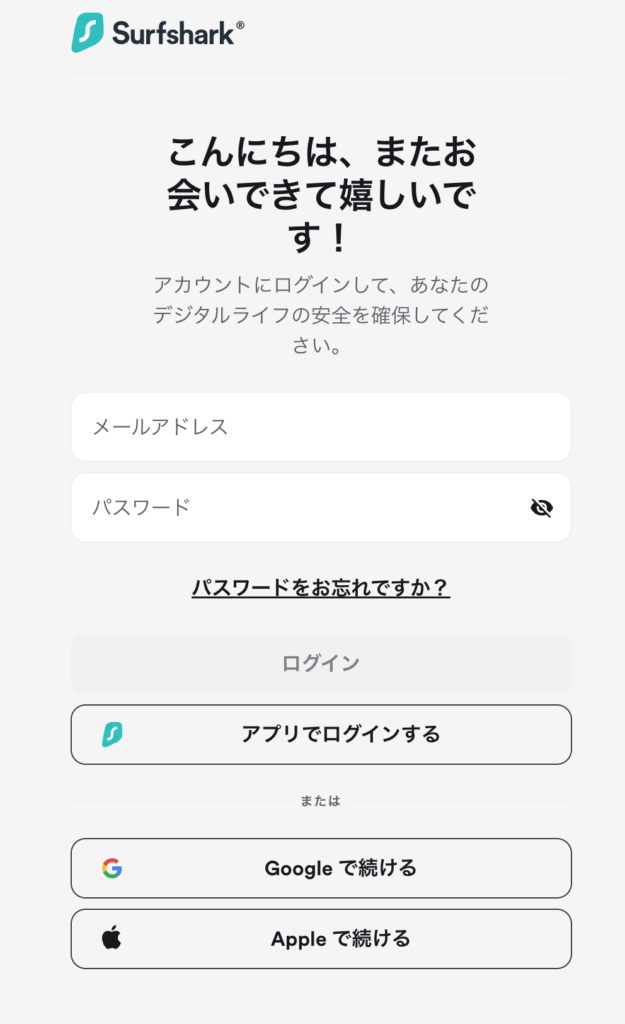
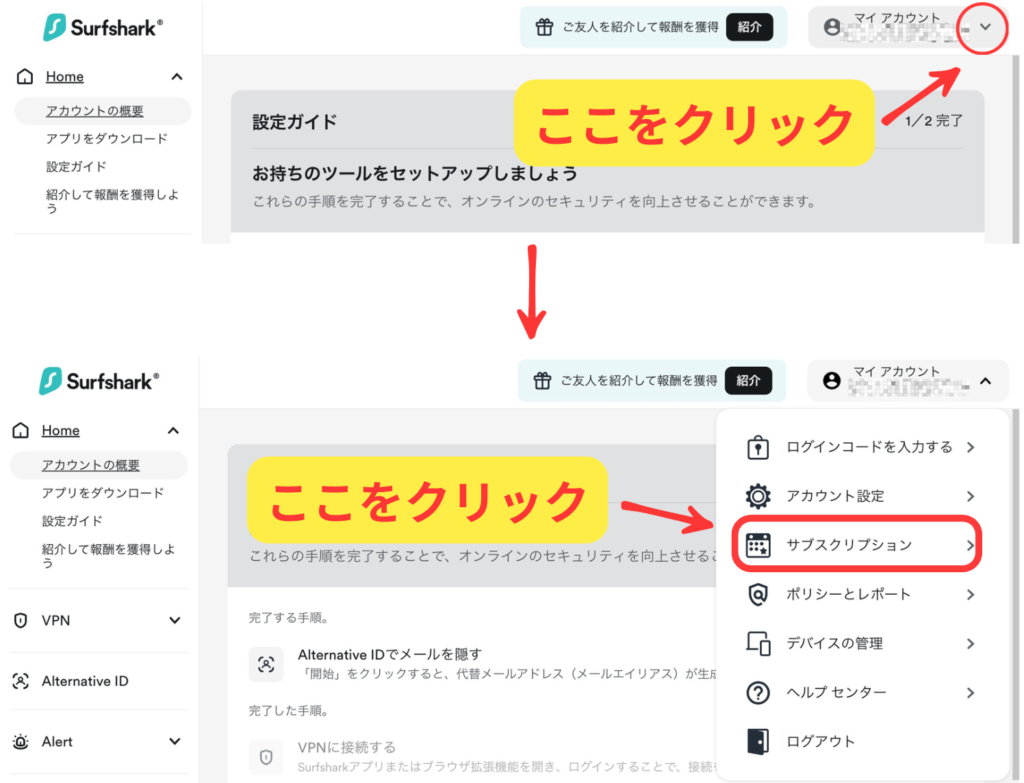
公式サイトのユーザー画面にログインできましたら、そのページの右上にあるマイアカウントのメニューを開き、サブスクリプションをクリックします。
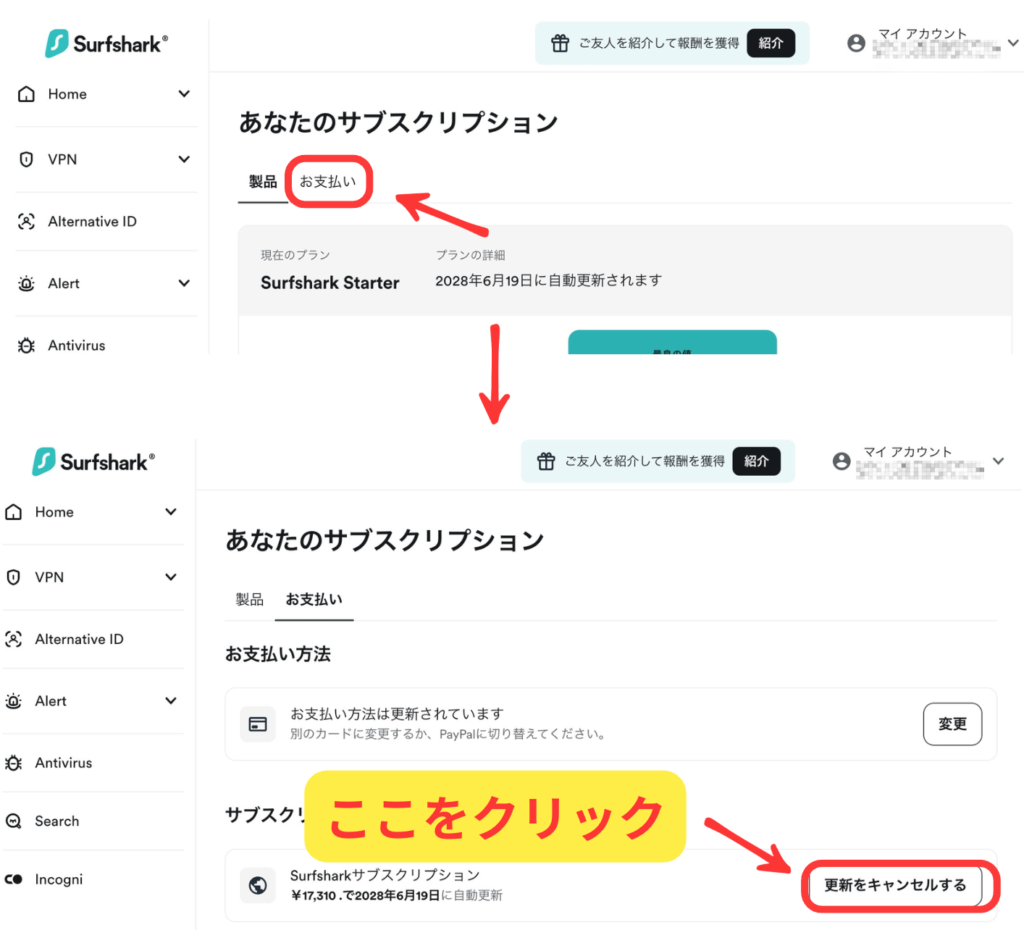
サブスクリプションの画面が開けたら、「お支払い」のタブを開き、自分のサブスクリプションを確認します。そのプランの横に「更新をキャンセルする」というボタンがありますので、押してください。
サブスクリプションを停止していきます。基本的には画面に沿って進めていけば問題ありません。
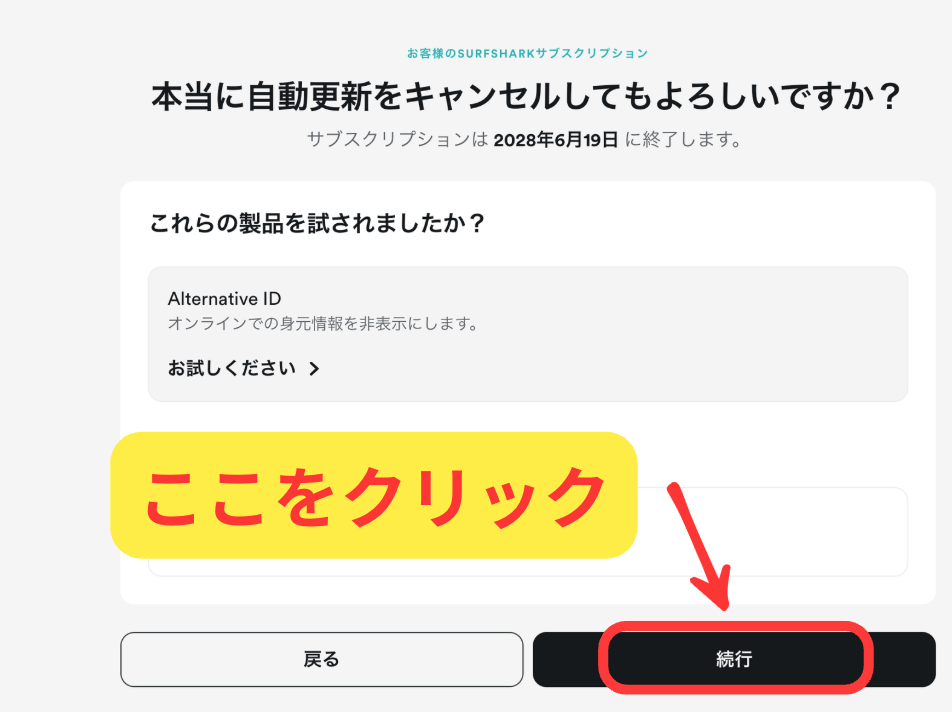
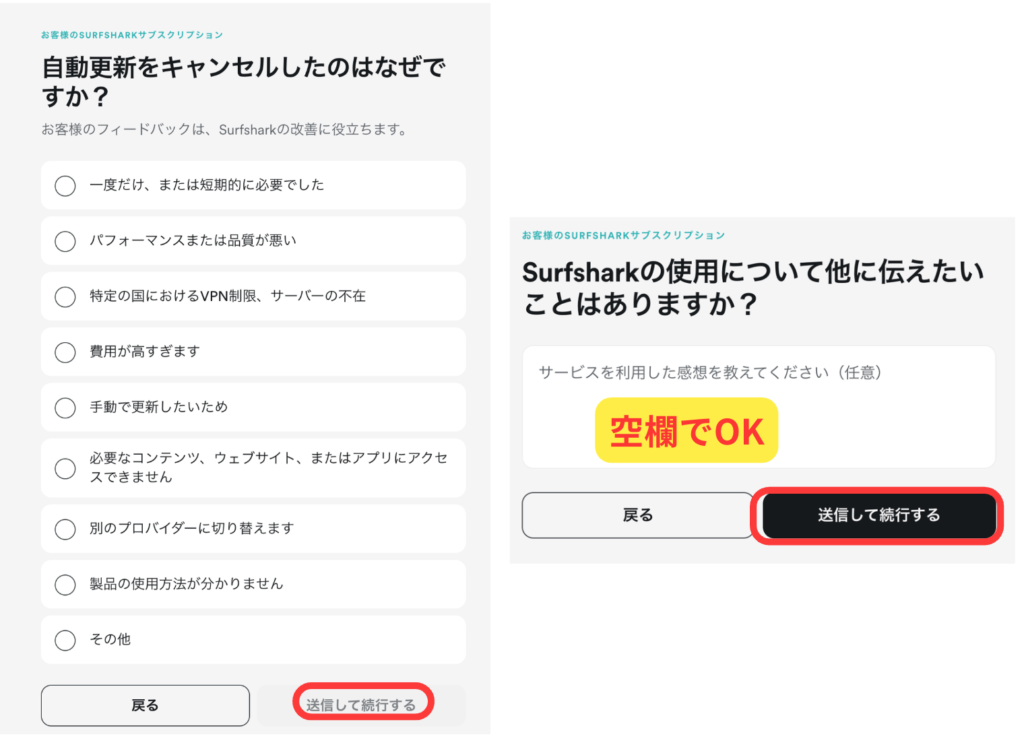
サブスクリプションのキャンセルの手続きはこれで完了です。
サブスクリプションの有効期限内までは引き続き使用できます。
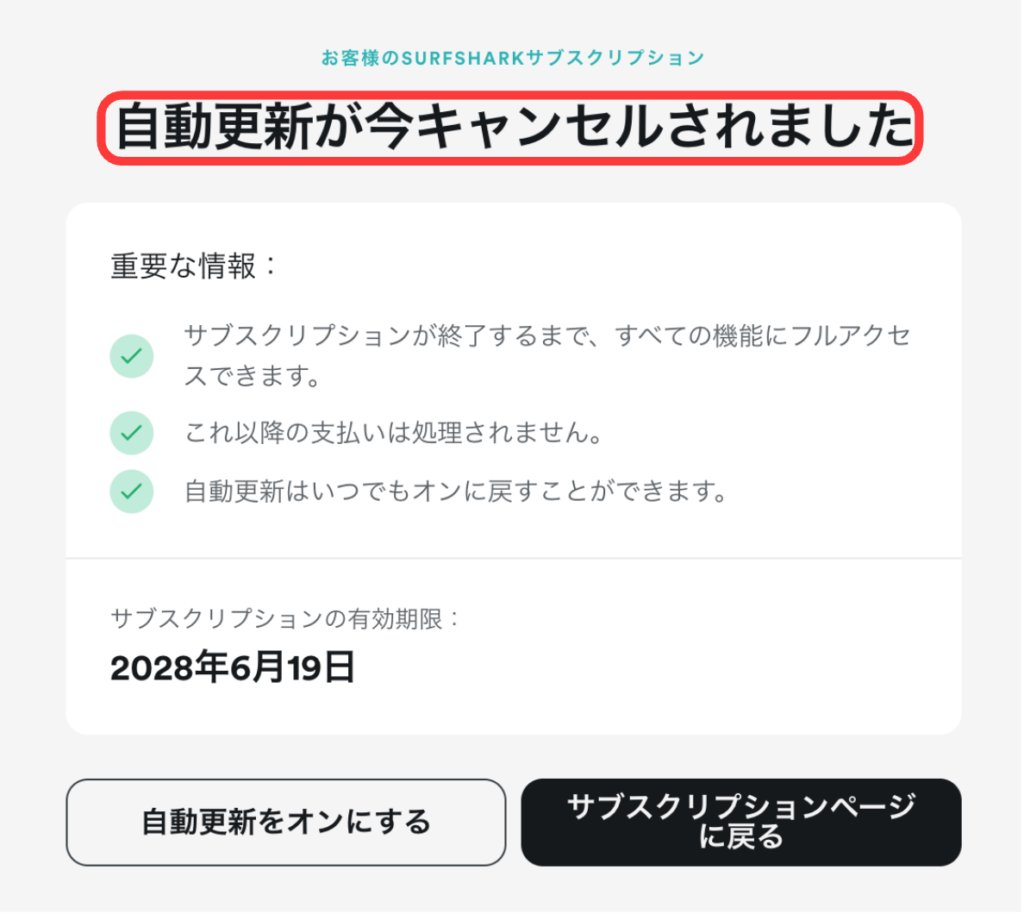
これで、次回以降の料金請求は発生しなくなります。
これはサブスクリプションのキャンセル(自動更新がストップし、次回の引き落としがされなくなる)というだけで、返金がなされるわけではありませんので、ご注意ください。
なお、解約後も契約期間内であればサービス自体は利用可能です。「解約=即利用停止」ではない点は、初心者が勘違いしやすいポイントです。
自動更新が完了すると、その旨のメールもSurfsharkから届きます。
心配な方はそのメールを受け取れているか確認すると良いと思います。
解約したら、次はどのVPNにする?
※日本語サポートあり/長期は12ヶ月が割安
【重要】Surfsharkで返金を受ける条件|「解約」と「返金」は別物!
Surfsharkには30日間の返金保証があります。これは、初めて契約した場合に限り、契約から30日以内であれば理由を問わず料金の返金を受けられる制度です。2回目以降の更新分の支払いは対象外なので注意してください。管理人も実際に試したとき、「これなら気軽に始められるな」と感じたポイントでした。
【スクショ推奨】30秒で判定:あなたは返金対象?
- 購入日から30日以内である
- 今の契約が「初回購入」である(2回目以降の更新分ではない)
- 公式サイト・Google Play経由で購入した(App Store・Amazon経由の場合はApple・Amazonへ直接申請すれば対象になりうる)
- Dedicated IPなど追加オプション単体の返金希望ではない
- 解約手続きだけでなく、別途「返金」をサポートに申請している(またはこれから申請する)
5つすべて当てはまれば返金対象です。1つでも外れる場合は、このあとの「確認すべき原因」を見てみてください。
重要なのは、「解約しただけでは返金されない」という点です。つまり一つ前の説明の解約をしただけではお金は返ってこないというわけです。サブスクリプションの期限内使ったから、あとはいらない、という場合には上記の手続きのみで大丈夫です。
ここが一番の落とし穴で、管理人も最初は「解約=返金まで自動で進む」と勘違いしていました。返金を希望する場合は、解約とは別にSurfsharkへ返金申請を行う必要があります。
この点は後で詳しく説明します。
ただし、返金保証が適用されるのは、公式サイトから購入した場合が基本です。購入経路によっては返金方法が異なるため、事前に確認しておくことが重要です。この点についても、2パターンあるので、後述します。
返金方法が異なる!購入ルート(公式サイト vs アプリ課金)の確認手順
購入経路は、Surfsharkのアカウント管理画面で確認できます。公式サイトにログインし、サブスクリプション情報を開くと支払い方法が表示されます。
先ほどの解約方法と同じところの画面で確認できます。
この記事を読みながら操作すれば、迷わず5分で終わります。
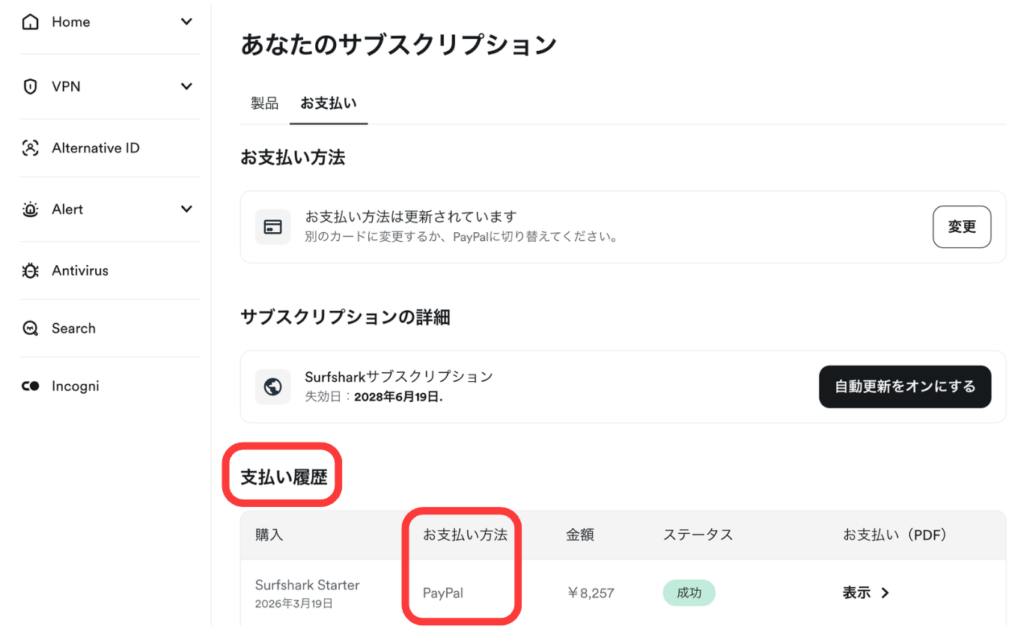
管理人はPayPalで払っているので、PayPalの表示があります。
ここにクレジットカードやPayPalが表示されていれば公式サイト購入です。Apple IDやGoogle Playと表示されている場合は、アプリ内課金で購入しています。
「30日以内」かチェック!Surfsharkの購入日を確認する方法
購入日は返金保証の判断において非常に重要です。Surfshark公式サイトで購入した場合は、アカウント管理画面に契約開始日が表示されます。
請求のページにある「請求履歴」のタブをクリックすると、これまでの支払い一覧が出てきます。
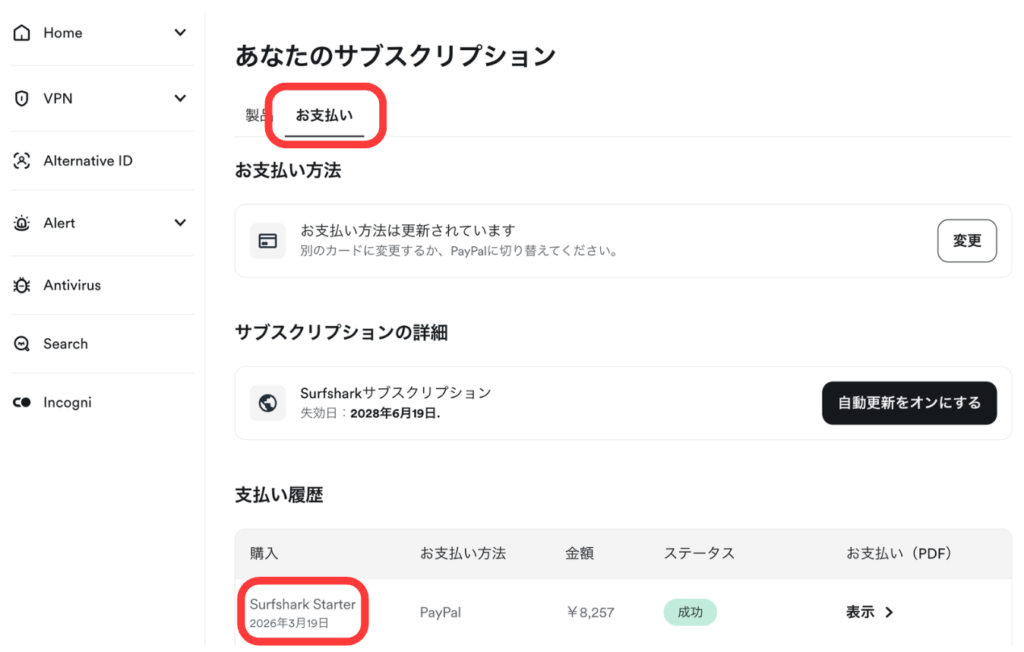
そして、プランのところの日付から確認できます。
App StoreやGoogle Playで購入した場合は、各ストアの購入履歴から確認できます。契約更新日ではなく、最初に支払った日を確認する点に注意してください。
ちなみに管理人は3月19日に購入しているということが上の画像からわかります。
Surfsharkで「返金されない!」と焦る前に確認すべき5つの原因

ここでは、実際によくある「返金されない原因」を整理します。返金されないケースの多くは「制度が厳しい」というより、手順の勘違いが原因です。
1.購入から30日の保証期限を過ぎている
Surfsharkの返金保証には明確な期限があります。それは「購入日から30日以内」という点です。解約した日や返金申請日ではなく、料金を支払った日を起点に30日でカウントされます。30日を1日でも超えてしまうと、原則として返金は認められません。
2.自動更新を止めただけで「返金申請」をしていない
Surfsharkでは、解約手続きを行っただけでは返金されません。解約は「今後の請求を止める手続き」であり、返金を受けるには別途サポートへ返金希望を伝える必要があります。管理人も最初はここを見落としていて、「あれ、返金されない…?」と焦りました。結局、返金申請をしたらスムーズに進みました。
3.Apple/Google等のアプリストア経由で契約している
Surfsharkをスマホアプリから購入している場合、返金の手続きは購入したストアによって大きく異なります。ここは「結局ここだった」という相談がかなり多い部分です。
公式サイトに返金の方法が記載されています。
まとめると以下の通りです。
| 購入場所 | 解約場所 | 返金申請の相手 |
| 公式サイト | Surfsharkマイページ | Surfsharkサポート |
| App Store | iPhoneの設定画面 | Appleサポート |
| Google Play | Playストア | Googleサポート(購入後48時間以内)/Surfsharkサポート(それ以降) |
| Amazonアプリストア | Amazon「メンバーシップおよび購読」 | Amazonサポート |
Apple(App Store)で購入した場合の返金方法
Apple経由の場合、Surfshark側には返金する権限が一切ありません。返金はApple社に直接申請する必要があります。
返金申請の手順: reportaproblem.apple.com にサインインし、購入履歴からSurfsharkを選択して「問題を報告」から返金を申請します。解約とは別の手続きなので、忘れずに行いましょう。
iPhone/iPadの場合: 「設定」アプリ > 自分の名前 > 「サブスクリプション」 > Surfsharkを選択して「サブスクリプションをキャンセル」。
Macの場合: App Storeを開く > 自分の名前 > 「アカウント設定」 > 「サブスクリプション」の「管理」 > Surfsharkの「編集」から解約。
Google Playで購入した場合の返金方法
スマホの場合: Playストアを開く > 右上のアイコン > 「お支払いと定期購入」 > 「定期購入」 > Surfsharkを選択して「定期購入を解約」。
PCの場合: play.google.com > 「支払いと定期購入」 > 「定期購入」 > Surfsharkの「管理」から解約。
返金申請の手順: 購入から48時間以内であれば、Google Playの注文履歴から直接返金をリクエストできます。48時間を過ぎている場合は、Google側では返金できないため、Surfsharkサポートへ購入日と注文IDを伝えて返金を依頼してください。
Amazonアプリストア
- Amazon公式サイトにログイン。
- 「アカウント&リスト」 > 「メンバーシップおよび購読」をクリック。
- Surfsharkを見つけて「定期購入をキャンセル」を選択。
※モバイル版サイトでは表示されないことがあるため、PCブラウザからの操作を推奨します。
返金申請の手順: Amazonアプリストア経由の場合も、返金はSurfsharkではなくAmazon側の手続きになります。Amazon公式サイトの「カスタマーサービスに連絡」からSurfsharkの購入について問い合わせ、返金を依頼してください。
4.返金理由に不備がある(速度不満などでも返金可能)
Surfsharkの返金保証は柔軟で、速度や利用環境が理由でも30日以内であれば対象になります。理由を選択する項目もありますが、該当するものを選べば問題ありません。
5.2回目以降の更新分の支払いだった(対象は初回購入のみ)
Surfsharkの30日間返金保証が適用されるのは最初の1回目の支払いのみです。2回目以降の自動更新で引き落とされた料金は、たとえ更新から30日以内でも対象外になります。「気づいたら更新されていた」というケースが多いので、まず初回の購入日を確認しましょう。
【実録】Surfsharkの返金申請方法|ライブチャットで問い合わせる手順
返金申請は、Surfshark公式サイトのライブチャットを使う必要があります。管理人もいろいろ試しましたが、結局これが一番楽です。メールよりも話が早く、必要な確認もその場で終わることが多いです。
以下に全て説明していきます。
ではやっていきましょう。
公式サイトのユーザー画面にログインできましたら、そのページの下方に移動してください。
そこにある「ヘルプセンター」というところを開きます。
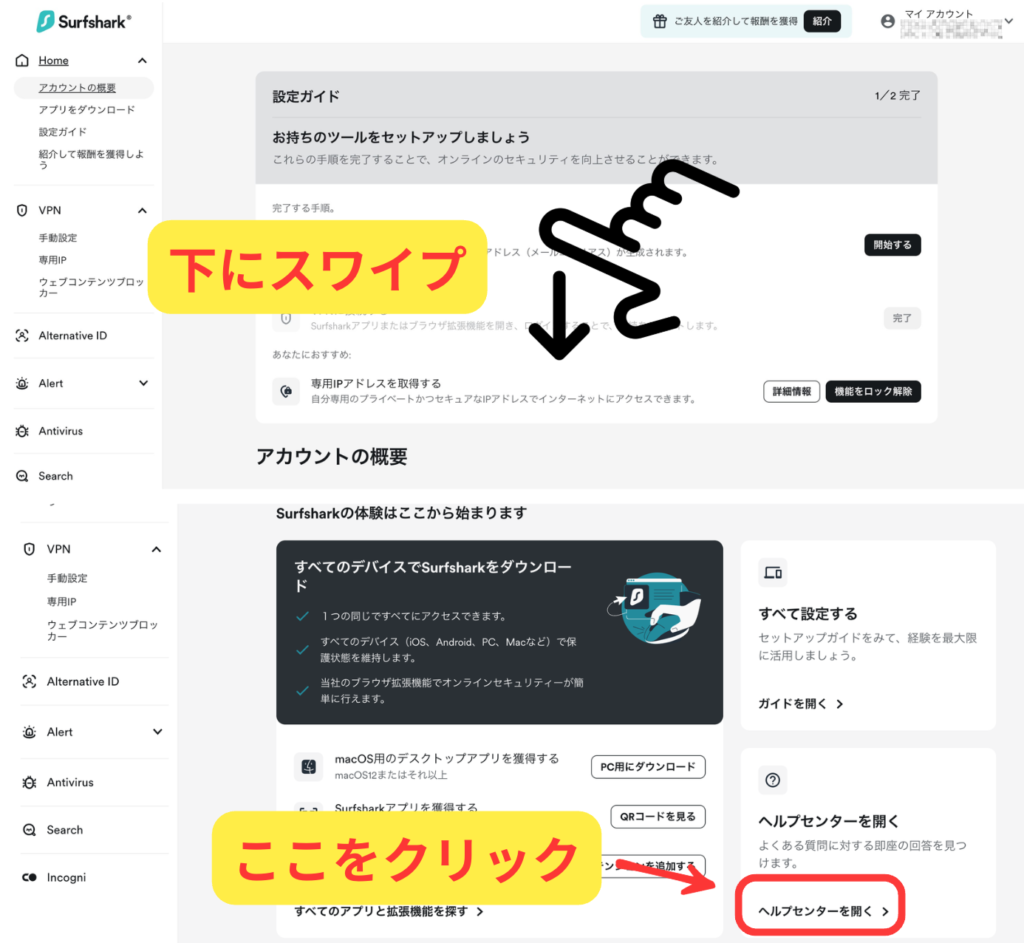
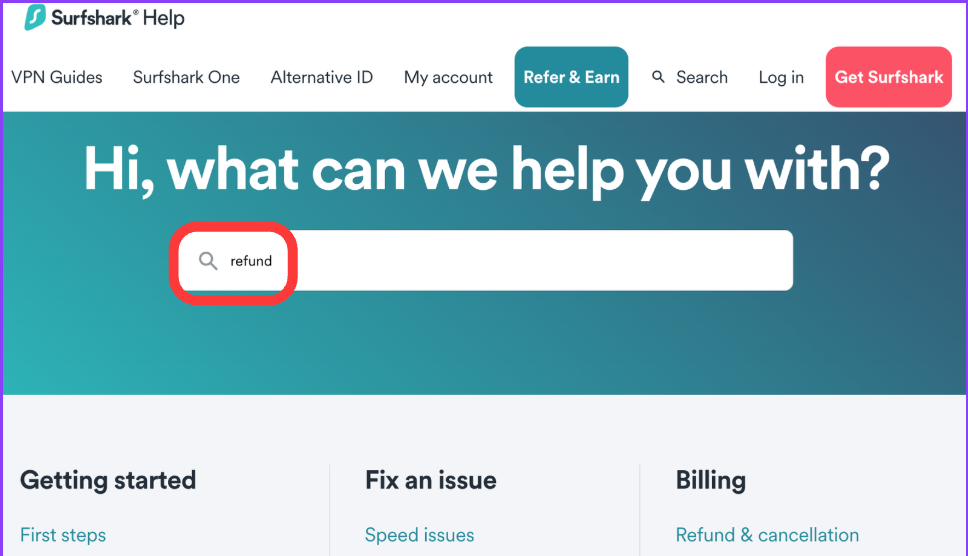
ヘルプの検索窓で「refund」と検索して、返金関連が記載されているページを見つけます。一番上に出てきた記事をクリックします。
一応こちらからジャンプできるようにしておきます。(リンクが切れている場合は、上記の方法で検索して進むようにしてください。)
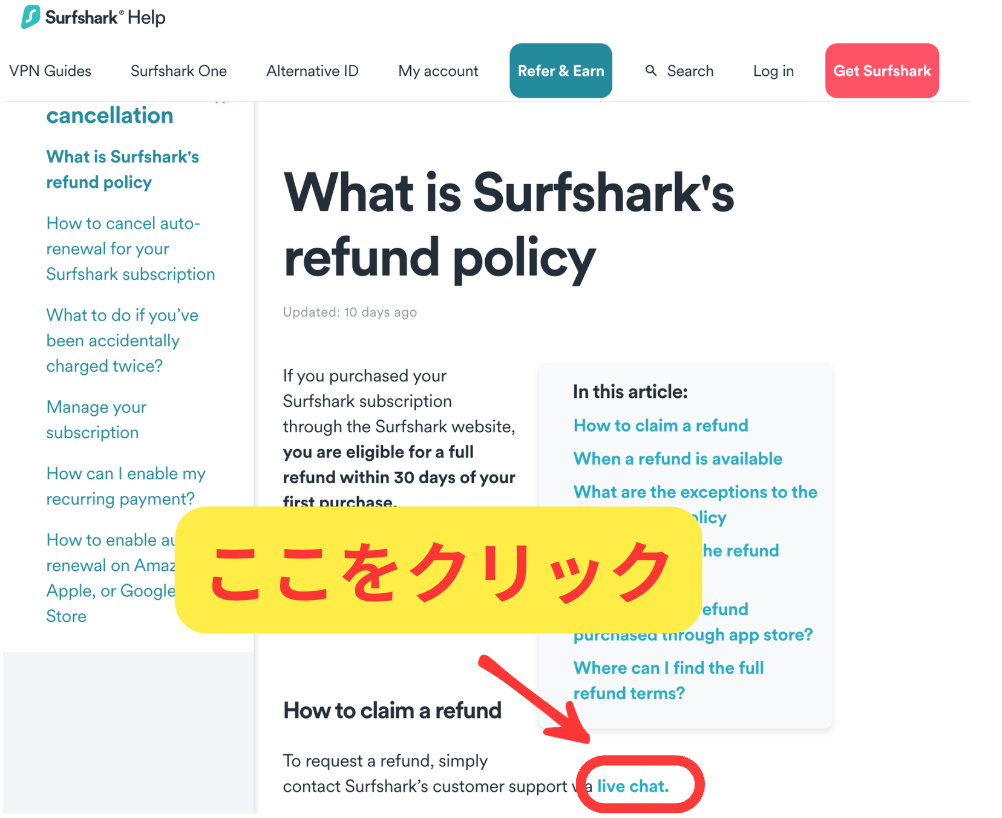
ページのどこかにリンクでジャンプできるLive Chatというところがあるので、そこをクリックしてください。
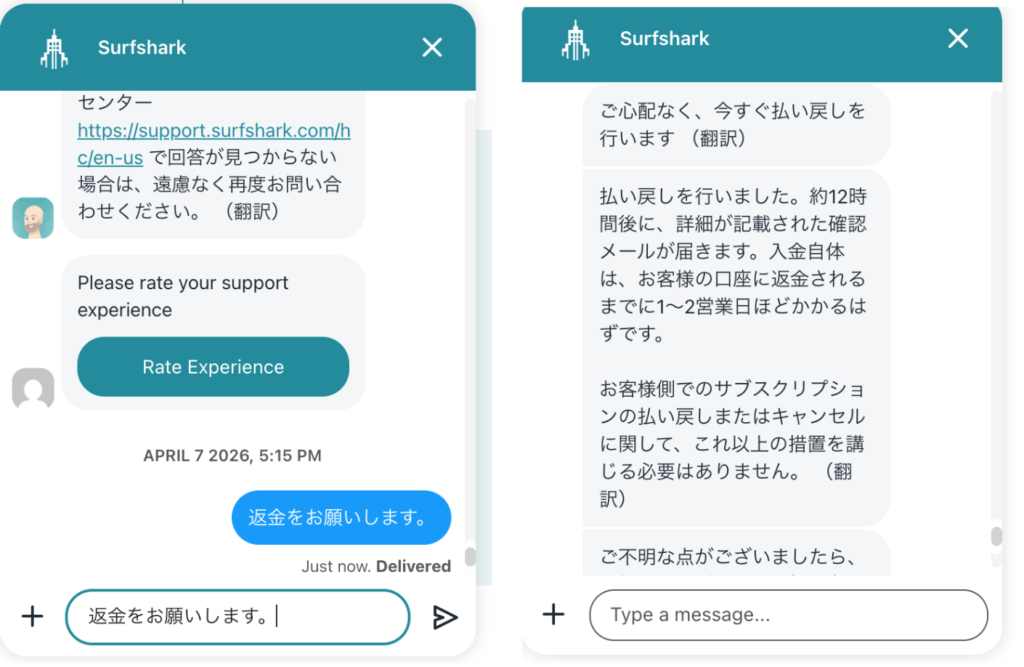
ライブチャットが立ち上がるので、返金を希望していることについて伝えます。
日本語で大丈夫です。ただし、自動翻訳での対応なので、返ってくる日本語は変です。
英語ができる方は英語で問い合わせた方が良いです。
メッセージの内容は、「返金をお願いします。」で十分です。
5分ほど待たされましたが、手続き自体はすぐにやってくれました。
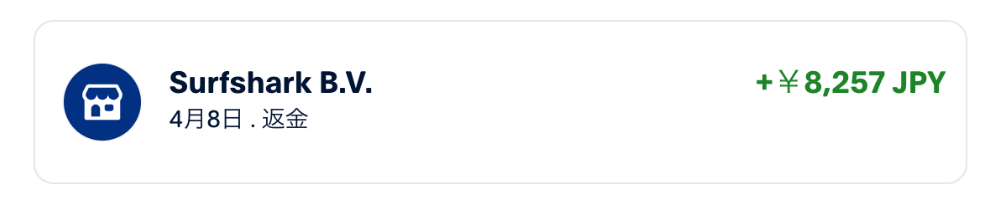
返金の問い合わせは、4/7にしましたが、翌日4/8にはPayPalのアカウントに返金がされました。早い対応はありがたいですね。
Surfsharkを解約したあと、次にどうする?
無事に解約・返金の手続きができたら、次に気になるのは「じゃあ次はどうする?」だと思います。Surfsharkをやめた理由によって、次に向いている選択肢は変わります。
「つながらない」「規制でブロックされた」が理由だった場合
中国など通信規制が厳しい地域からの接続が理由でSurfsharkをやめた場合、同じ悩みが再発しない保証はありません。管理人が実際に使っているUCSSは、中国本土での接続に特化した回線を用意しているVPNです。ただし正直にお伝えすると、料金はSurfsharkよりやや高めで、プランによっては通信量に上限があります(Liteプランは無制限)。「とにかく安さ重視」の方には向きません。
「料金が高い」が理由だった場合
コストを重視するなら、正直UCSSはおすすめしません。料金だけで選ぶなら、Surfsharkのように月あたりの単価が安いVPNを他社比較で探すほうが合っています。
「サポートが英語でやり取りしづらかった」が理由だった場合
UCSSは日本人スタッフによる日本語サポートに対応しています。今回のようなトラブル対応も日本語でやり取りできるのは、地味に安心材料になると思います。
「無料お試し・返金保証がないと不安」が理由だった場合
ここは正直に言うと、Surfsharkの30日間返金保証のような制度はUCSSにはありません。ただしUCSSには月契約で始められるLiteプランがあるので、まずは1ヶ月だけ契約して試してみる、という使い方であれば低リスクで試せます。
「設定が難しそうで不安」が理由だった場合
設定はコピペで終わります。難しい操作は必要ありません。契約から設定完了まで、以下の記事にそって進めれば迷うことはないはずです。
まずは料金プランをチェックしてみる
※日本語サポートあり/長期は12ヶ月が割安
Q&A:Surfsharkの解約・返金でよくある疑問を解決
- 返金はいつ頃戻ってきますか?
-
返金承認後、営業日1,2日以内に処理されますが、カード明細への反映は1週間前後かかる場合があります。
- 返金申請後、すぐ使えなくなりますか?
-
多くの場合、返金確定までは利用可能です。
- ライブチャットを使う時、英語ができなくても大丈夫ですか?
-
日本語で問題ありません。
- 海外や中国で使えなかった場合も返金対象ですか?
-
基本的には理由を問いません。ただし対象になるのは初回購入から30日以内の場合のみで、2回目以降の更新分の支払いは対象外です。
- アプリ削除だけで解約になりますか?
-
解約にはなりません。必ず自動更新を停止してください。
まとめ|Surfsharkの返金は「初回30日以内」がカギ!

Surfsharkの解約や返金は、手順を理解していれば難しくありません。多くのトラブルは、解約と返金が別手続きであることや、購入経路の違いを知らないことが原因です。
購入日から30日以内であること、返金希望の場合は必ず返金リクエストをすること、この2点を押さえておけば安心です。
管理人も最初は勘違いして失敗しましたが、手順さえ押さえればスムーズに対応してもらえます。
Surfsharkを解約したあとの乗り換え先に迷ったら
※日本語サポートあり/長期は12ヶ月が割安

コメント