

中国で安定して接続できるという点で、他のVPNサービスとは一線を画すUCSS。
初めてUCSSを使ってみよう!という方がこの1ページで全てがわかるようになっています。
申し込みから利用開始まで、スムーズにいけば10分ほどで完了できます。
中国で初めて登録する方が最低限使用できるように設定していきます。より多くの通信量が必要という場合や、他のプランが良いという方はこちらをご覧ください。
また、中国以外のところで使用する予定の方は、選択するプランが異なりますので、ご注意ください。
UCSSの料金プランとおすすめの選び方
申し込みにあたり、まずはあなたにぴったりのプランを決めておきましょう。
UCSSはプランによって料金も異なります。プランの選び方の参考にしてください。
中国で使うのであれば、主に以下の3つが候補になります。
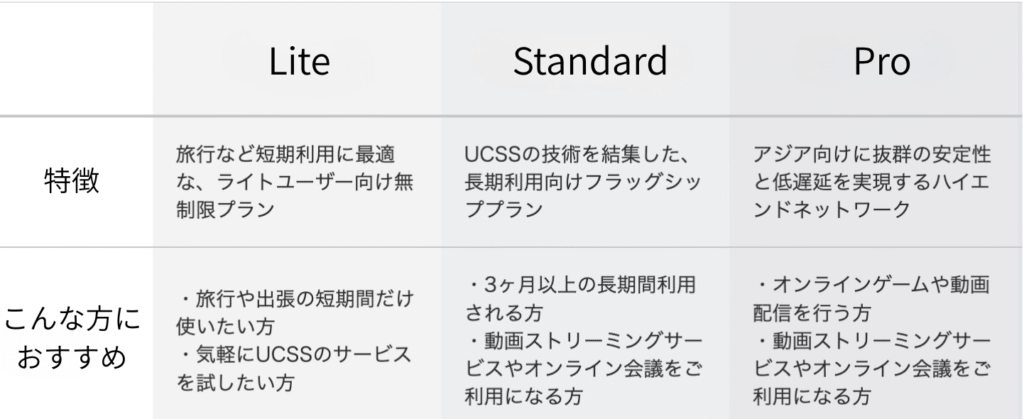
基本的にはStandardを選んでおけば問題ありません。2ヶ月から1年、またはそれ以上中国に滞在する人は、このプランを選んでおけば間違いなし。結果一番安く済むと思います。
Standardの場合、一番少ない通信量は50GBになります。
月間50GBのデータ容量というと、毎日約1〜2時間程度の動画視聴が可能なレベルです。SNSやメール、ウェブブラウジング、短時間のオンライン会議ぐらいなら50GBで十分です。後から通信量を増やすこともできるので、とりあえず50GBから始めてみるのがおすすめです。
中国以外で使う場合や、大量の通信量が必要な方など、他のプランが気になる方はこちらの記事をご覧ください。

Q. UCSSには返金保証や無料体験がないと聞きました。大丈夫でしょうか?
正直にお伝えすると、他社のVPNにあるような14日間返金保証や無料体験は、UCSSにはありません。この点は申し込み前に必ず理解しておいてください。
ただし、以下の理由から、多くのユーザーが安心して申し込んでいます。
- 決済には大手決済サービスのStripeを使用しており、UCSS側にクレジットカード情報が保存されることはありません。不正利用の心配が少ない仕組みです。
- まずは50GBプランから始められるため、いきなり大きな金額を払う必要はありません。
- 実際の利用者評価は4.6/5.0と高く、中国からの接続安定性については特に高評価が集まっています。
料金や他社との価値の違いについて詳しく知りたい方は、こちらの記事も参考にしてください。

プランが決まったら、実際の登録を行なっていきましょう。
【図解】UCSSの登録・申し込み全ステップ

中国で使用することのできるフラッグシッププランである3ヶ月のプラン(50GB/月)を選択してきます。
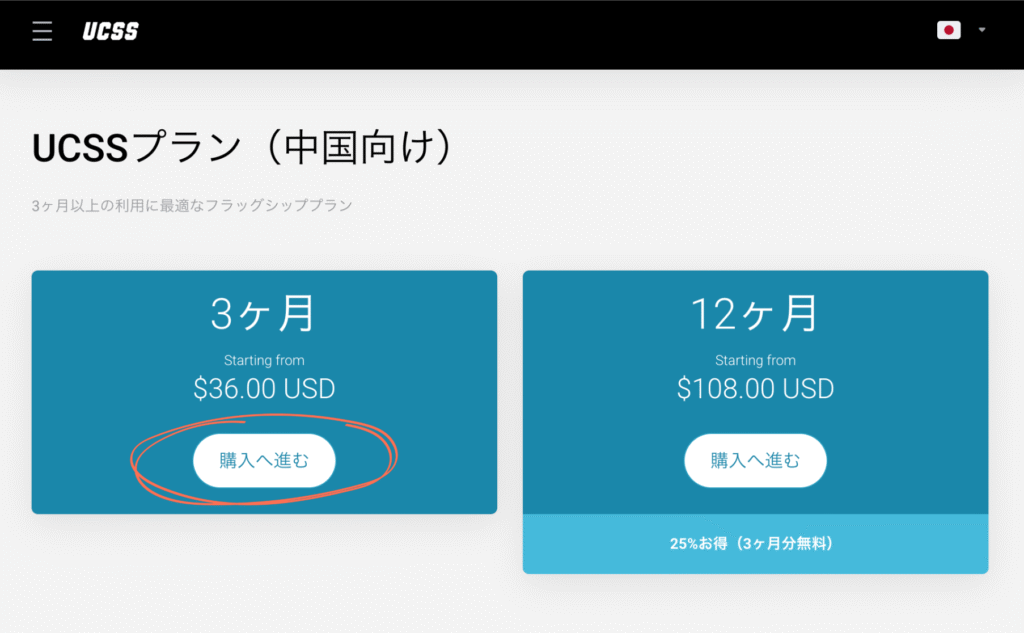
ここでは50GB/月を使えるプランを選択します。(通信量はいつでも増やすことができます)

選択が完了したら、注文内容を確認し、「続ける」をクリック
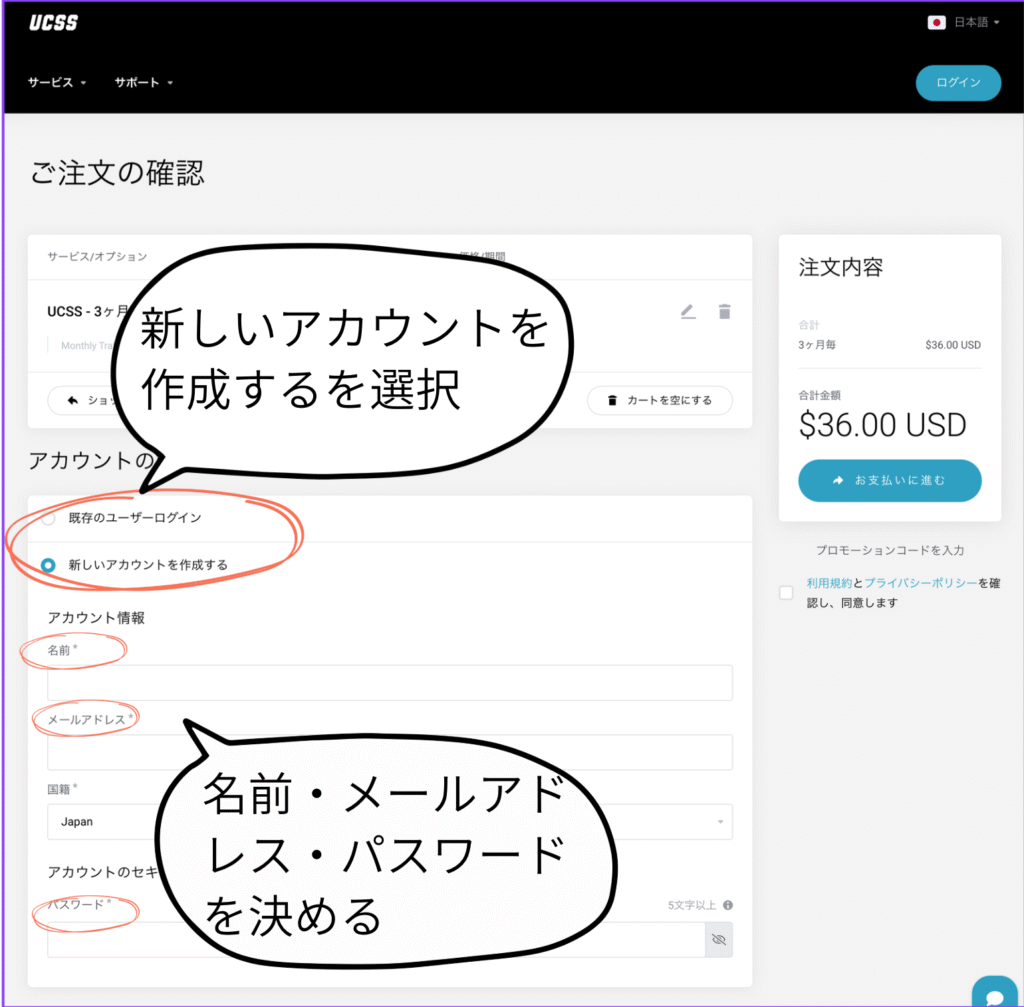
ここで決めたメールアドレス・パスワードは、必ずメモなどに残しておいてください。サービスを使うのにずっと必要になります。わからなくなると面倒ですので、メモ必須です。
支払い方法はクレジットカード、Apple Pay、Google Pay、銀行振込です。
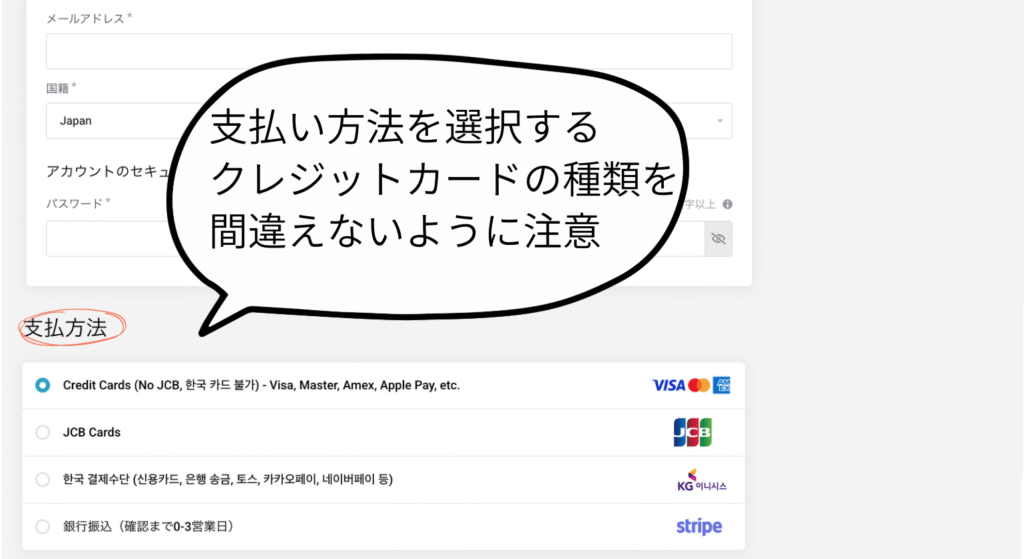
クレジットカードを登録したくない、という場合は、Apple PayやGoogle Pay、銀行振込を使うと、クレジットカード情報が登録されずに購入できます。
※UCSSでは顧客の支払い情報は保管しておらず、Stripeという有名な決済サービスを使っているようなので、割と安心して決済できます。UCSS側にクレジットカード情報が登録されることはないようですが、気になる方は上記の方法をどうぞ。
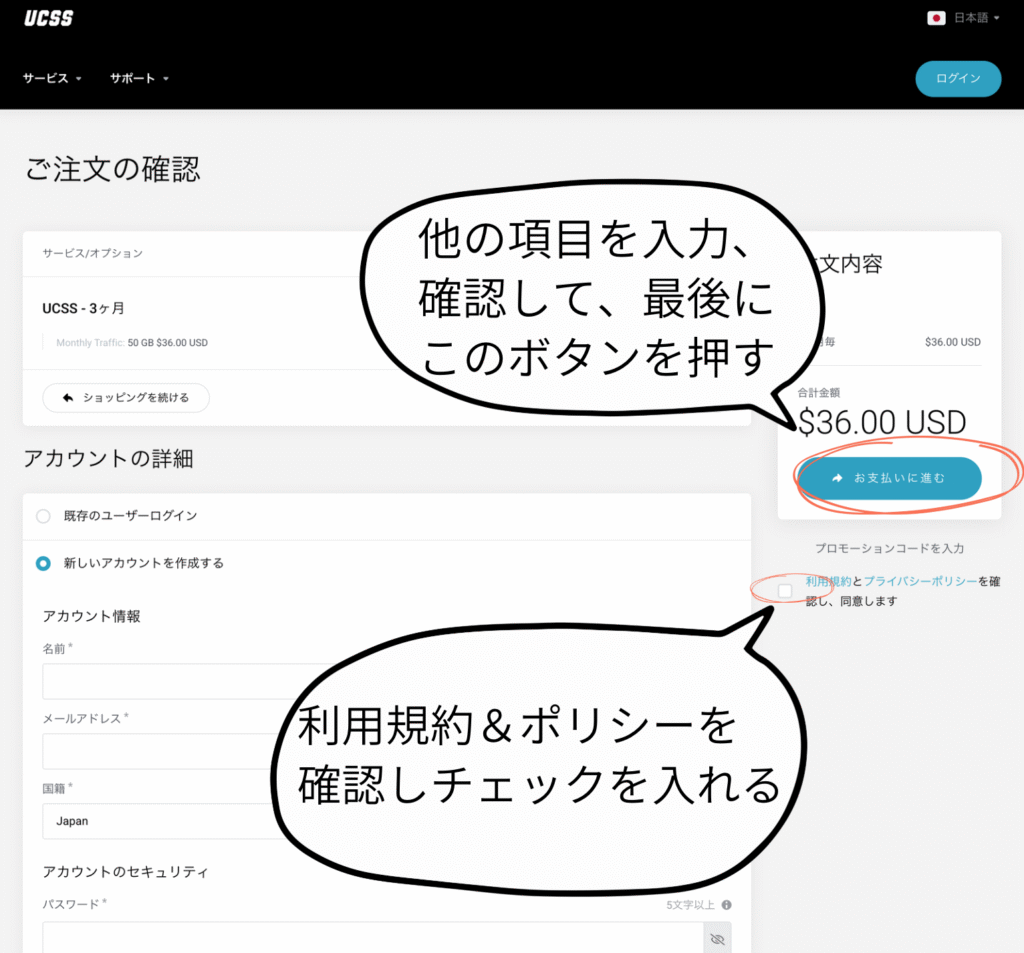
プロモーションコードを入力するところがありますが、基本的にプロモーションコードは提供されていないようですので、スルーで大丈夫です。
「お支払いに進む」をタップすると、自動で画面が切り替わり、支払いの画面になります。
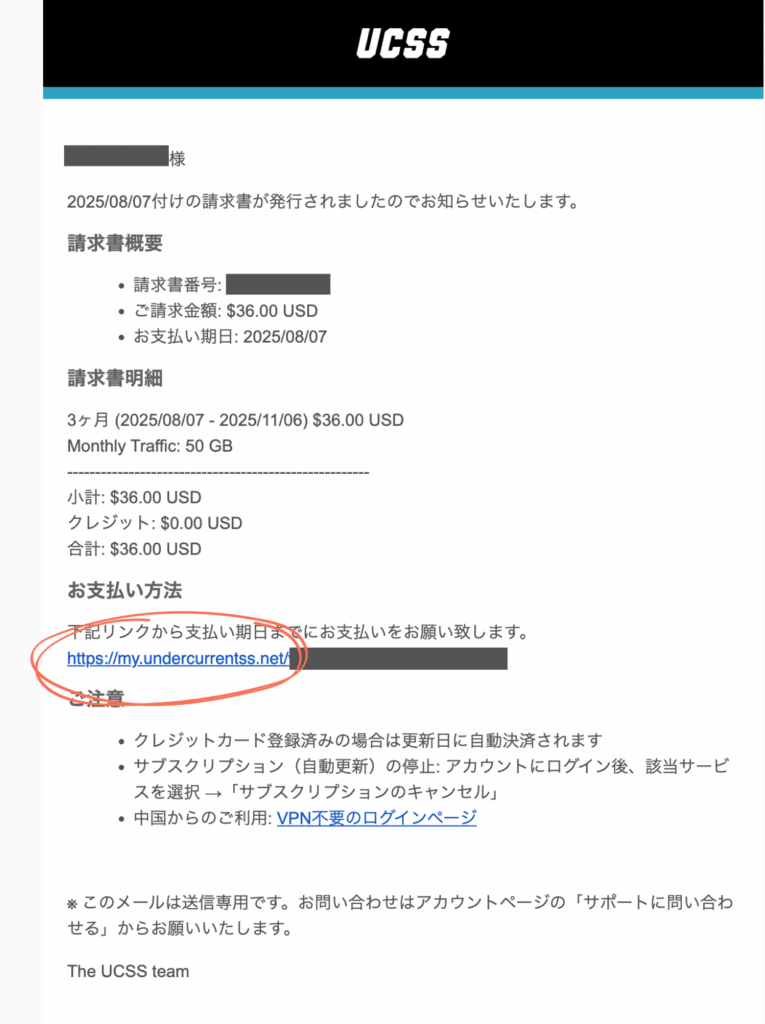
それと同時に、登録したメールアドレスに、「請求書のお知らせ」「【UCSS】ご利用方法のご案内」という2通のメールが届きます。
「請求書のお知らせ」
まだ支払いはされていませんが、請求書が発行されます。このメールにも支払いのリンクがあるので、こちらからも支払うことができます。
「【UCSS】ご利用方法のご案内」
各端末の設定ガイドや、通信量の確認方法、サブスクリプションの継続および停止方法などが記載されています。
アカウント自体はこの時点で作成されているようです。ただし、メール認証をしていないため、仮登録みたいな感じのようです。
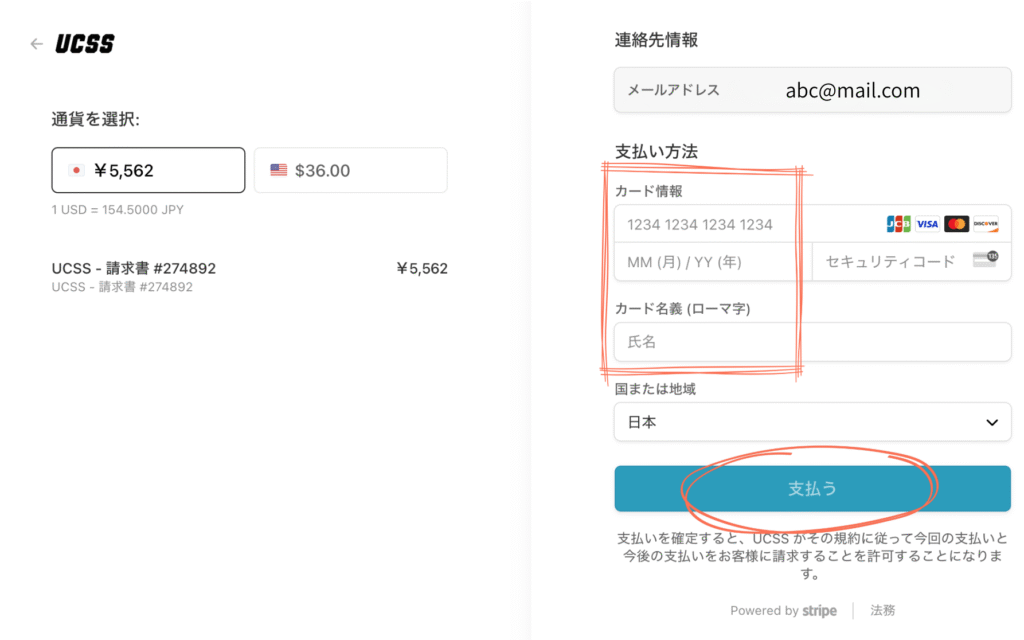
決済が完了するとUCSSから、登録時に入力したメールアドレスへ「決済完了のお知らせ」のメールが届きます。
その後公式ページで再度ログインしようとすると、以下のような画面が出るので、「認証コードを送信」のボタンをクリックします。
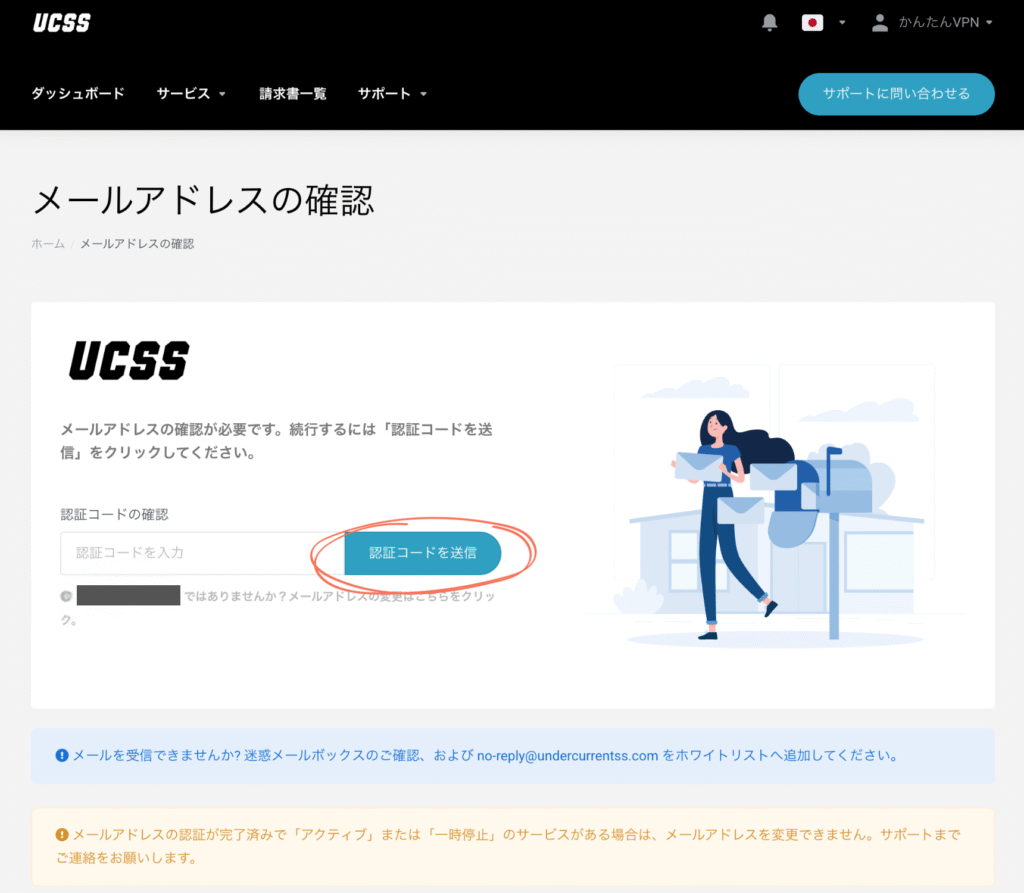
そうすると、「メールアドレスのご確認」というメールが送られてきますので、そこに記載されている認証コードを入力します。
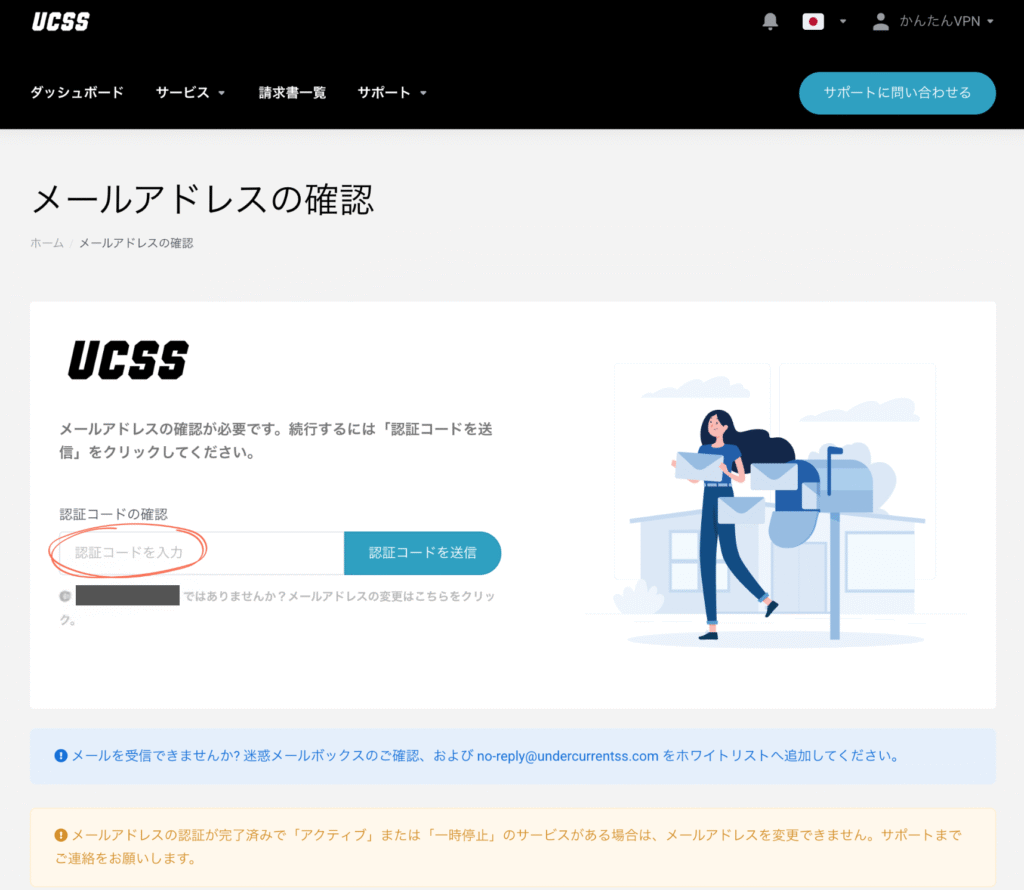
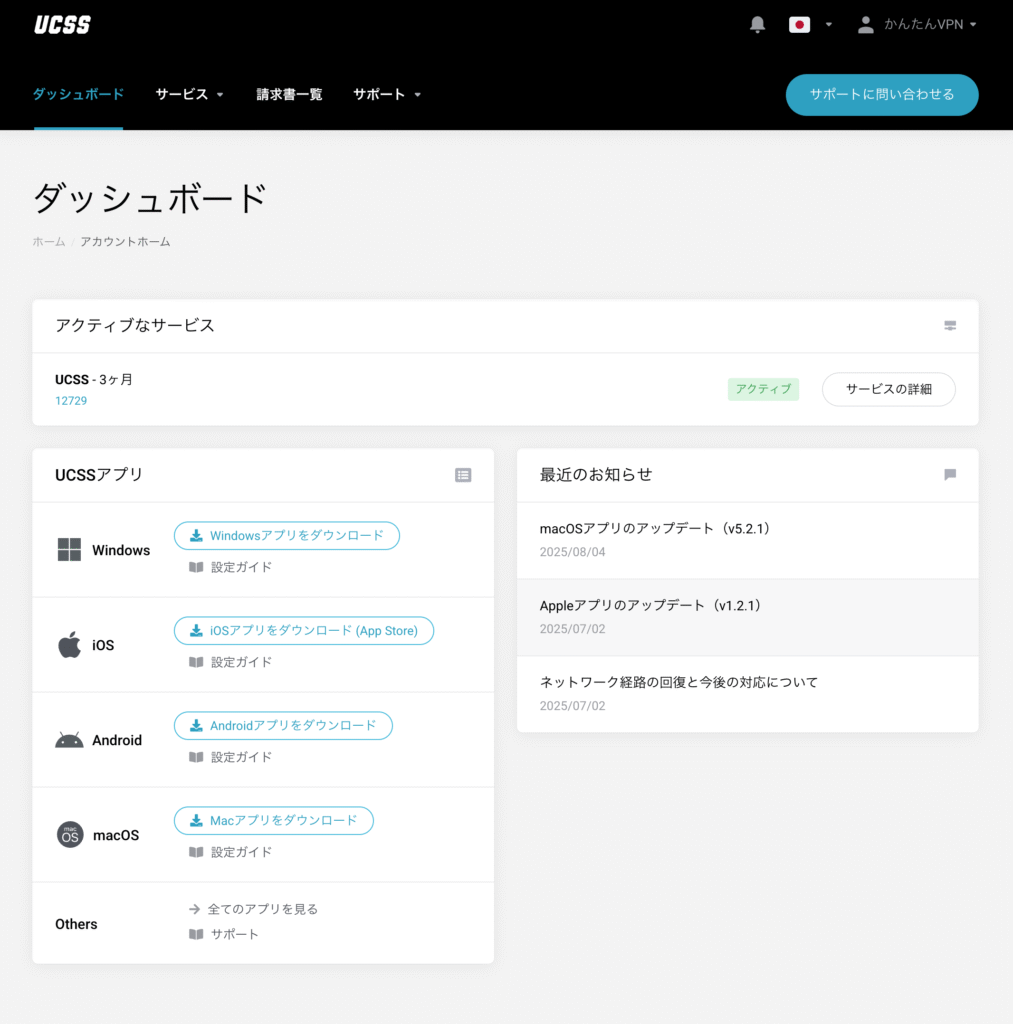
自動で画面が切り替わり、ダッシュボードが表示され、サービスが有効になっているのがわかります。
お疲れ様でした。これで登録は完了です。ここまでで数分あれば完了します。
次に使いたいデバイスに設定する方法です。
【2026年最新】UCSSの支払い方法(※PayPalは使えません)
「PayPal、WeChatPayで支払いができる」と書いてある他のサイトもありますが、実際はできません。実際に試しているので間違いありません。仕様の変更なのか、現在は選べなくなっています。
※Alipayでは支払いが可能ですが、継続の支払いの際には使えるようで、初回も使えるのかは不明です。いずれにせよ、Alipayで支払いたい場合は、サポートに連絡する必要があります。そうすると支払えるようになります。ただし別途手数料が掛かるのでご注意ください。
UCSSで決済できない? 8つのエラー完全対処法
ほとんどの場合は数分でスムーズに完了しますが、まれに支払いがうまくいかず、エラーが出ることがあります。念のため、事前に対処法を知っておくと安心です。
以下の点を確認して実施するとうまくいきます!
- 念の為カード情報が合っているか再確認
- STEP5で選んだカードの種類が間違っていないか
- VPNを使って決済しようとしていないか(VPNを外して決済してください)
- 他のネットワークを試してみる(今Wi-Fiで通信しているなら、Wi-Fiをオフにしてモバイル通信をする)
- カード会社に国際決済がブロックされていないか確認してみる(どこが問題なのかカード会社が教えてくれることがあります)
- カードが3DSecureに対応してない(対応しているカードで支払いを試してください)
- ブラウザを変えてみる(SafariでダメならGoogle Chromeで、Google Chromeでダメなら、fire foxなどで)
- 上記の点を全て確認しても問題ない場合は、UCSSサポートに連絡してみる
最初からサポートに連絡しても、今挙げたことを確認、実施したかを尋ねられると思いますので、サポートに連絡する前に上記の点を確認した方が手間が省けると思います。
ただ、上記の点を実施したのにも関わらず決済できない、という場合は、サポートに連絡しないと解決しないこともあるようですので、うまくいかない場合はサポートにすぐに連絡しましょう。
UCSSのログイン方法|登録後にマイページへ入る手順
決済が終わってひと安心したあと、「そういえば、次からどこにログインするんだろう」と手が止まる人がとても多いです。
結論から言うと、ログイン画面は登録のときに使ったのと同じ入口です。
専用アプリを入れる必要も、別のサイトを探す必要もありません。
ログイン画面の場所と、入力するもの
登録の「新規登録」の場面で自分で決めた、メールアドレスとパスワードを入れて「Login」を押します。上のステップでメモをお願いしたのは、この画面のためです。
初回は「認証コードを送信」の画面が出ます。届いたメールのコードを入力すると、契約内容や通信量が並んだダッシュボードが開きます。ここがUCSSのマイページです。
ログインできないときに見るところ
- そもそもログイン画面が表示されない(読み込みが終わらない)
- パスワードが違うと言われて先に進めない
- 「新規登録」にあたるボタンが見当たらない
中国国内からだと、ログイン画面にたどり着く前にページが開かないことがあります。
これはパスワードの問題ではないので、何度打ち直しても解決しません。この場合の逃げ道は中国から公式サイトが開けないときにまとめてあります。
パスワードを忘れた場合は、ログイン画面のパスワード欄のそばにある「Forgot?」という小さなリンクから再設定できます。登録に使ったメールアドレス宛に、再設定の案内が届く流れです。
意外とつまずくのが3つ目です。UCSSのログイン画面には、他のサービスによくある「新規登録」「Sign up」にあたるボタンがありません。
公式のログイン画面にも「An account will be created automatically when you purchase a service.(サービスを購入した時点でアカウントが自動的に作成されます)」と書かれていて、先にプランを買うとアカウントができる順番になっています。まだ購入前の方は、この記事の登録ステップから進めてください。
ログインできたら、最初にやること2つ
ダッシュボードに入れたら、やることは大きく2つだけです。
1つ目は、接続用の設定情報をコピーしてアプリに貼ること。
難しそうに見えますが、設定はコピペで終わります。画面の並びは端末が違ってもほとんど同じです。
2つ目は、残りの通信量の確認です。
このページで扱っているのはログインの手順そのものまで。ログインしたあとに通信量を見たりプランを変えたりする操作は、ログイン後に通信量を確認する手順に分けてまとめました。
UCSSの初期設定と使い方(Windows・Mac・スマホ)
UCSSは、主な種類のデバイスは全て同じような設定方法になっているので、とても簡単です。
それぞれのデバイスの使い方は下記の記事にまとめてありますので、お使いになりたいデバイスの記事をご参照ください。
UCSSのレビュー、実際に使ってみた結果は、下記の記事をご覧ください



コメント
コメント一覧 (6件)
[…] […]
[…] 登録から接続までの流れはこちら […]
[…] 失敗しない公式の導入フロー […]
[…] UCSSの契約手順 […]
[…] ここまでが1coinVPNの登録の流れです。UCSSに切り替える場合も手順の量はほとんど変わりません。管理画面に出ている設定情報をコピーして、アプリに貼り付けるだけで終わります。画面ごとの図解つきの登録・設定ガイドを用意しているので、初めてでも詰まる場所はほぼないはずです。 […]
[…] 「乗り換えても、また設定でつまずくのでは」と身構える人もいると思います。UCSSの設定は、発行された設定情報をコピーしてアプリに貼り付けるだけで終わります。申し込みからつながるまでの流れは10分で終わるUCSSの申し込み手順にまとめました。 […]